 夜雨聆风
夜雨聆风


Excel 30天极速自救指南 | Day 27:粉丝问答——那些年我们写错的公式和Bug
“公式写错不可怕,可怕的是不知道自己写错了,还往下拖了100行。”
大家好,我是你们那位“不仅自己踩坑,还收集别人的坑给大家乐呵乐呵”的博主。
今天是我们30天自救计划的第二十七天。
过去26天,我们学了太多东西:Excel公式、宏、Python脚本、爬虫、统计检验、AI分析……我相信,你们在学习和实践的过程中,一定踩过不少坑。
今天不教新知识,我们来开一个 “粉丝吐槽大会”!
我收集了后台私信里最常见的几个“翻车现场”,看看你有没有中过招。更重要的是,我们要用AI来现场破案——这些Bug到底是怎么产生的?怎么避免?
️ 坑位一:VLOOKUP的迷之#N/A
粉丝A的私信:
“博主救命!我的VLOOKUP公式明明看起来没问题,但就是返回#N/A。我检查了数据,明明有啊!折腾了两小时,最后发现……查找列和返回列搞反了。我是傻逼吗?”
AI破案:
让ChatGPT解释一下VLOOKUP最常见的错误原因:
“VLOOKUP出现#N/A的常见原因有哪些?用通俗的话解释,并给出解决方案。”
AI会告诉你:
- 查找值不存在
(但你说存在,排除) - 查找列不在第一列
(VLOOKUP必须从左往右找,如果查找列不在范围的最左边,就会出错) - 格式不一致
(一个文本,一个数字) - 有空格
(数据前后有看不见的空格)
你的情况很可能是第2点:VLOOKUP的查找列必须在范围的第一列。假设要根据姓名查找部门,姓名列必须在A列,部门列在B列。如果你写成=VLOOKUP(D2, B:C, 2, 0),那就错了,因为姓名在B列,但B列是范围的第一列?等等,这个例子有点绕。总之,让AI给你画个图解释。
博主补刀:
VLOOKUP的规则确实反人类。所以现在有了XLOOKUP,不用管什么第几列了。下次直接用XLOOKUP吧,或者用AI写公式。
️ 坑位二:IF函数的多层嵌套把自己绕晕了
粉丝B的私信:
“我要写一个成绩评级:90分以上A,80-89分B,70-79分C,60-69分D,60以下E。我自己写了个IF嵌套,结果怎么都不对。最后写了长长一串,自己都看不懂了。”
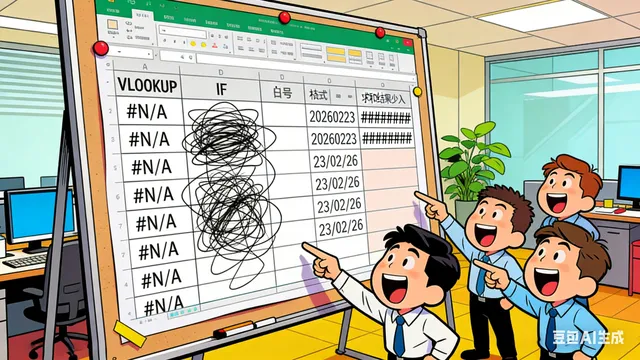
粉丝问答——那些年我们写错的Excel公式和Bug
AI破案:
让AI帮你重写这个嵌套。
“根据分数评级:>=90为A,80-89为B,70-79为C,60-69为D,<60为E。请用最简单的公式实现,可以用IFS或VLOOKUP。”
AI会给出两种方案:
方案一:IFS函数(Excel 2019以上)
text
=IFS(A2>=90,"A",A2>=80,"B",A2>=70,"C",A2>=60,"D",TRUE,"E")方案二:VLOOKUP模糊匹配先建一个等级表:
|
分数下限 |
等级 |
|
0 |
E |
|
60 |
D |
|
70 |
C |
|
80 |
B |
|
90 |
A |
然后用:
text
=VLOOKUP(A2,等级表区域,2,TRUE)博主补刀:
多层IF嵌套是Excel时代的“祖传代码”,现在有了IFS和VLOOKUP模糊匹配,别再折磨自己了。如果非要用IF,让AI帮你写,别自己手撸。

AI侦探破案
️ 坑位三:Python脚本运行报错,全是红色
粉丝C的私信:
“我复制了你Day 8的代码,运行后全是红色错误。什么‘No module named pandas’、‘FileNotFoundError’……我明明按照你说的做了啊!”
AI破案:
让AI当客服,解释这些常见错误:
“Python运行报错‘ModuleNotFoundError: No module named pandas’是什么意思?怎么解决?”
AI会告诉你:这个库没安装,需要运行pip install pandas。
“FileNotFoundError: [Errno 2] No such file or directory是什么意思?”
AI会告诉你:文件路径不对,文件不在当前目录,或者文件名写错了。
博主补刀:
Python报错不可怕,可怕的是不看报错信息。红色文字里其实已经告诉了你原因。下次遇到报错,先读最后一行,然后复制给AI,让它帮你解决。这才是正确姿势。
️ 坑位四:爬虫被抓了
粉丝D的私信:
“我按Day 18写了个爬虫,抓了一个网站,结果IP被封了!现在那个网站我都打不开了!怎么办?”

粉丝投稿奇葩Bug墙 粉丝投稿奇葩Bug墙
AI破案:
让AI解释为什么会被封,以及怎么礼貌地爬虫。
“为什么爬虫会被网站封IP?怎么避免?如果已经被封了怎么办?”
AI会告诉你:
-
请求太快(没加time.sleep) -
没有设置User-Agent(暴露了是爬虫) -
爬了robots.txt禁止的路径 -
被封后:停止爬取,等待一段时间(几小时到几天),以后加延时、换User-Agent、用代理等
博主补刀:
爬虫的江湖规矩:慢一点,装得像人一点。加个time.sleep(1),设置个正常的User-Agent,别可着一个网站薅。如果对方有API,优先用API,别爬网页。
️ 坑位五:日期格式的“千人千面”
粉丝E的私信:
“我从系统导出的日期是‘20260223’,另一个系统是‘2026-02-23’,还有个是‘02/23/2026’。我想统一格式,用公式改了半天,还是乱。有没有一键搞定办法?”

AI给出解药,粉丝恍然大悟 AI给出解药,粉丝恍然大悟
AI破案:
让AI给出统一日期格式的终极方案。
“Excel里有一列混乱的日期格式,有的是‘20260223’,有的是‘2026-02-23’,有的是‘02/23/2026’。怎么把它们统一成‘2026-02-23’格式?”
AI会给出几种方法:
- 分列法
:选中列 → 数据 → 分列 → 下一步 → 日期格式 → 完成 - 公式法
:=TEXT(A2, “yyyy-mm-dd”) 但需要先转成真正的日期 - Power Query法
(高阶)
博主补刀:
日期格式化是Excel的“万年坑”。我的建议是:遇到日期问题,先用分列功能试试,很多时候比公式管用。实在不行,让AI写个Python脚本,用pandas的pd.to_datetime(),它认识几乎所有日期格式。
️ 坑位六:AI生成代码太长了,看不懂
粉丝F的私信:
“你让AI生成的代码好长啊,几百行,我复制粘贴都怕粘错。有没有更简单的方法?”
【截图位置:几百行的代码,滚动条细得像牙签】
AI破案:
让AI把代码拆解成小块。
“能不能把这段代码拆分成几个小部分,每个部分解释是干什么的,并且可以先测试一部分再测试下一部分?”
AI会给你分步骤的教程:
-
第一步:先测试文件读取 -
第二步:再测试数据清洗 -
第三步:再测试分析 -
以此类推
博主补刀:
写代码就像盖房子,没人一口气盖完。一步一步来,每步都跑通,再往前走。让AI帮你拆解成小任务,做完一步打个勾,心里踏实。
今日“捣乱作业”(特别版)
作业题目:在评论区分享你遇到过的一个Excel或Python的Bug/翻车经历,越离谱越好!
格式:
- 场景
:当时想干什么 - Bug表现
:发生了什么奇怪的事情 - 最终怎么解决的
(或者还没解决,让大家帮你)
福利:我会在评论区挑一个最离谱的Bug,让AI现场写解决方案,并送他一个称号:“Bug之王”。
今日金句
“Bug不可怕,可怕的是同一个Bug踩两次。记录它,分享它,让后人少踩坑。”
博主碎碎念
今天没有新知识,但可能比学新知识更有用——用别人的坑,填自己的路。
这些翻车案例,每一个背后都是几小时的痛苦。但只要你记住了,以后就能绕过去。
明天Day 28,是我们的倒数第三天,也是结课大作业的前一天。我们会学:《结课大作业:用AI帮你设计一个自动工作流》。教你怎么把之前学的所有技能整合起来,设计一个属于你自己的自动化解决方案。
评论区交给你:快!把你的Bug交出来!让大家都乐呵乐呵,顺便帮你解决!
点击关注,每天学一招,让Bug远离你!