 夜雨聆风
夜雨聆风


【scratch基础】11、绘图编辑器
-
选择背景
自选一个背景或保持默认。
-
选择角色
保留默认的小猫角色。
-
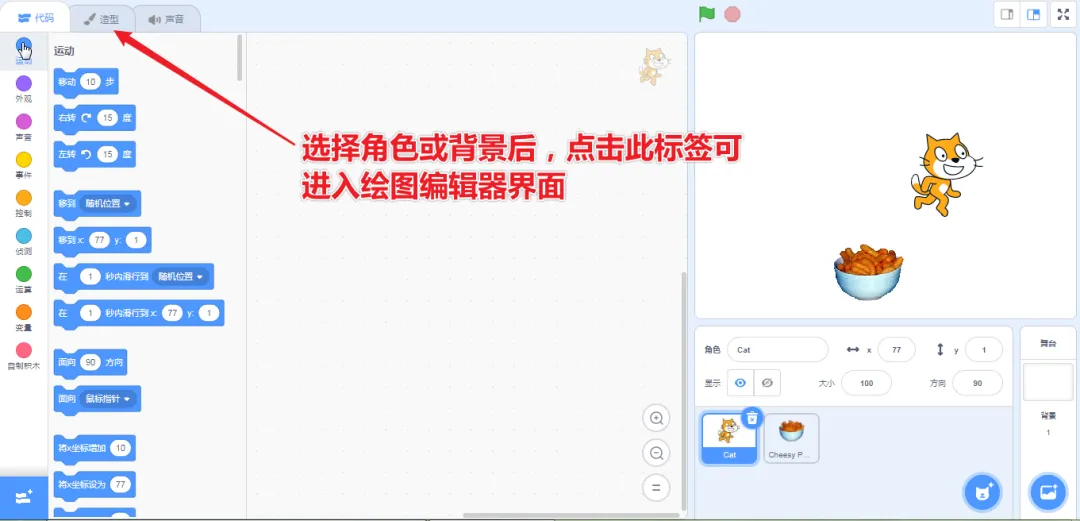
绘图编辑器打开
-
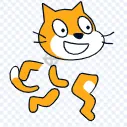
图片模式 矢量图模式:以数学曲线和形状存储图像,可无限缩放且不失真,适合绘制简洁、需要调整大小的图形。在sratch中,矢量图模式的图片可以理解为由多个部件按位置拼凑而成,每个部件可单独调整。
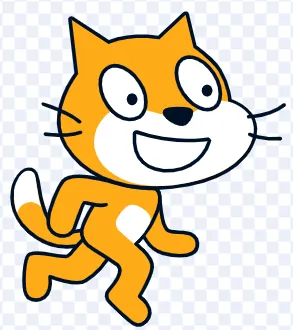 放大后
放大后
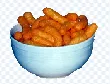
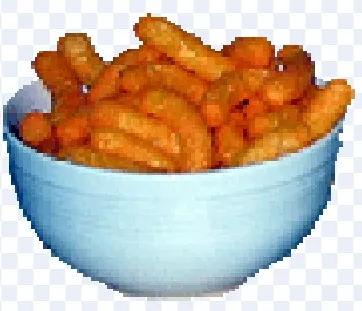
位图模式:以像素点集合存储图像,色彩表现力强,适合精细绘画和照片编辑,但放大后易出现像素化。在scratch中,位图可以理解为在一张纸上通过画笔画出来的图形,想要修改需要擦除实现。
-
位图和矢量图转换
角色或背景处于矢量图模式时,绘图编辑器中图片下方会显示如下按钮:
角色或背景处于位图模式时,绘图编辑器中图片下方会显示如下按钮:
-
矢量图工具
-
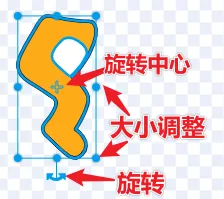
选择工具 
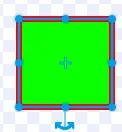
选择该工具后,点击指定的图形,则可选中该位置对应的图片(部件),被选中的图形边缘会出现一些小圆点,此时可对该图形进行调整。注意:调整任何部分时,都需要先选择后调整。
-
变形工具

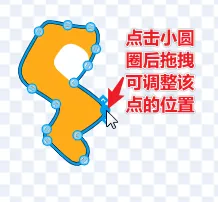
 可调整该点两边的线条方向或弧线样式。调整上方的
 可将该点两端的线调整为直线或曲线。
-
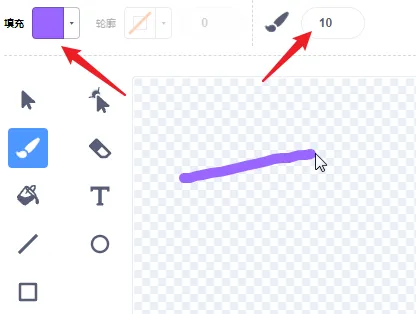
画笔工具

-
橡皮擦工具

-
填充工具

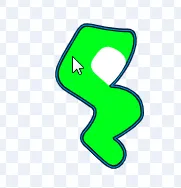
-
文本工具

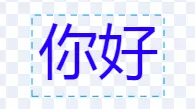
-
线段工具

-
椭圆工具

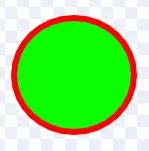
-
矩形工具

-
组合/拆散

-
层级控制
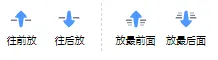
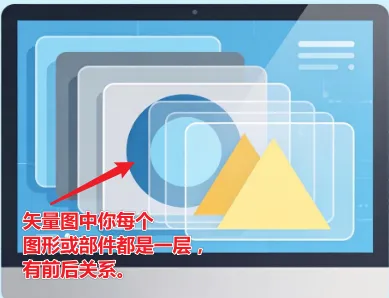
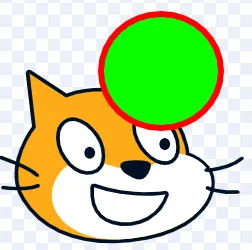
-
翻转工具 


-
位图工具
位图工具与矢量图工具操作方法相似,但要注意,位图可以理解为只有一个平面,如果出错只能通过撤销操作或橡皮擦工具来处理。