 夜雨聆风
夜雨聆风


视频去水印软件哪个好用?2026最新实测:支持即梦、豆包的这3款功能太强了
做短视频创作的都知道,视频去水印软件哪个好用直接影响素材整理的效率。尤其是现在即梦、豆包这些AI生成工具大火,生成的视频右下角总带着平台Logo,下载别人的素材也满屏水印,看着实在难受。

花了整整一周时间,实测了市面上主流的去水印方案,从处理速度、画质保留、操作门槛三个维度严格筛选,2026年真正好用的视频去水印方法都在这里了。如果你正在找支持即梦、豆包链接解析的工具,这篇实测报告能帮你少踩不少坑。
一、全场景王者:马力去字幕——免费好用还支持批量处理
适用场景: 全平台通用——即梦AI、豆包、抖音、快手、B站、小红书……几乎覆盖所有主流平台
免费入口:即梦视频无水印保存入口

推荐指数:★★★★★
这款2026年新上线的功能-链接去字幕,是本次实测中最大的惊喜。它不仅支持即梦、豆包的链接直接去水印,还专门针对AI生成内容做了算法优化。更关键的是——完全免费,不限次数,支持批量处理。
核心优势:
- 全场景通用
:粘贴链接就能一键去水印,实测支持超过130个主流平台,一个工具通吃所有场景 - 完全免费
:基础去水印功能永久免费,不限次数、不限时长,1080P画质完整保留,无隐藏收费 - 支持批量处理
:一次性粘贴多个链接,系统自动排队处理。实测同时处理20个即梦AI视频,总耗时不到2分钟 - 同步去字幕
:搭载AI智能识别模型,可同时移除水印和字幕,一步到位,无需二次加工 - 极致速度
:粘贴链接后3-5秒即可完成解析下载
使用步骤:
-
打开即梦AI、豆包或其他平台,复制作品官方链接

-
打开马力去字幕,选择【链接去字幕】功能模块
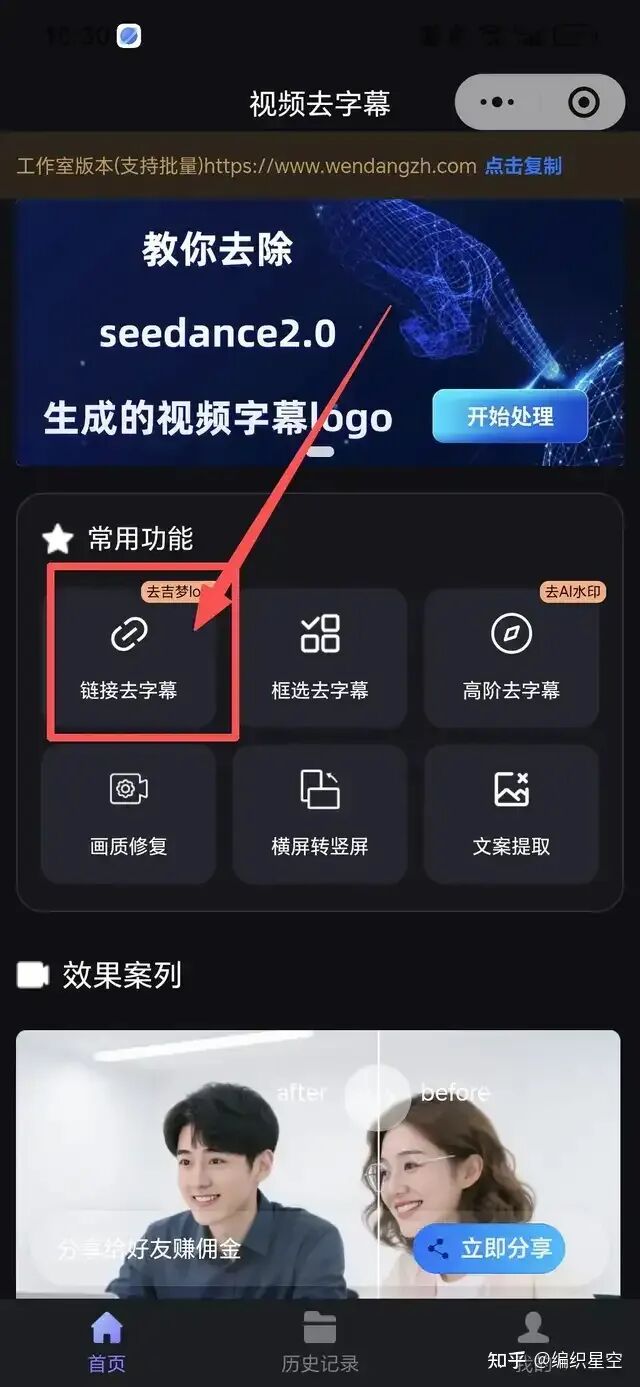
-
粘贴链接(支持批量粘贴),点击【一键提取】
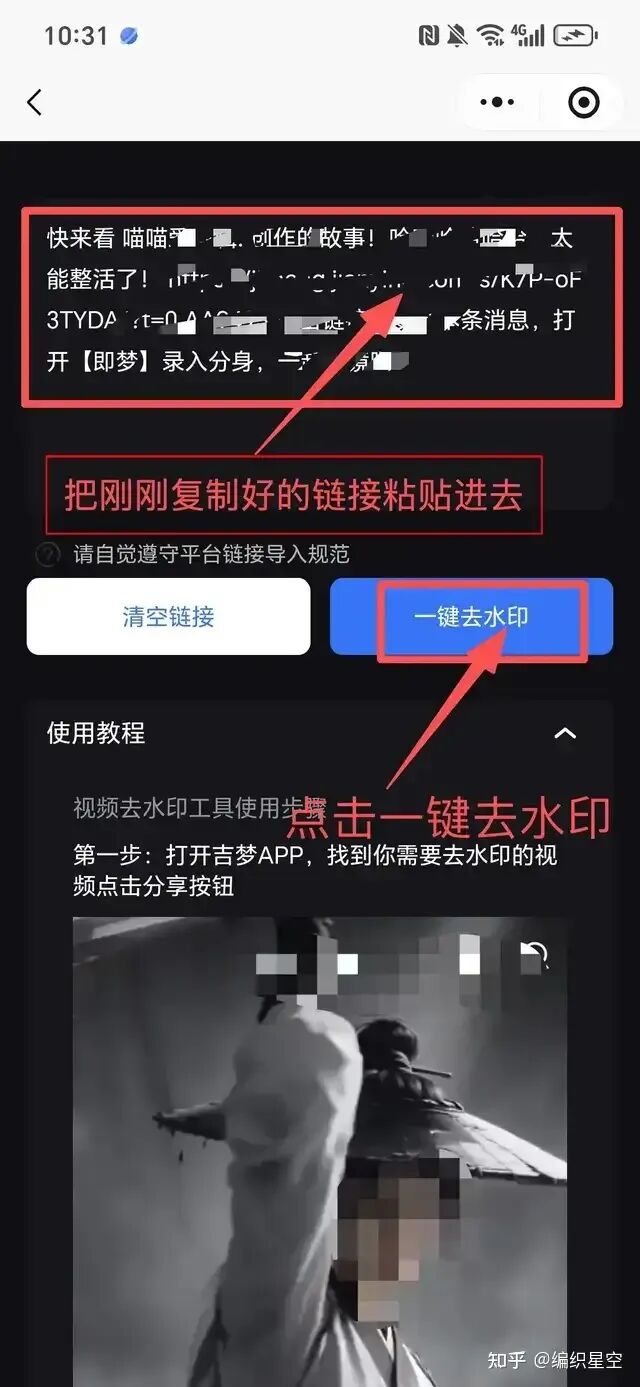
-
预览无误后保存至本地
特别适合谁用:
-
自媒体从业者:每天从不同平台采集素材,一个工具搞定所有 -
AI内容创作者:即梦、豆包生成的内容需要去掉平台标识 -
批量处理需求者:一次性处理几十个视频,不用一个一个折腾
二、手机党必备:剪映App去水印——小白也能轻松上手
适用场景: 手机端快速去水印,适合没有电脑、不想用第三方小程序的用户
推荐指数:★★★☆☆

剪映作为字节跳动旗下的官方剪辑工具,内置了去水印的功能。它操作简单,手机电脑都能用,且自带AI去字幕功能,对即梦、豆包生成的带字幕视频同样有效。
实测表现:
- 操作门槛
:零学习成本,有手就会 - 去水印效果
:通过“画面裁剪”或“涂鸦笔”两种方式,实测可完全覆盖主流平台水印 - 画质损失
:裁剪去水印会损失画面内容,涂鸦笔覆盖不影响画幅 - 额外功能
:剪映自带“识别字幕”后再删除,或使用“去字幕”功能(部分版本),可清除视频中原有硬字幕
操作方法(两种方式任选):
方法一:裁剪去水印(推荐,最简单)
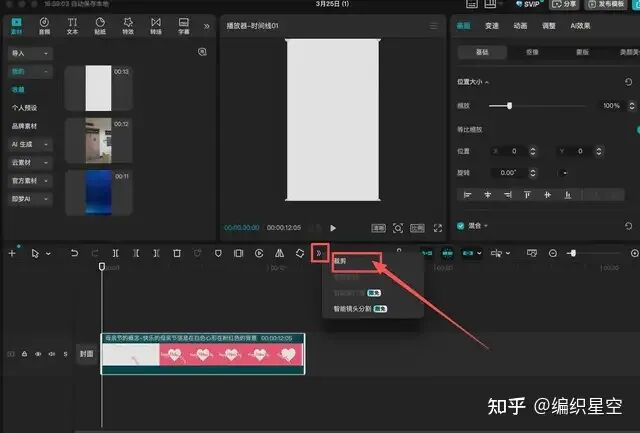
-
打开剪映App,导入需要去水印的视频 -
点击底部【编辑】→【裁剪】 -
用手指放大画面,将水印区域“移出”画面外 -
点击【导出】,完成
方法二:涂鸦笔覆盖(保留完整画面)
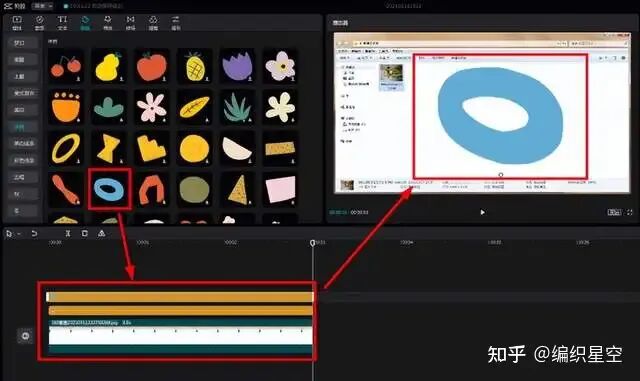
-
导入视频后,点击【文本】→【涂鸦笔】 -
选择颜色与水印背景相近的画笔 -
用手指涂抹水印区域,完全覆盖 -
导出即可
方法三:利用AI去字幕功能
如果视频是即梦、豆包生成的带内嵌字幕内容,可在剪映中使用“文本→识别字幕”,识别后删除字幕轨道,再导出。虽然无法消除原视频中烧录的硬字幕,但对于单独的字幕层非常有效。
特别提醒:裁剪去水印会损失画面边缘内容,如果水印在画面中央,建议用涂鸦笔覆盖法。剪映电脑版操作逻辑一致,适合批量处理。
三、技术流方案:专业软件与AI智能填充
如果你追求极致画质,或者水印恰好位于画面中央无法裁剪,那就需要更专业的技术方案。这里介绍两种主流方法,适合有一定软件操作基础的用户。
方法一:Adobe Premiere Pro / After Effects —— 蒙版与内容识别填充
适用场景:水印位置固定、背景相对单一的视频,追求无损画质
操作步骤(以Premiere Pro为例):
-
导入视频到时间轴,复制一层视频轨道 -
在上层视频添加“蒙版”或“裁剪”效果,框选出无水印区域 -
调整位置,用无水印区域覆盖下层视频的水印位置 -
若水印背景复杂,可使用After Effects的“内容识别填充”功能,框选水印区域,软件自动分析周围像素进行智能填充,效果自然
优点:画质完全无损,可精确控制
缺点:操作门槛较高,需要学习成本,软件需付费订阅
方法二:开源免费工具 FFmpeg —— 模糊处理或区域裁剪
适用场景:技术爱好者,不想安装大型软件,或需要批量处理
操作原理:通过命令行对视频特定区域进行模糊、马赛克或裁剪处理
示例命令(模糊水印区域):
text
ffmpeg -i input.mp4 -filter_complex "[0:v]delogo=x=10:y=10:w=100:h=100" output.mp4其中x、y为水印坐标,w、h为水印宽高,delogo滤镜会用周边像素自动填补,达到去除效果。
优点:完全免费,处理速度快,支持批量脚本
缺点:需要一定的命令行基础,坐标需要手动测量
四、即梦、豆包去水印的3个避坑指南
在实测过程中,我发现很多用户去水印时容易踩坑,这里整理了3个核心避坑点:
1. 拒绝单纯裁剪画面去水印
很多新手图省事,直接用剪映把水印部分裁掉。这样做虽然省事,但会破坏原始画幅比例,影响平台流量推荐。更重要的是,如果水印在画面中央,这招根本用不了。如果必须裁剪,建议用剪映的“智能填充”功能补全画面,或者改用PR的内容识别填充。
2. 警惕非正规免费工具
网上有很多打着“免费”旗号的去水印网站或软件,实测发现不少存在画质压缩、二次水印植入甚至素材泄露的风险。选择工具时建议优先考虑官方App(如剪映)或开源方案(如FFmpeg),这些工具合规性相对更高。
3. 坚守版权合规底线
去水印前请务必确认内容商用授权范围,规避版权纠纷。根据《著作权法》,擅自去除他人版权素材的水印并进行二次分发、商用,可能面临侵权赔偿风险。建议去水印的素材仅用于个人学习或收藏。
五、选对方法,让创作效率翻倍
回到最初的问题:视频去水印软件哪个好用?综合本次实测结果,我的建议是:
-
如果你需要全平台通用、完全免费、支持批量处理——首选马力去字幕,一个工具搞定所有场景,从即梦、豆包到抖音、B站,粘贴链接就能用,不限次数不花钱 -
如果你是手机党,不想下载第三方软件——可以试试剪映App,裁剪/涂鸦/去字幕功能免费又好用 -
如果你追求完美画质且水印位置刁钻——学习使用Premiere Pro的内容识别填充或After Effects -
如果你习惯命令行操作或需要批量处理——FFmpeg是永久免费的强大方案
2026年的去水印技术已经非常成熟,从傻瓜式App到专业级软件,从在线工具到开源命令行,总有一款适合你。选对方法,3秒就能搞定以前要折腾半天的素材整理工作。希望这篇实测报告能帮到你,让你的创作效率再上一个台阶。
文末提醒:去水印后的素材请尊重原创,仅用于个人学习或收藏,切勿直接搬运商用。