夜雨聆风
夜雨聆风


Windows效率神器|窗口洞洞波:1M小巧工具,鼠标一键穿透窗口
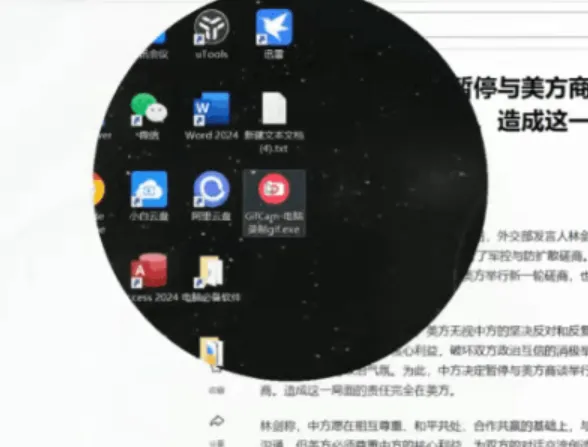
还在为切换窗口操作文件烦恼?比如正在编辑文档,想从桌面拖动文件到当前窗口,却要反复最小化、最大化窗口?今天给大家分享一款超实用的Windows辅助工具——窗口洞洞波,一键实现鼠标穿透当前窗口,直接操作下层窗口(含桌面),体积不到1M,免费又高效,彻底解放来回切换的麻烦!

软件核心亮点
-
一键穿透,省去切换麻烦:无需最小化当前窗口,鼠标可直接穿透至下层窗口(不止桌面),轻松完成文件拖动、点击等操作,告别多界面来回切换的繁琐。
-
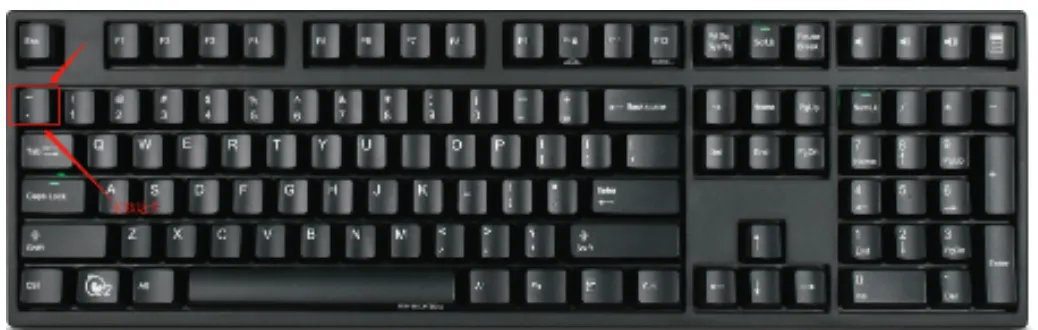
操作简单,快捷键直达:长按【`】键(ESC键下方、数字1键左侧),移动鼠标即可触发穿透功能,松开按键立即恢复正常,上手零门槛。
-
自定义调节,适配需求:可自由调整穿透“洞洞”的大小,根据自己的操作习惯修改尺寸,灵活又便捷。
-
体积小巧,无负担:软件大小不到1M,占用内存极低,不影响电脑运行速度,完全免费使用,无任何广告和捆绑。
-
支持双层穿透:若当前窗口下有多层窗口,触发穿透后按下数字1键,可再次穿透至下一层(最多支持两层,亲测可穿透至桌面)。
详细使用教程
一、基础操作方法
1. 打开软件后,无需额外设置,默认即可使用;
2. 长按【Esc】下面那个【`】键(重点:长按不松开),此时移动鼠标,鼠标会穿透当前窗口,直达下层窗口/桌面;
3. 在穿透状态下,可正常拖动文件、点击图标等操作,松开【`】键,立即恢复正常窗口状态;
4. 二次穿透:触发穿透(长按【`】键)后,按下数字1键,可穿透至更下一层窗口(最多两层)。
二、自定义设置(修改穿透大小、指定非穿透窗口)
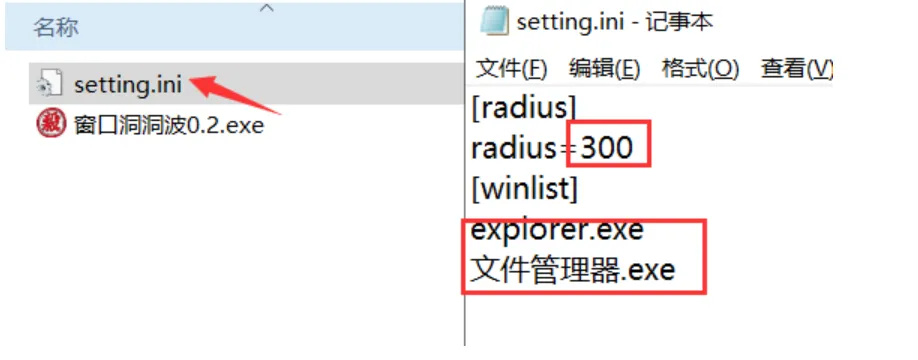
软件根目录下有一个【setting.ini】设置文件,右击该文件,选择“记事本”或“Notepad++”打开,即可进行自定义修改:
-
调整穿透圆圈大小:找到“radius”(代表穿透圆圈的半径),默认数值可根据需求修改。例如,将默认半径改为150,穿透“洞洞”会缩小一半;数值越大,洞洞越大,操作范围越广。
-
指定非穿透窗口(文件管理器例外):在“winlist”下方,可分多行写入常用软件的exe文件名,这些软件会被视作文件管理器,不会被穿透,方便操作时精准定位。
三、补充说明&开机自启设置
1. 软件默认仅穿透下一层窗口,例如当前是Word窗口,下层是资源管理器,穿透后可直接操作资源管理器;若下层无窗口,则直接穿透至Windows桌面。
2. 开机自启设置:按下【Win+R】键,输入命令【shell:startup】,打开开机启动文件夹,将窗口洞洞波的快捷方式拖入该文件夹,即可实现开机自动启动,无需每次手动打开。