 夜雨聆风
夜雨聆风


Adobe PDF 编辑一年收费 888——这个免费工具全功能开放
Adobe PDF 编辑一年收费 888——这个免费工具全功能开放
公司发来一份合同,要改几个字。打开一看,PDF 格式。
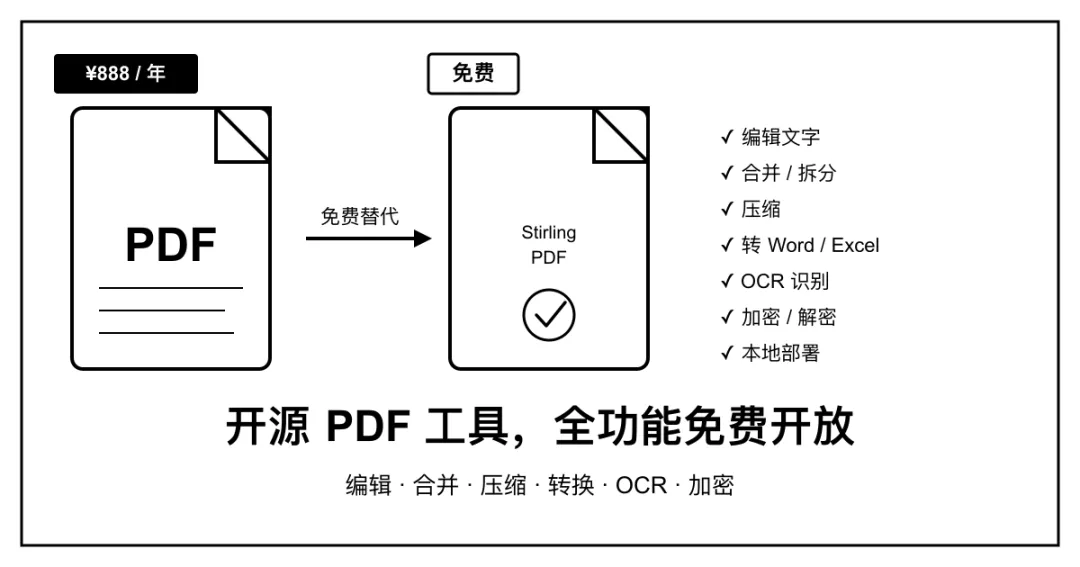
第一反应:去找破解版 Adobe。搜了半天,要么是钓鱼网站,要么安装完弹出一堆广告软件。老实去官网看,Adobe Acrobat Pro 订阅价:每年 888 元。就为改几个字,开这个会员显然不值。
其实有个完全免费的解法,而且功能一点不比 Adobe 少。叫 Stirling-PDF,开源、免费、没有广告、没有文件大小限制。用过的人基本上都卸载了那些乱七八糟的在线转换网站。
PDF 编辑这件事,为什么这么难
理论上 PDF 是一种开放格式,但「能看」和「能改」是两回事。
Adobe 当年设计 PDF 的时候,就没打算让普通人随便编辑——格式本身对编辑并不友好,文字、图片、排版都是「压平」进去的。所以今天大多数免费工具只能做一些表面操作:合并、分割、加水印。真正的编辑功能,要么收费,要么限制到让你用不下去。
在线工具也有另一个问题——你的文件要上传到别人的服务器。合同、证件、财务文件,上传出去就是泄露风险。很多人不在意,但在意的人会非常在意。
Stirlng-PDF 解决的正是这两个问题。全功能免费,还支持本地部署,文件不离开你的电脑。
Stirling-PDF 是什么
Stirling-PDF 是一个开源的 PDF 处理工具,在 GitHub 上有超过 50,000 颗星,是同类工具里热度最高的项目之一。
它把 50 多种 PDF 操作全部集成进一个界面,核心功能包括:
-
• 编辑文字和图片 -
• 合并 / 拆分 PDF -
• 压缩 PDF -
• PDF 转 Word / Excel / PowerPoint -
• Word / Excel / 图片转 PDF -
• 加密 / 解密 PDF -
• OCR 识别扫描件文字 -
• 添加 / 删除水印 -
• 旋转、裁剪、重排页面 -
• 电子签名
不需要注册账号,不需要安装客户端(网页版直接用),文件处理完立刻下载,服务器不留存。
用法分两种,下面分别说。
功能一:编辑文字
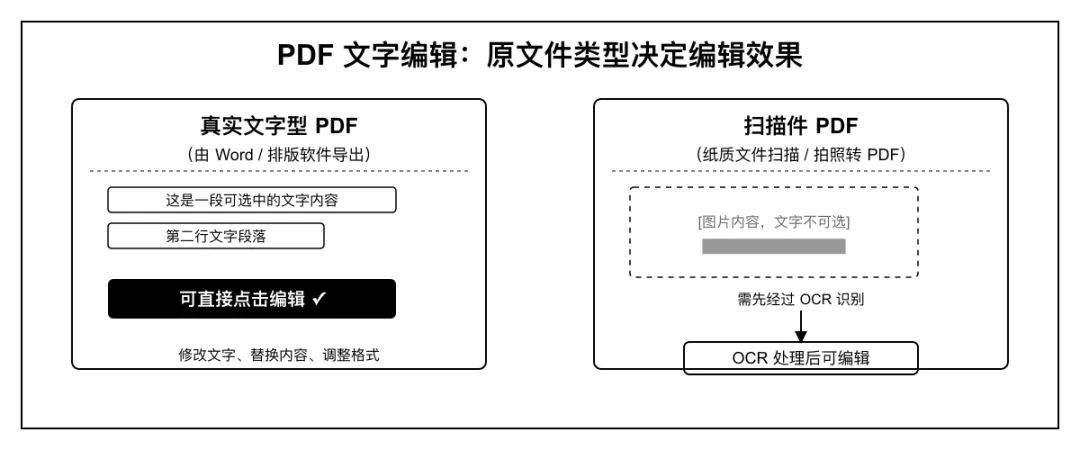
上传 PDF 后,在「编辑」菜单里选「编辑 PDF」。
界面会显示一个类似网页编辑器的视图,可以点击文字段落直接修改。改完之后下载,格式保持原样。
需要说清楚的是:PDF 的文字编辑本质上有局限——如果原 PDF 是扫描件(图片),直接编辑是没用的,需要先过一遍 OCR(后面会说)。如果是「真实文字」型 PDF(比如用 Word 导出的),编辑效果就很好。
这个边界 Adobe 也一样,不是 Stirling-PDF 的问题。
功能二:合并 / 拆分 PDF
合并:把多个 PDF 上传,拖动调整顺序,一键合并输出。
拆分:上传一个 PDF,指定页码范围,可以按单页拆分,也可以按指定区间切割。比如「第 1-5 页单独一个文件,第 6-10 页单独一个文件」,一次搞定。
这两个功能是日常用得最多的,操作逻辑非常直接。没有文件大小限制,这一点比大多数在线工具好太多。
功能三:压缩 PDF
微信发文件有大小限制,邮件附件有大小限制,很多系统上传 PDF 也有限制。
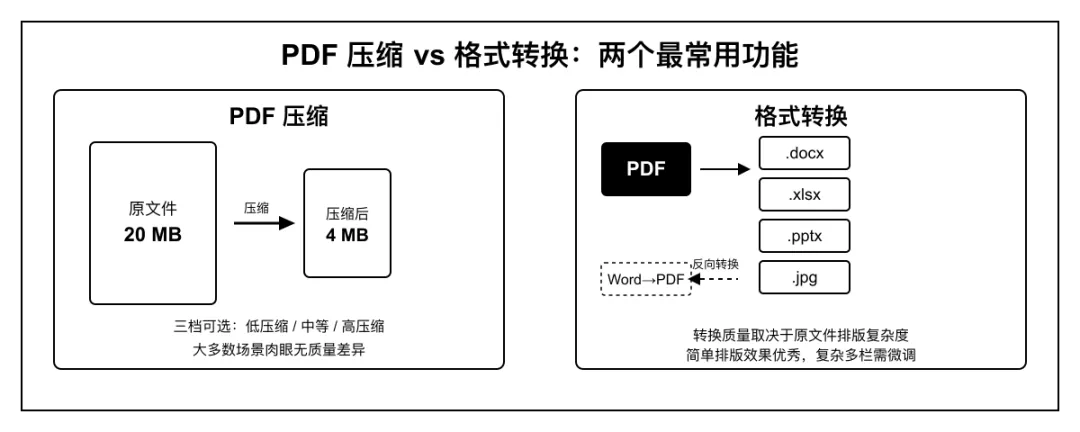
压缩功能提供几个档位:低压缩(质量优先)、中等、高压缩(体积优先)。一份 20MB 的 PDF,高压缩下通常能压到 3-5MB,大多数情况下肉眼看不出质量差别。
有的文件原本就已经压缩过了,再压效果不明显——这是正常的,不是工具问题。
功能四:PDF 转 Word / Excel
这是很多人最需要的功能,也是 Adobe 收费的核心理由之一。
Stirlng-PDF 内置格式转换,支持:
-
• PDF → Word(.docx) -
• PDF → Excel(.xlsx) -
• PDF → PowerPoint(.pptx) -
• PDF → 图片(JPG / PNG) -
• 图片 / Word / Excel → PDF
转换质量和原文件的结构有关。排版简单、文字规整的 PDF 转出来效果很好;表格复杂、多栏排版的转出来可能需要手动微调。这也是行业普遍现状,Adobe 的转换质量在复杂文件上也不是百分之百准确。
但能用,而且免费。
功能五:加密 / 去除密码
给 PDF 加密码:上传文件,设置密码,输出一个有密码保护的 PDF。发合同、发证件副本的时候常用。
去除密码:如果你知道原始密码,可以上传后解锁,输出一个无密码版本,方便后续操作。
注意:不知道密码的情况下强行破解,Stirling-PDF 不支持,也不应该支持。
功能六:OCR 识别扫描件
扫描件 PDF 本质是图片,里面的文字不可选、不可复制。
OCR(光学字符识别)可以把图片里的文字「读」出来,转成可编辑的真实文字层。
Stirlng-PDF 的 OCR 基于 Tesseract,支持中文、英文和几十种语言。上传扫描件 → 选语言 → 识别,输出一个文字可选的 PDF,或者直接转成 Word 文档。
识别准确率取决于扫描质量。清晰、横向、无水印的扫描件,准确率很高;歪斜、模糊、有背景干扰的,效果会下降。
两种用法:在线直接用 vs 本地部署
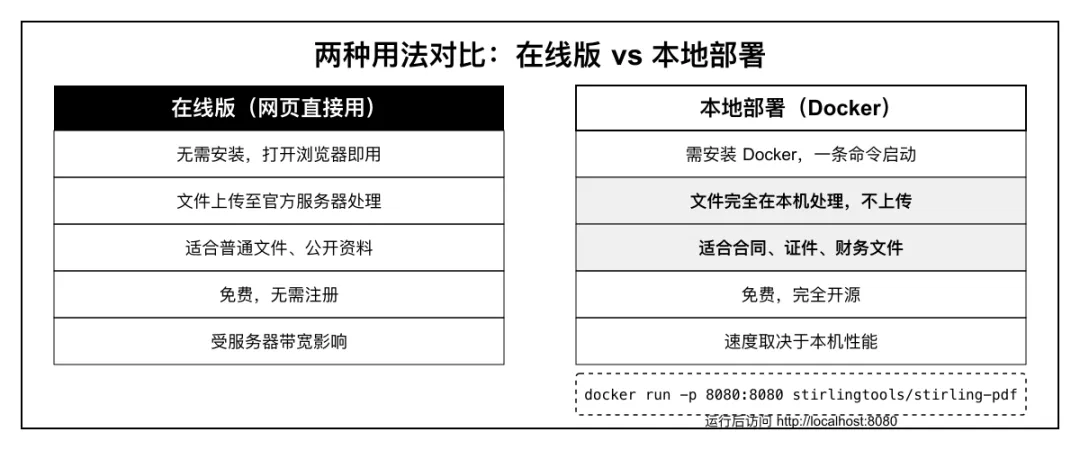
方法一:在线版(推荐新手)
Stirlng-PDF 有官方托管的在线版本,打开网页就能用,不需要安装任何东西。
适合处理不涉及隐私的普通文件:公开资料、学术文档、非敏感表格。
方法二:本地部署(推荐隐私敏感场景)
用 Docker 一条命令把 Stirling-PDF 跑在自己电脑或服务器上:
docker run -p 8080:8080 docker.stirlingpdf.com/stirlingtools/stirling-pdf运行后在浏览器打开 http://localhost:8080,和在线版完全一样的界面,但所有文件处理都在本机完成,数据不经过任何外部服务器。
处理合同、证件、财务文件,强烈建议走这条路。
需要有 Docker 环境。Mac 用户装 Docker Desktop,Windows 用户同理,Linux 用户大概率已经懂了。
和 Adobe Acrobat 的差距在哪
诚实说:有差距,但没有 888 元一年的差距。
Stirling-PDF 做不到的:
-
• 复杂排版的精确编辑(Adobe 的文字编辑更稳定,对多列、图文混排支持更好) -
• PDF 表单设计(从头设计可填写表单,Stirling-PDF 功能有限) -
• 高级电子签名认证(法律效力层面的数字签名需要专业工具) -
• 与 Adobe Creative Suite 的深度集成
Stirling-PDF 做得一样好甚至更好的:
-
• 合并、拆分、旋转、重排页面 -
• 压缩 -
• 基础格式转换 -
• OCR -
• 批量操作 -
• 隐私保护(本地部署下)
如果你每天处理大量复杂 PDF、需要精细的表单设计、或者工作流深度依赖 Adobe 全家桶,那 Adobe 的钱花得值。
如果你只是偶尔改改 PDF、合并几页、转个 Word,Stirling-PDF 完全够用,一分钱不用花。
怎么开始用
最快的方式:在公众号回复「PDF」,我把 Stirling-PDF 的网站地址直接发给你。
在线版打开就能用,不需要注册。如果用了觉得顺手,再考虑用 Docker 本地部署,文件彻底不出门。
用过之后,你大概也会开始质疑:那些收费的 PDF 工具,到底在收什么的钱。
在公众号回复「PDF」,我把地址发给你。
用了有什么问题,或者发现了哪个好用的功能,欢迎留言告诉我——说不定下篇就写你发现的那个。