夜雨聆风
夜雨聆风


Excel中的6个常用公式
点击蓝字关注我吧
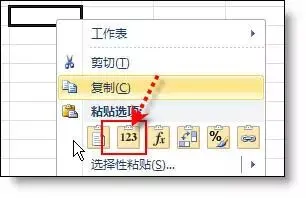
1把公式转换为数值
复制 – 鼠标右键,在菜单栏上点击123(值)。
2显示另一个单元格的公式
如想在B列显示A列公式,可通过定义名称实现。公式 – 名称管理器 – 新建名称:G =get.cell(6,sheet3!a4)
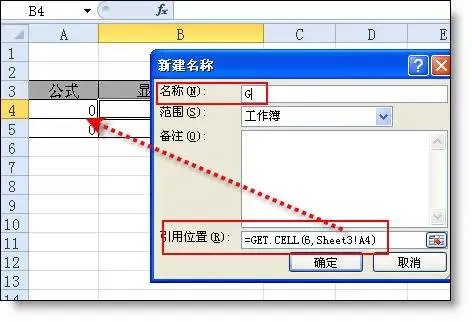
在B列输入公式:=G,即可显示A列公式。
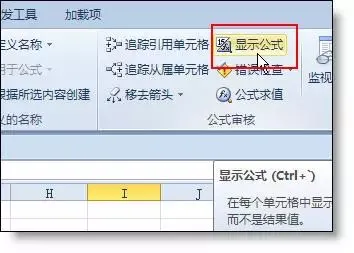
在excel2013版本中,新增了FORMULATEXT函数,可直接获取公式文本。
3把表达式转换为计算结果
只需定义一个转换名称即可。
zhi =Evaluate(b2)
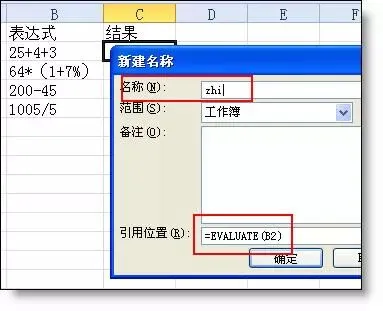
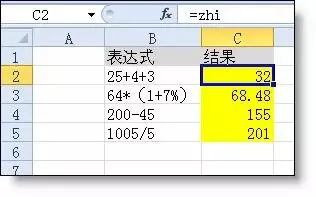
在B列中,输入公式: =zhi,即可将B列表达式转为值。
4快速查找公式错误原因
举例:
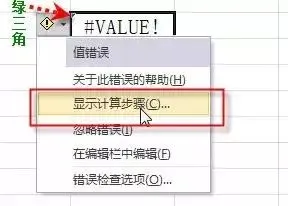
如下图,单元格中公式返回值错误。需要排查出公式哪部分发生了错误。
操作方法:
1、点击单元格左上角的绿三角,点击“显示计算步骤”。
2、在打开的“公式求值”对话框中,求值会自动停在即将出错处。此时通过和编辑栏的公式进行比对,即可找出产生错误的单元格。(D7)
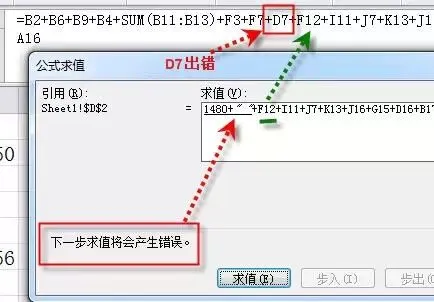
若公式中存在多处错误,可先修正前一次,之后再点击显示计算步骤,以查找下一处错误。
5输入和取消数组公式
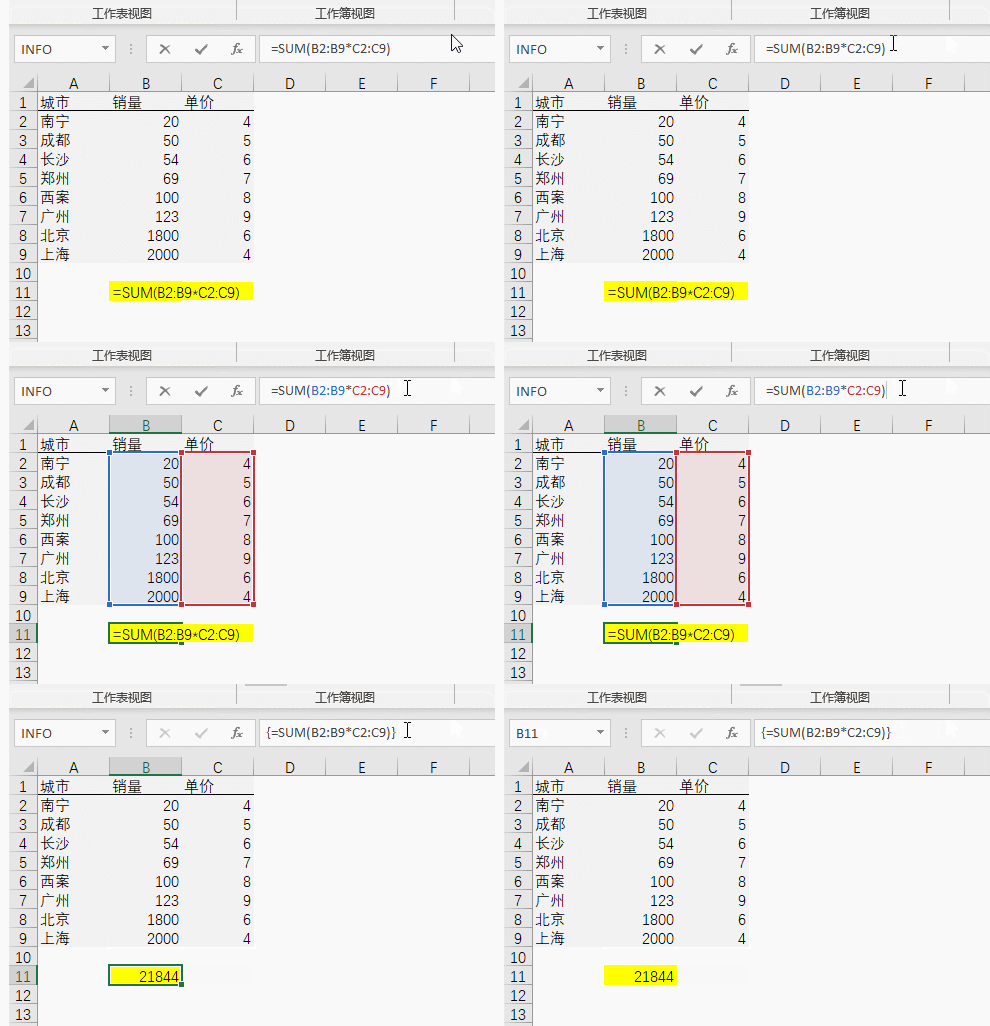
当公式中执行批量运算时,需按Ctrl + Shift + Enter三键,输入数组公式。
6插入行自动复制上一行公式
首先选取表格,之后按Ctrl+ T,转为超级表,在编辑、插入行时,本行会自动复制上一行的公式。