 夜雨聆风
夜雨聆风


Excel 动态数组函数全景图:一篇建立完整体系(建议收藏)
一、什么是动态数组?
在 Microsoft Excel 中:一个公式,返回一整块结果(自动溢出)
示例:
原始数据
|
|
|
|---|---|
|
|
|
|
|
|
|
|
|
公式=FILTER(A2:B4,B2:B4=”上海”)
结果(自动溢出)
|
|
|
|---|---|
|
|
|
|
|
|
这就是动态数组的核心能力:一个公式 = 一个结果区域
二、全景分类(核心)
共5 大类
① 数据筛选类(查询能力)
|
|
|
|---|---|
|
|
|
|
|
|
|
|
|
|
|
|
示例:筛选 + 排序
原始数据
|
|
|
|---|---|
|
|
|
|
|
|
|
|
|
公式
=SORT(FILTER(A2:B4,B2:B4>5000),2,-1)
结果
|
|
|
|---|---|
|
|
|
|
|
|
这是“Excel查询引擎”的基础
② 数据选择类(字段控制)
|
|
|
|---|---|
|
|
|
|
|
|
|
|
|
|
|
|
示例:只取前2行
原始数据
|
|
|
|---|---|
|
|
|
|
|
|
|
|
|
公式=TAKE(A2:B4,2)
结果
|
|
|
|---|---|
|
|
|
|
|
|
③ 数据重排类(结构改变)
|
|
|
|---|---|
|
|
|
|
|
|
|
|
|
|
|
|
|
|
|
示例:一列 到 多列
原始数据
|
|
|---|
|
|
|
|
|
|
|
|
公式
=WRAPROWS(A2:A5,2)
结果
|
|
|
|---|---|
|
|
|
|
|
|
④ 组合拼接类(数据合并)
|
|
|
|---|---|
|
|
|
|
|
|
示例:上下合并
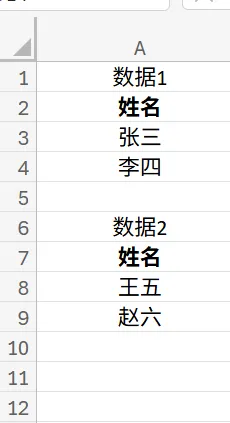
公式
=VSTACK(A3:A4,A8:A9)
结果
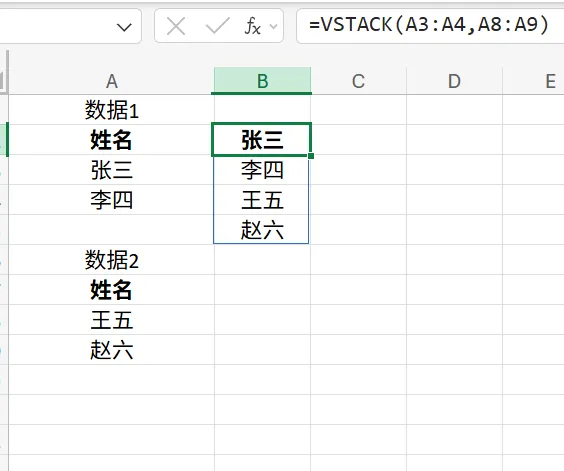
⑤ 逻辑封装类(进阶能力)
|
|
|
|---|---|
|
|
|
|
|
|
|
|
|
|
|
|
|
|
|
示例:LET优化公式
原始数据
|
|
|---|
|
|
|
|
|
|
公式
=LET(total,SUM(A2:A4),total*2)
结果:1200
三、核心工作流(最重要)
一个完整数据处理流程
筛选 → 排序 → 选列 → 重排 → 展示
场景:做一个“上海销售排行榜”
目标:
只要【上海】数据 按【销售额降序】 只展示【姓名 + 销售额】 每3个一行(用于报表展示)
对应函数组合
=WRAPROWS(
TOROW(
CHOOSECOLS(
SORT(
FILTER(A2:D7,B2:B7="上海"),
4,-1
),
1,4
)
),
6
)
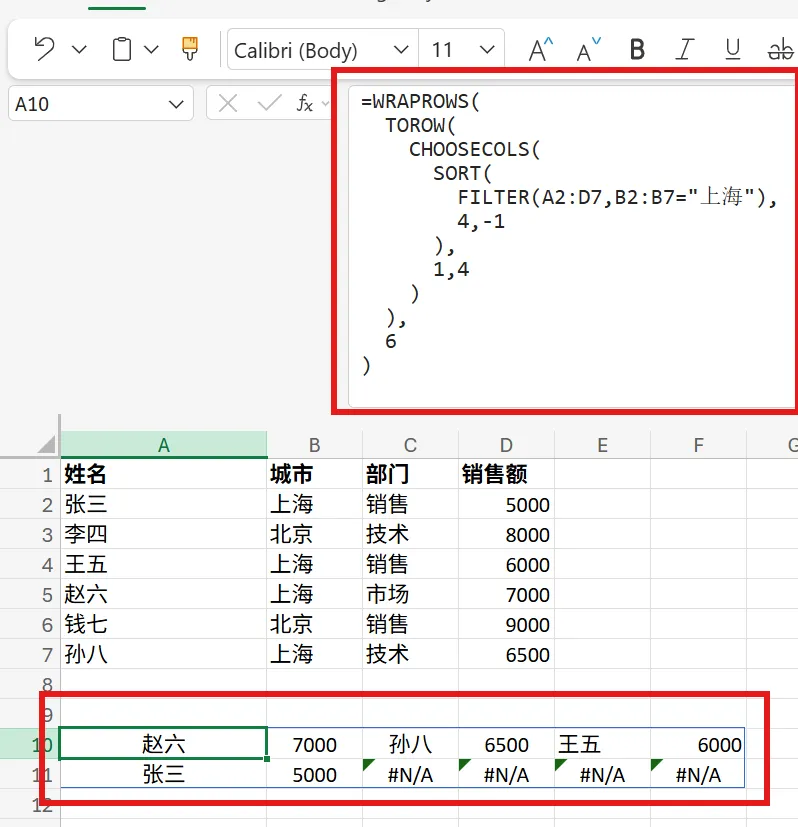
含义拆解
-
FILTER → 找“上海数据” -
SORT → 按金额排序 -
CHOOSECOLS → 只要姓名+金额 -
TROW→转成一行 -
WRAPROWS → 每3个一行展示