夜雨聆风
夜雨聆风


深技大教育版WPS 365上线!




在校园教学、科研、办公全场景中
如何更好地用AI助力提质增效
即日起
深技大教育版WPS 365正式上线
为全体师生提供高效学习办公助手
除了提供正版WPS Office授权外
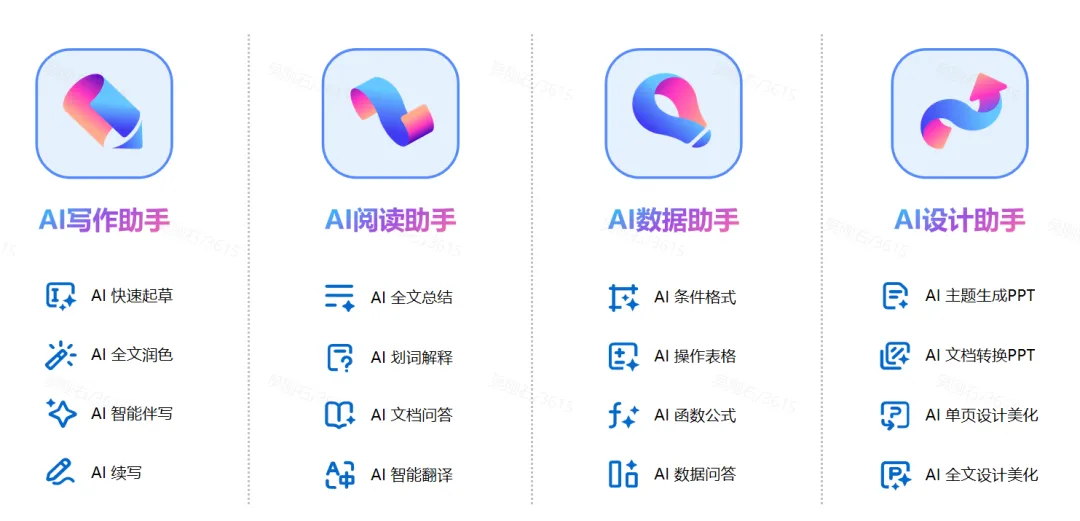
还涵盖AI写作助手、阅读助手
数据助手等一系列AI功能
以及高级WPS会员
快和官微君一起看操作步骤
用起来!
PART.01
WPS 365权益速览
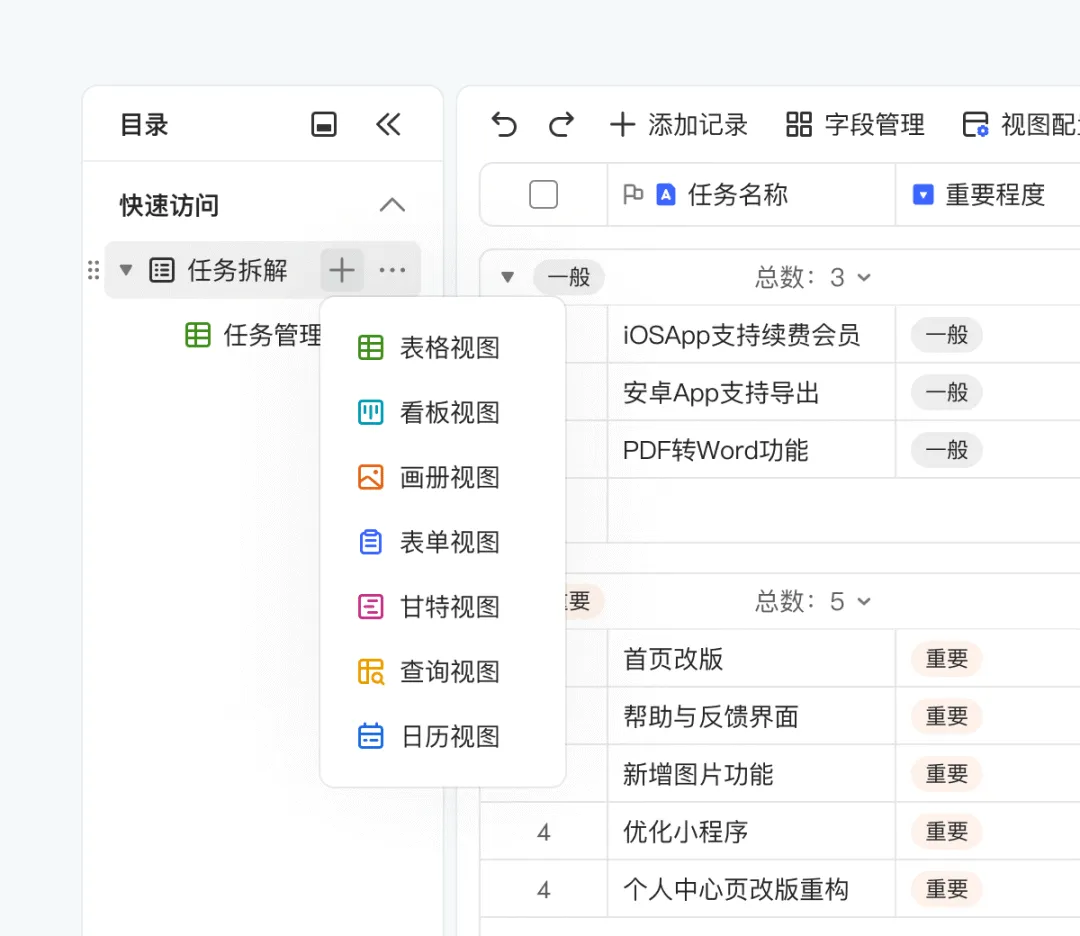
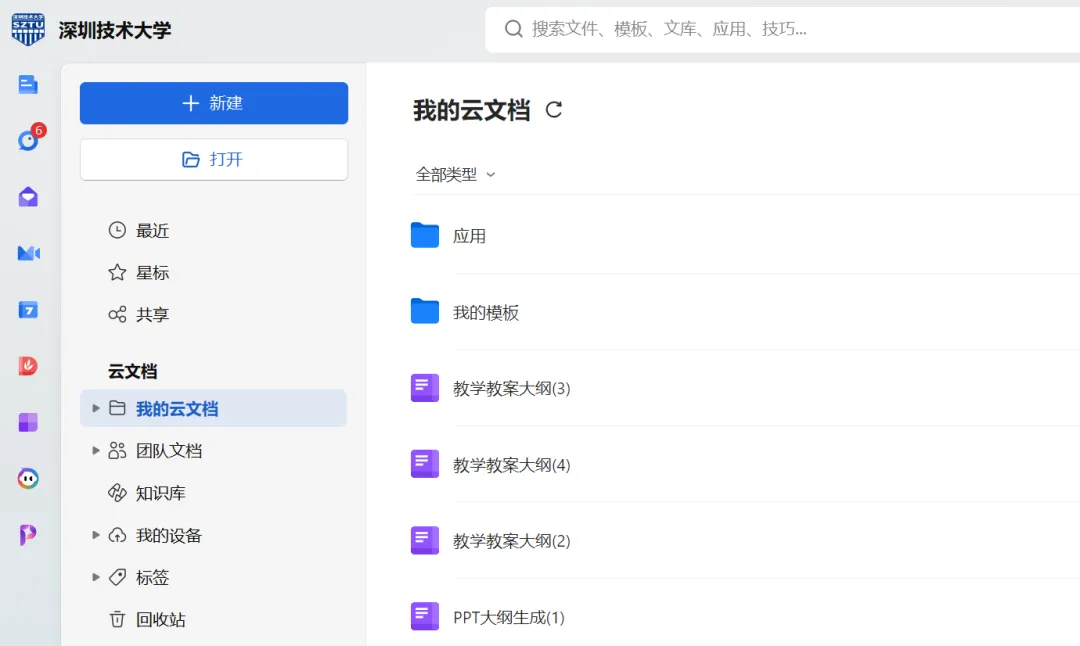
WPS 365集成文档处理、云端存储、协同编辑与智能AI于一体,功能全面、应用广泛,可有效支撑个人使用、团队协作与信息管理等需求,为师生教学科研提供有力保障。
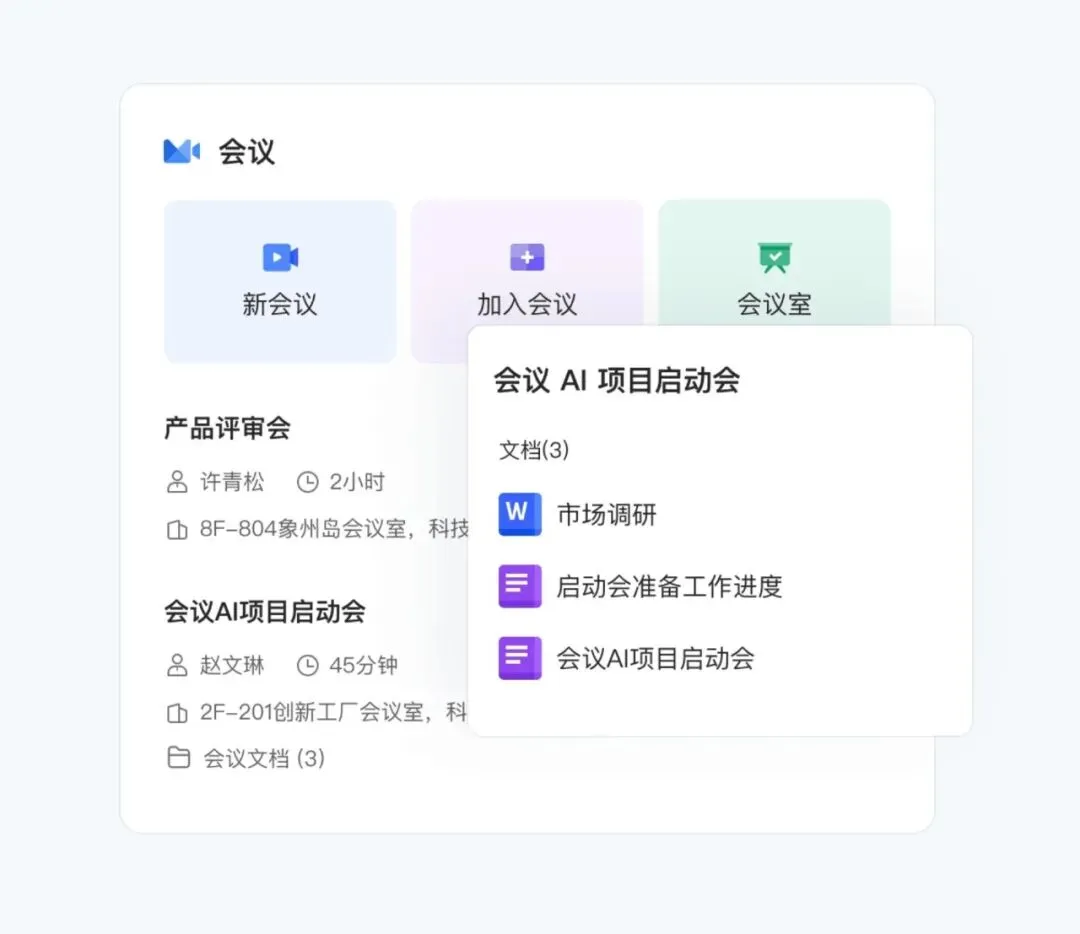
WPS会议
多维表格
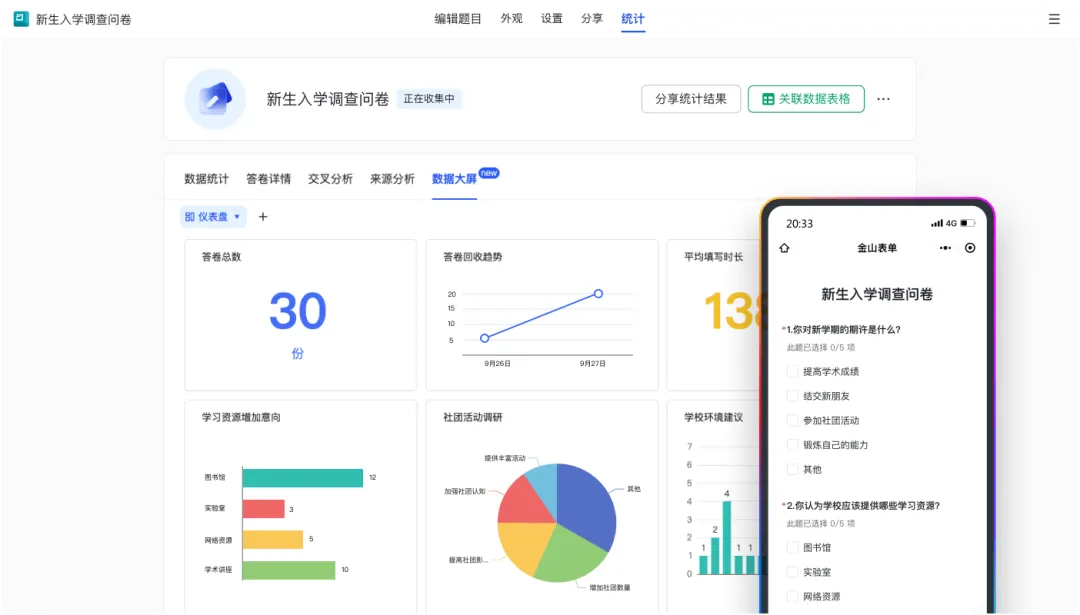
智能表单
WPS云文档
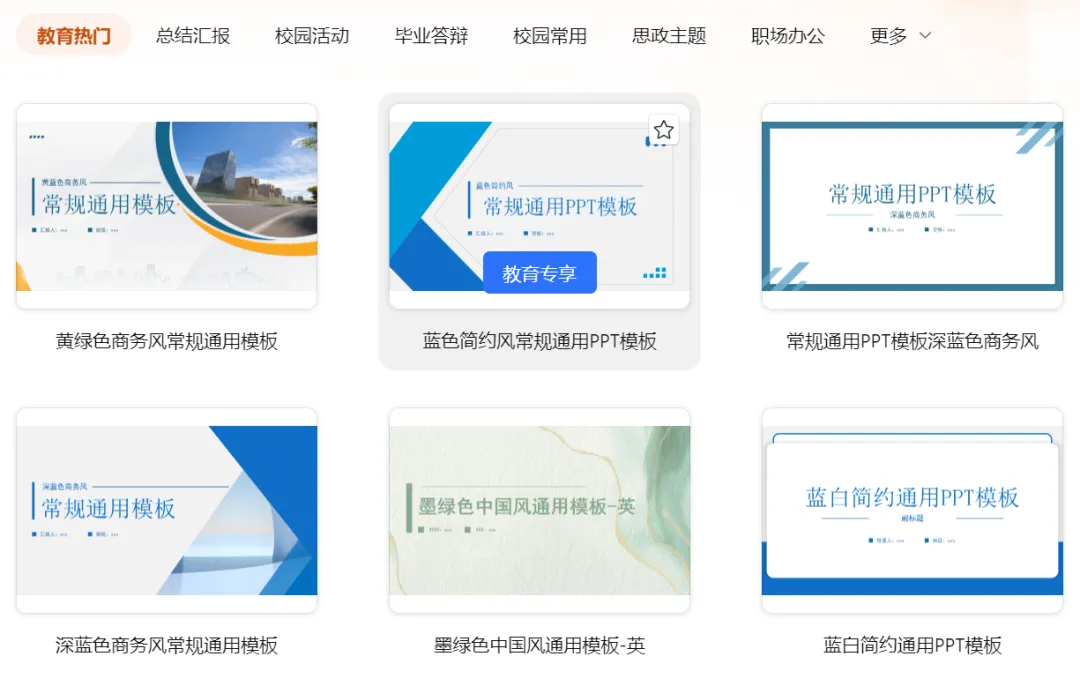
教育模板专区
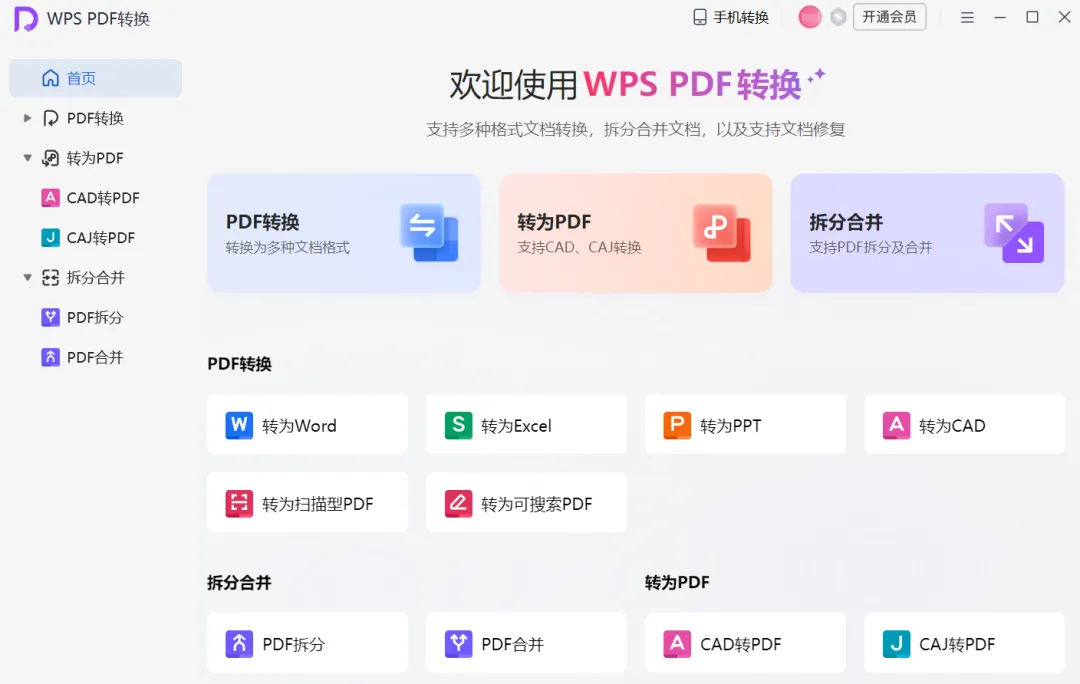
PDF转换工具
PART.02
WPS AI:智能办公

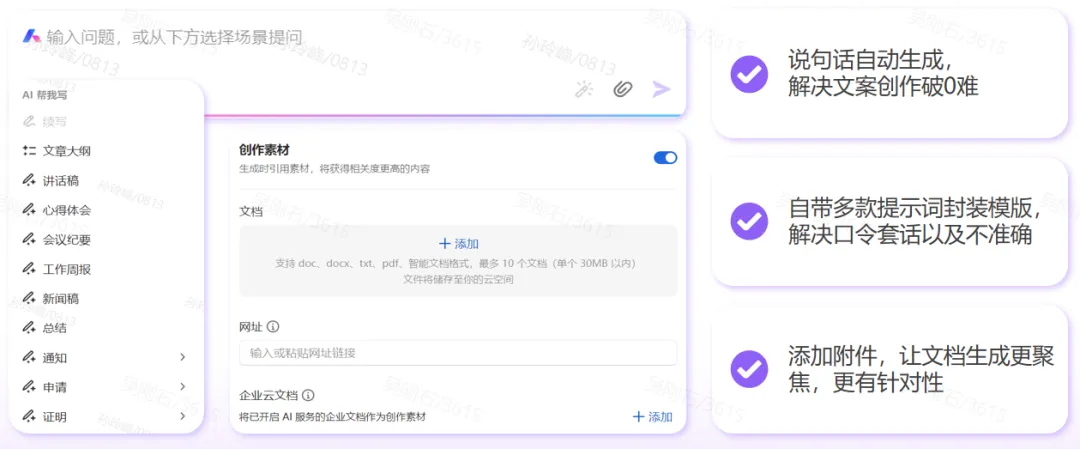
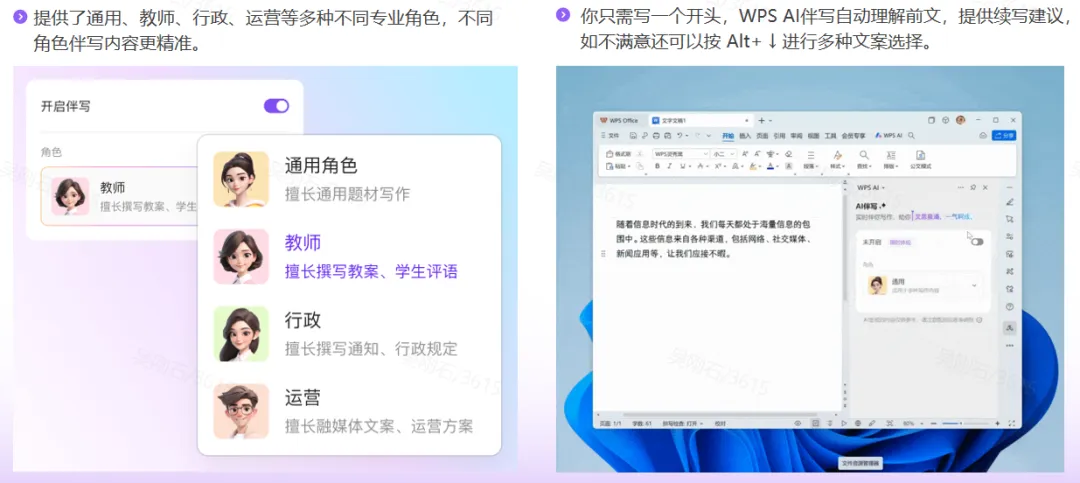
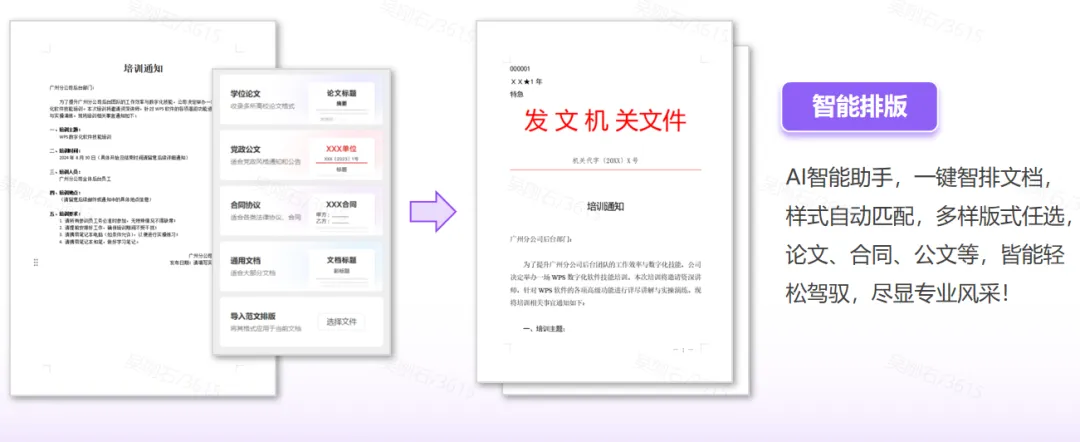
AI for 文字

根据指令自动生成文案,并且自带多款提示词,适配不同专业角色,可实现文字润色以及文档排版。
(左右滑动查看更多)

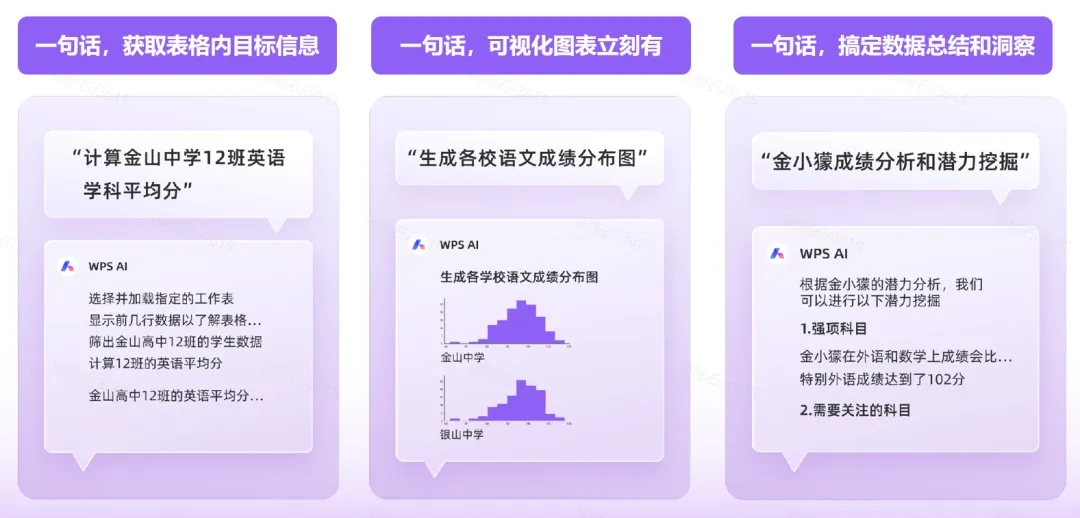
AI for 表格

可通过简单对话获取表格内目标信息,生成可视化图表并进行数据总结。

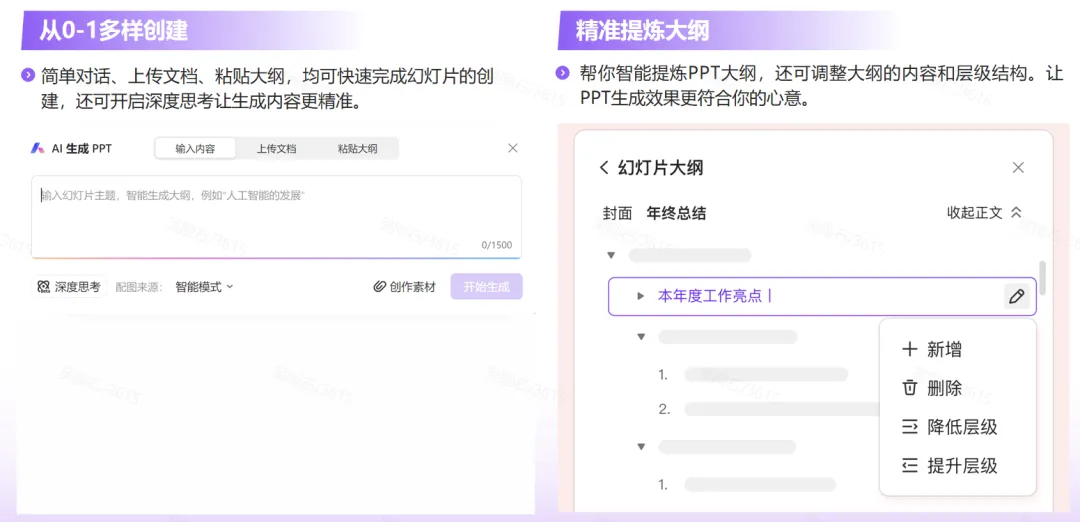
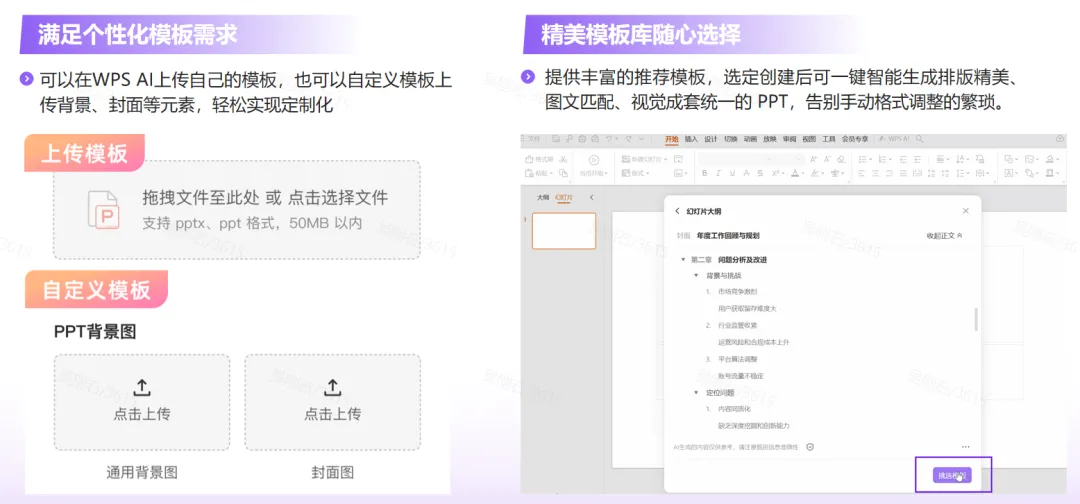
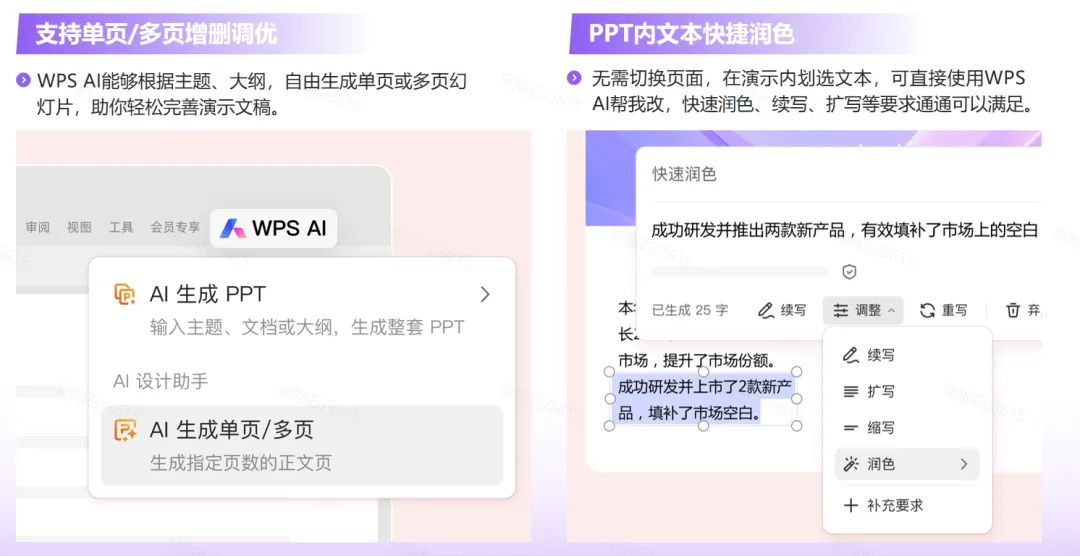
AI for 演示

根据需求快速生成PPT,智能提炼核心要点,并可实现一键优化。
(左右滑动查看更多)
PART.03
权益激活方式

01
电脑端下载及激活
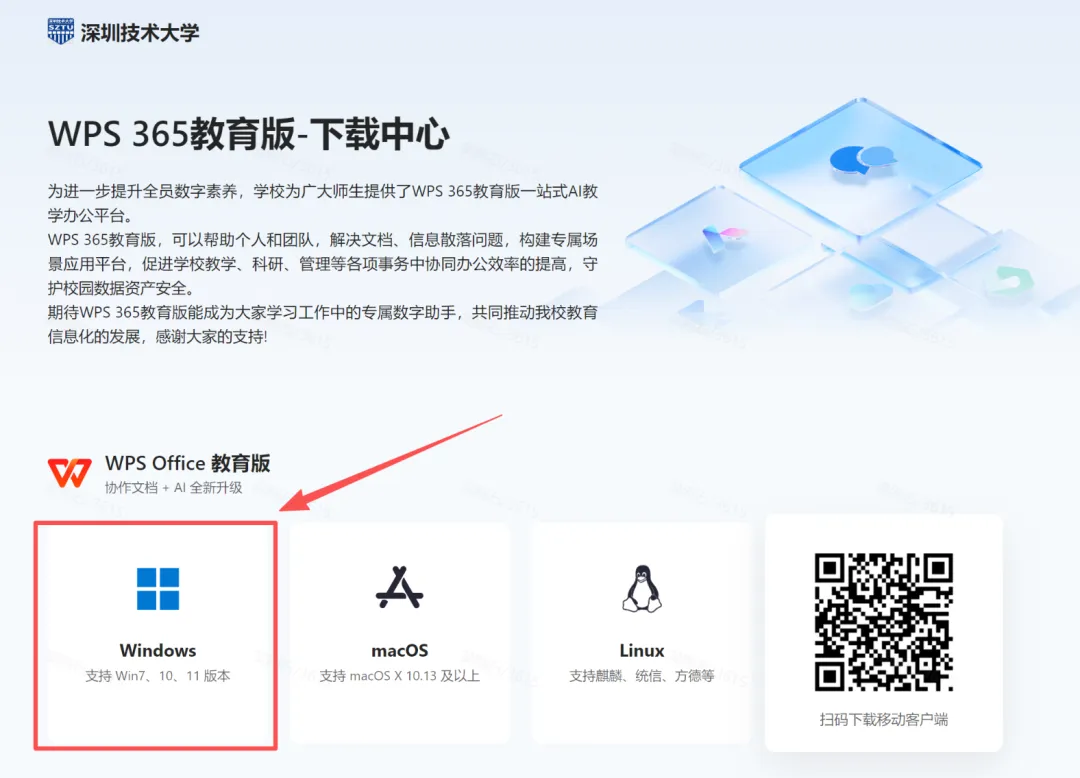
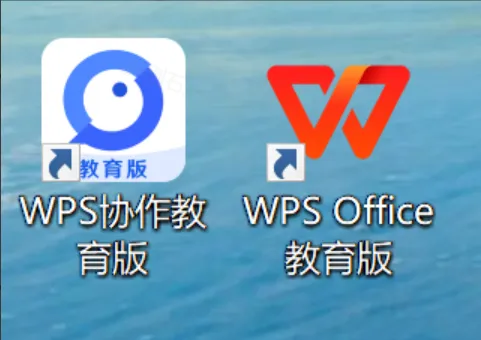
电脑下载安装深圳技术大学专属版客户端
专属下载页地址:https://work.wps.cn/download/QjJW41t0dAVSM6UF
(左右滑动查看更多)
激活深圳技术大学账号
以下激活方式选择任意一种激活即可!
1.“SSO”统一身份认证账号激活(首次激活需在校园网络内,可连校内wifi)
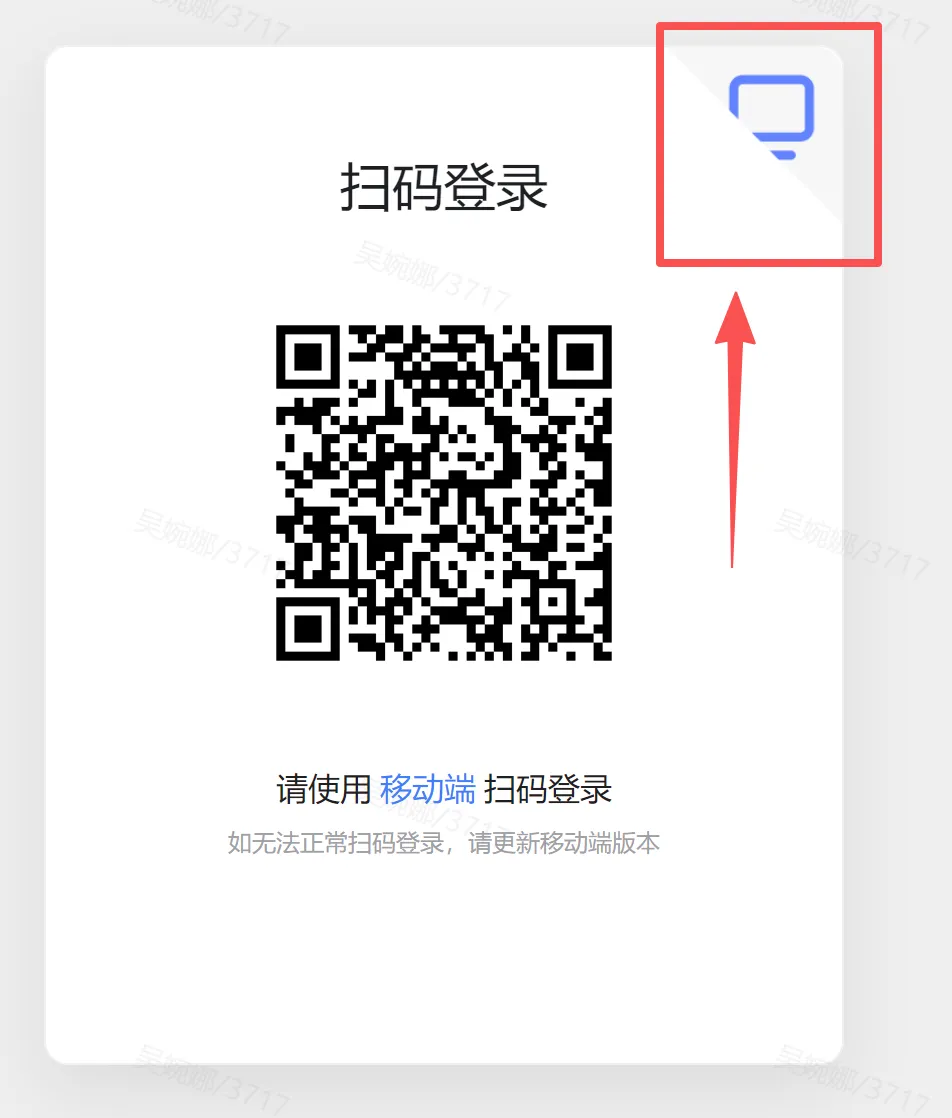
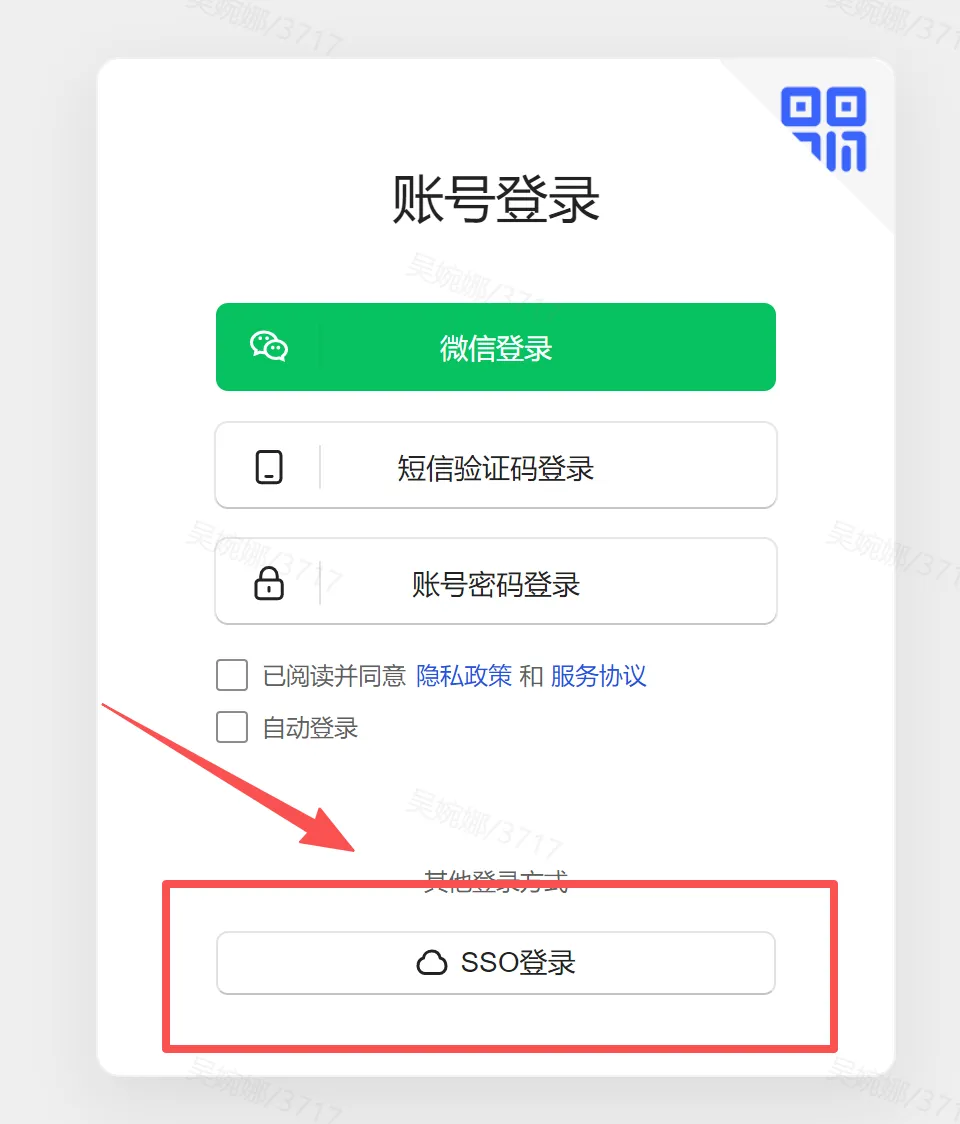
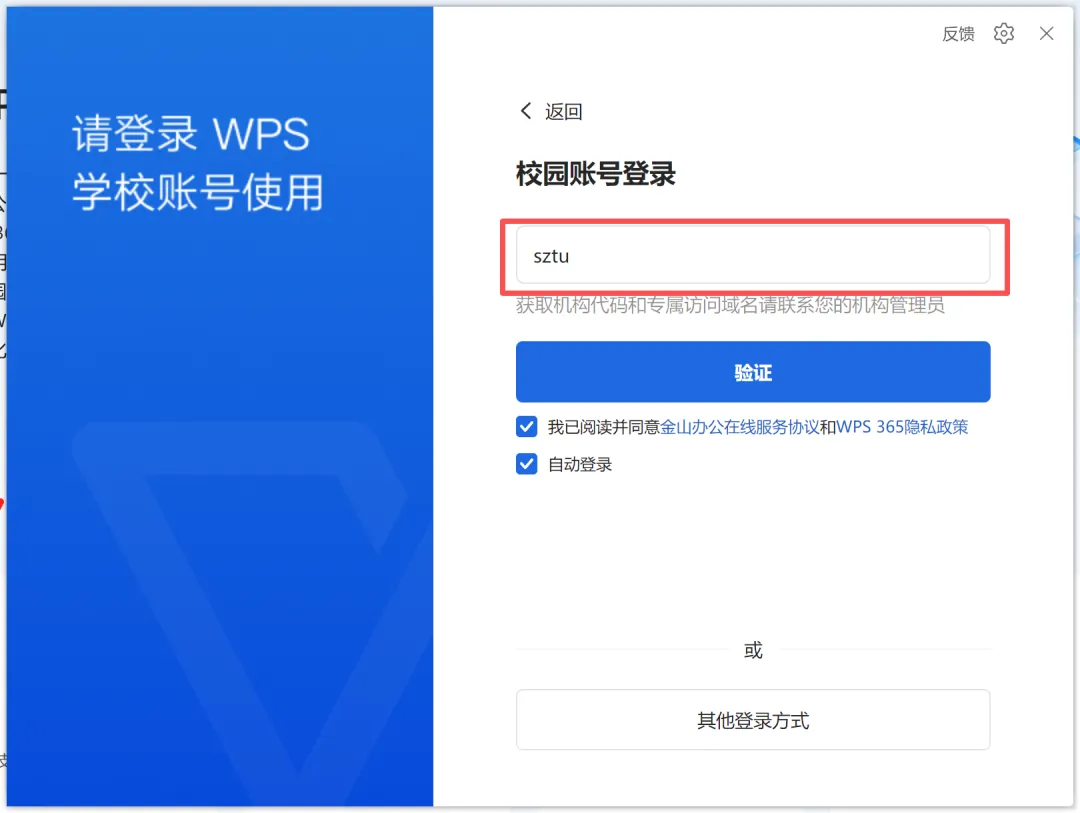
(1)激活WPS 协作教育版客户端
①下载安装WPS 协作客户端后,打开WPS 协作软件
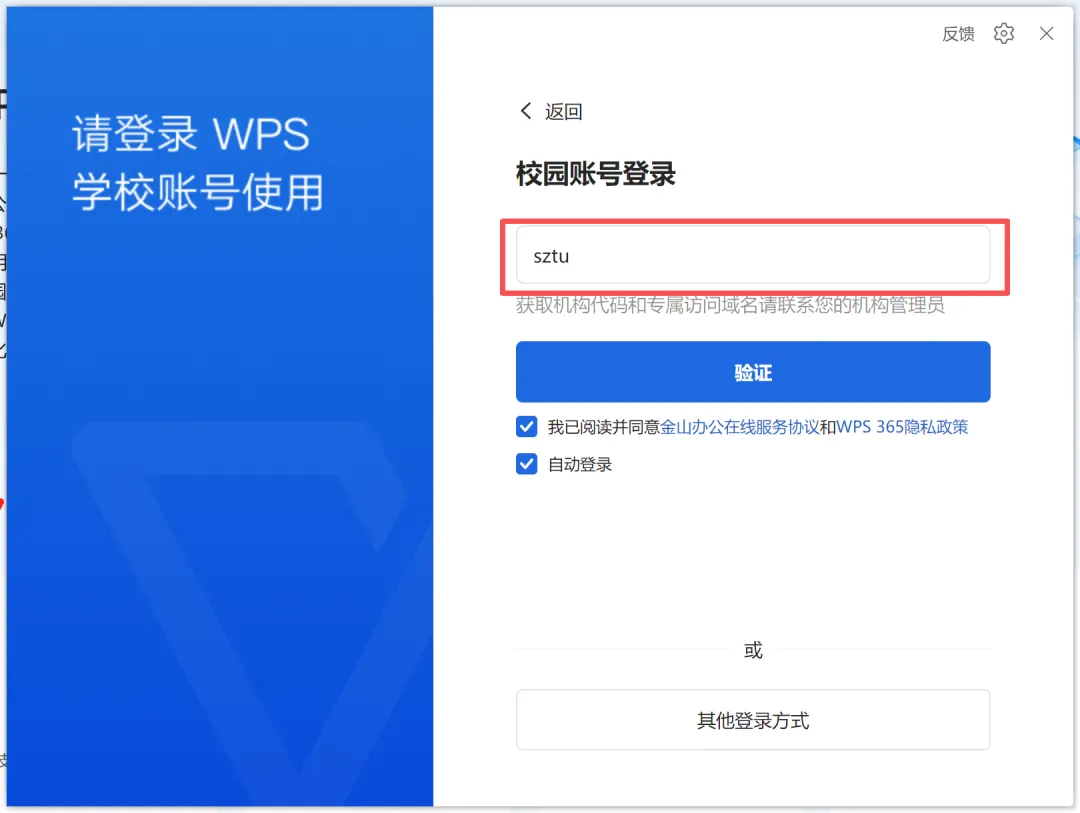
②选择“sso”登录模式
③输入企业代码“SZTU”(不区分大小写)
④输入学校统一身份认证账号
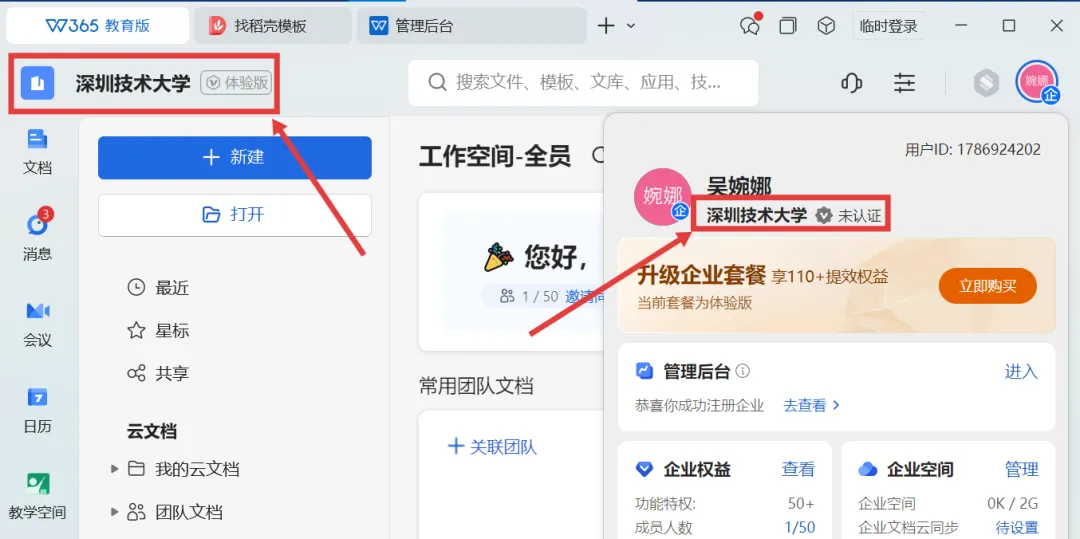
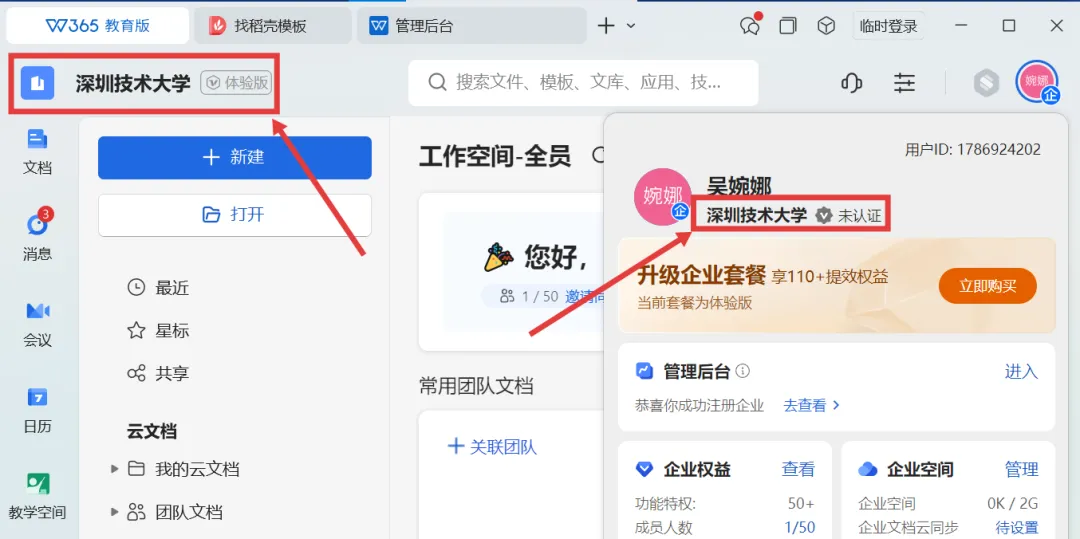
⑤出现“深圳技术大学”即为激活成功
(左右滑动查看更多)
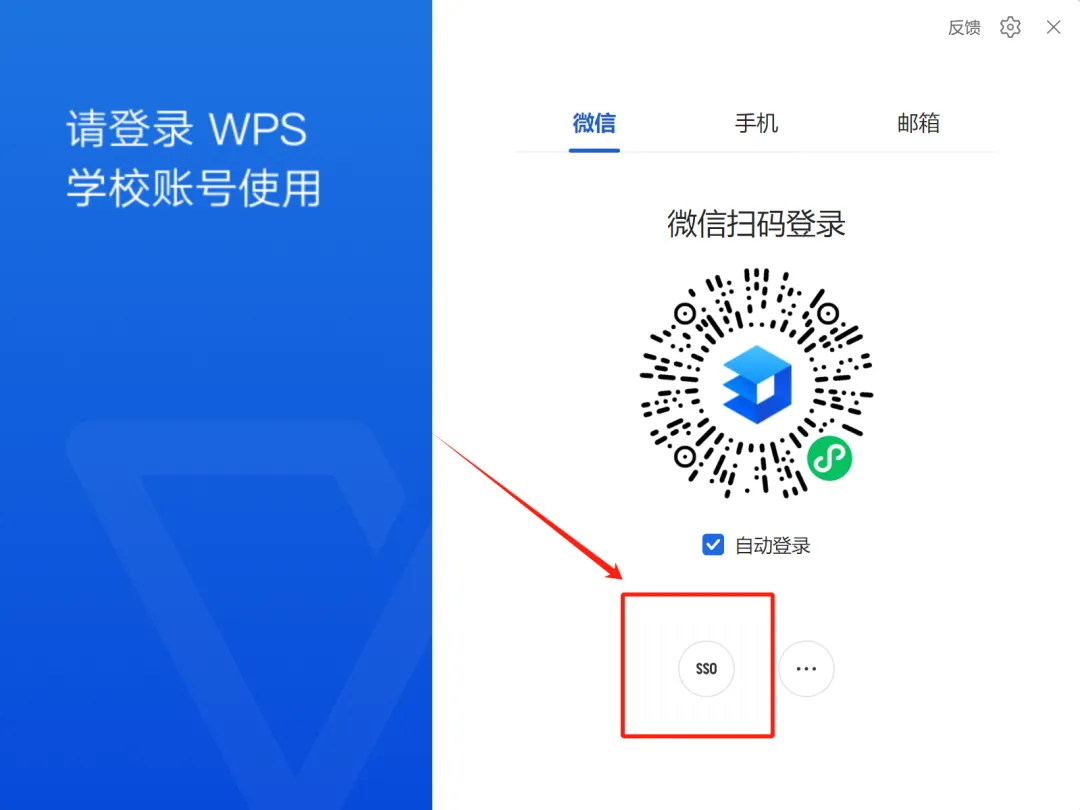
(2)激活WPS office教育版客户端
①下载安装WPS office软件后,打开WPS软件首页,右上角点击登录
②选择“sso”登录模式
③输入企业代码“SZTU”(不区分大小写)
④输入学校统一身份认证账号
⑤出现“深圳技术大学”即为激活成功
(上下滑动查看更多)
2.微信扫码激活
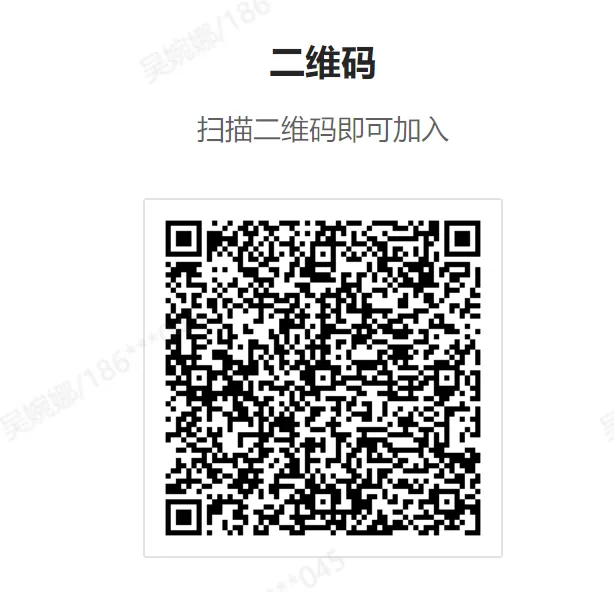
(1)点击用微信扫描上方二维码,输入统一身份认证账号密码登录
(2)若无法扫码,可点击此链接激活:点击加入「深圳技术大学」
3.手机号激活
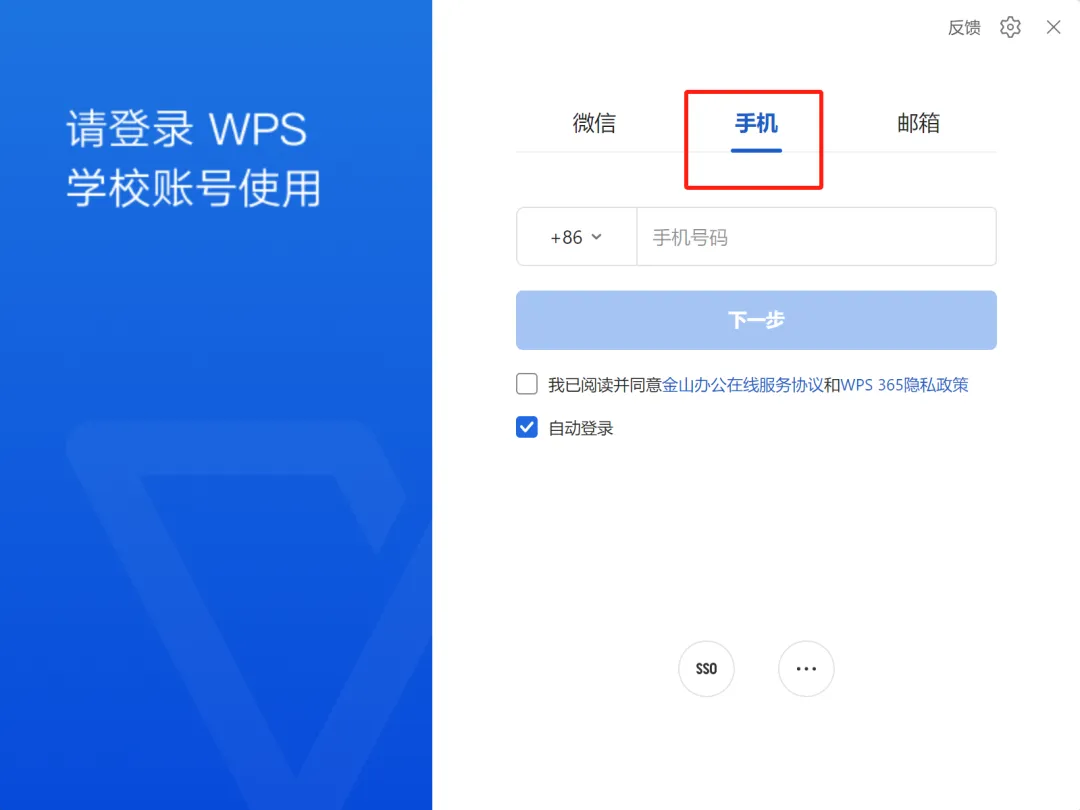
(1)下载安装WPS软件后,打开WPS软件首页,右上角点击登录
(2)选择“手机”登录模式
(3)输入校园预留手机号验证登录
(4)出现“深圳技术大学”即为激活成功
(上下滑动查看更多)
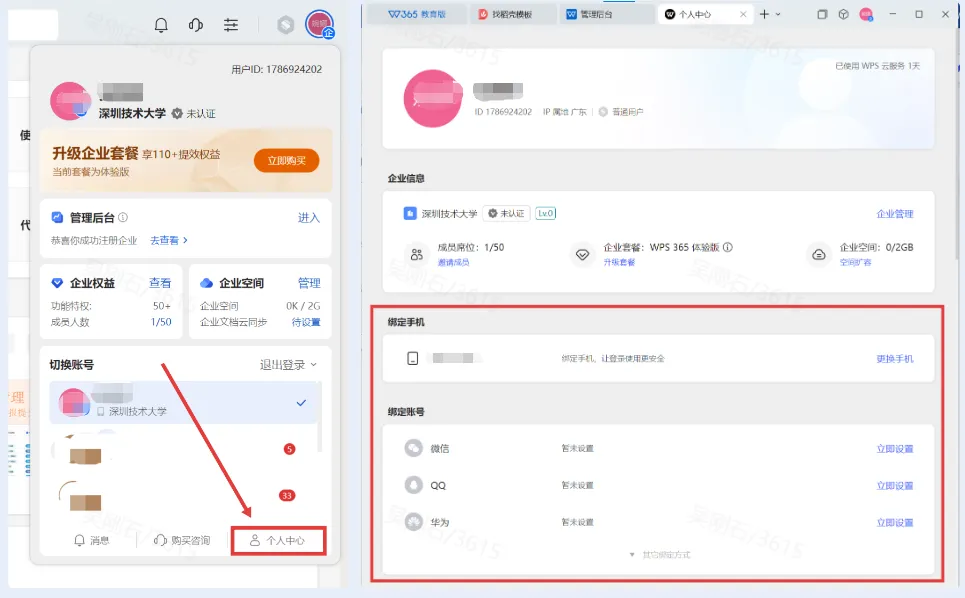
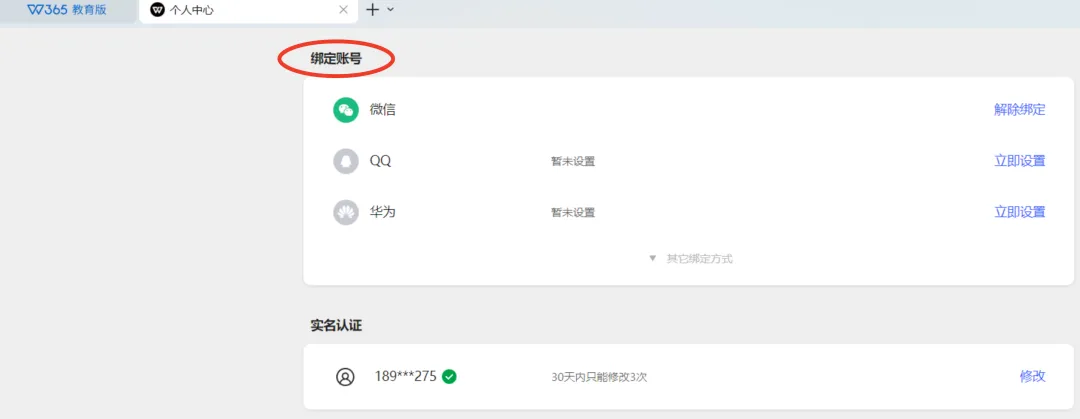
绑定微信账号
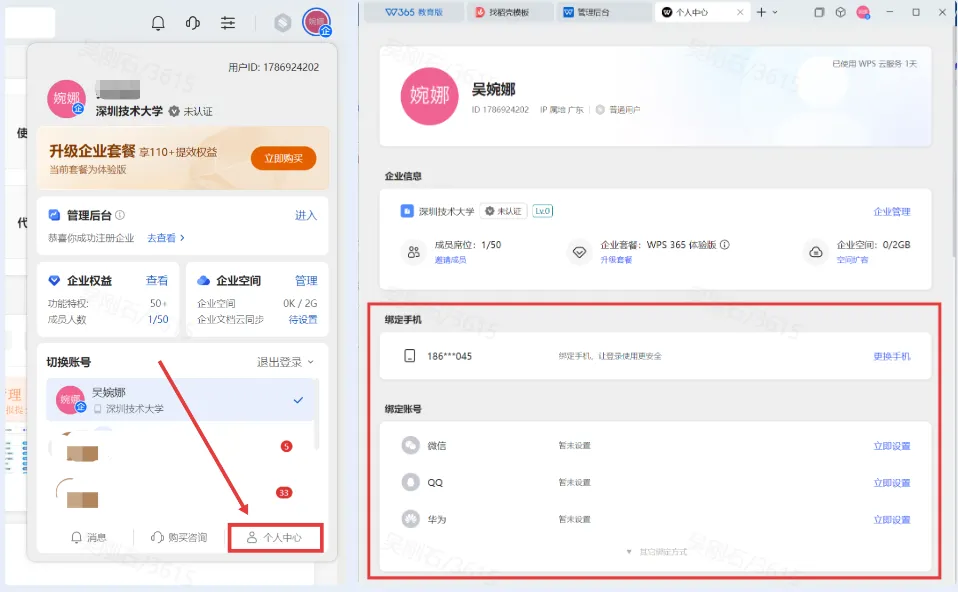
1.激活登录学校WPS账号后,将鼠标移至右上角个人头像
2.点击右下角“个人中心”
3.下拉页面,找到“绑定账号”,点击“立即设置”
4.通过微信扫码绑定微信账号
微信绑定后:
1.可使用微信快速登录WPS Office客户端
2.可直接打开微信中的文档进行编辑
登录学校账号
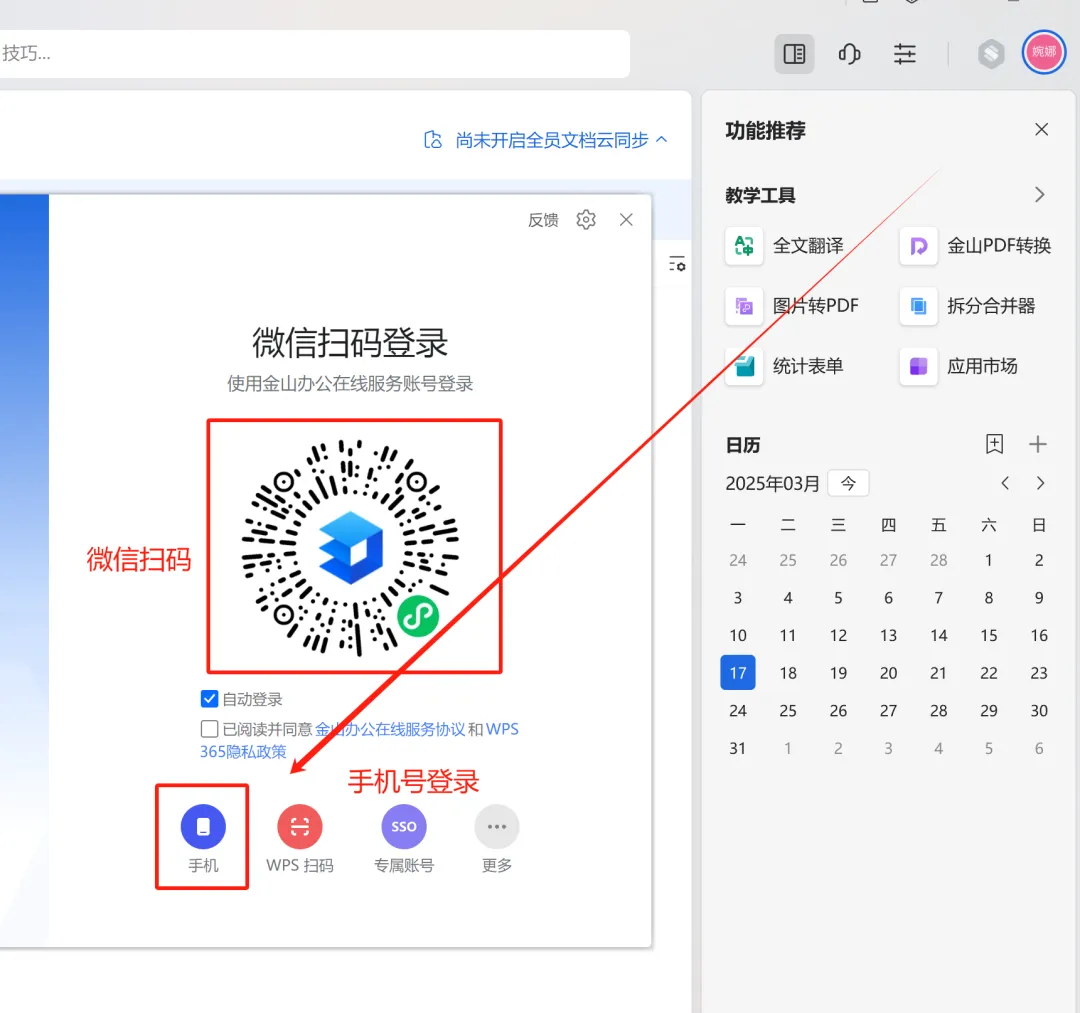
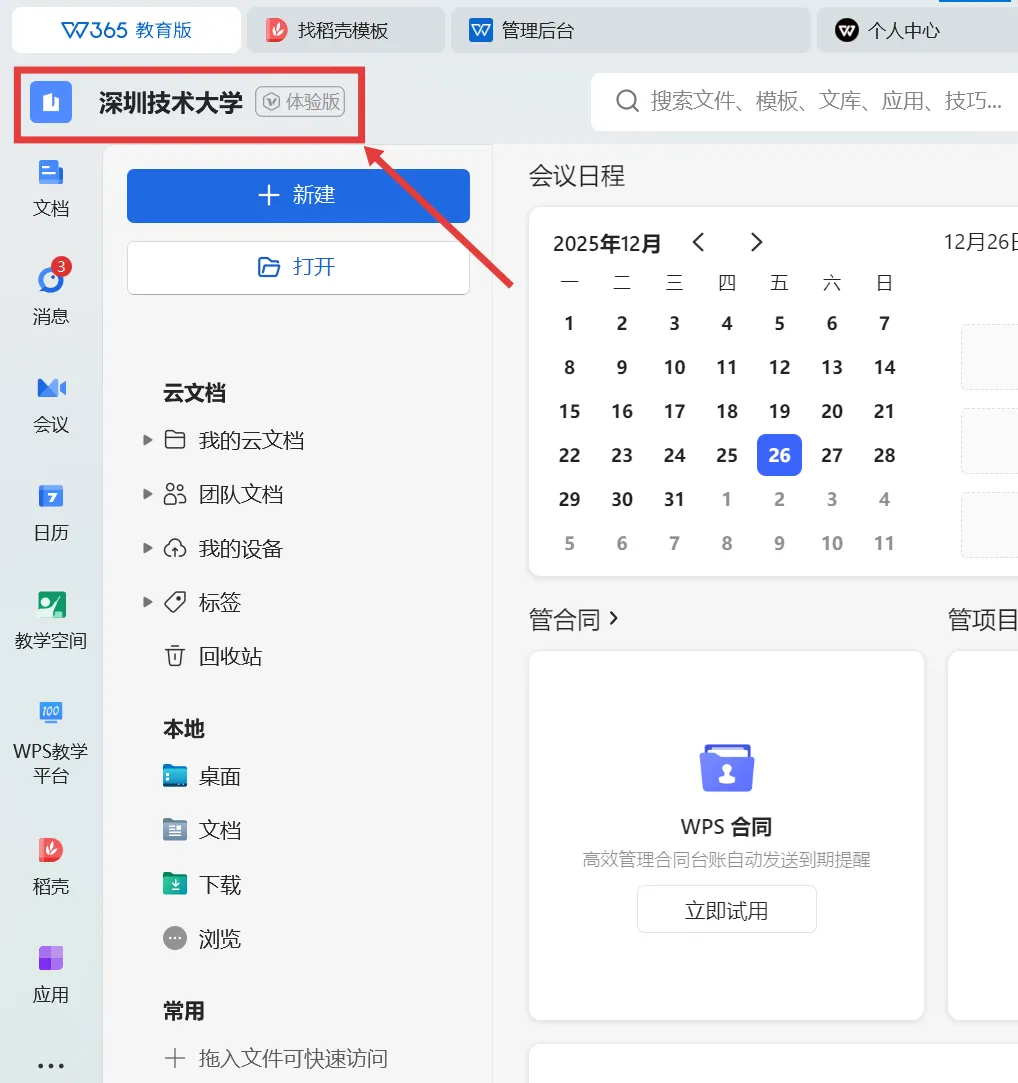
下载安装WPS软件后,打开WPS软件首页,通过微信扫码或手机号验证,登录后即可使用教育版WPS。出现【深圳技术大学】即为激活成功。
(左右滑动查看更多)

02
移动端下载及激活
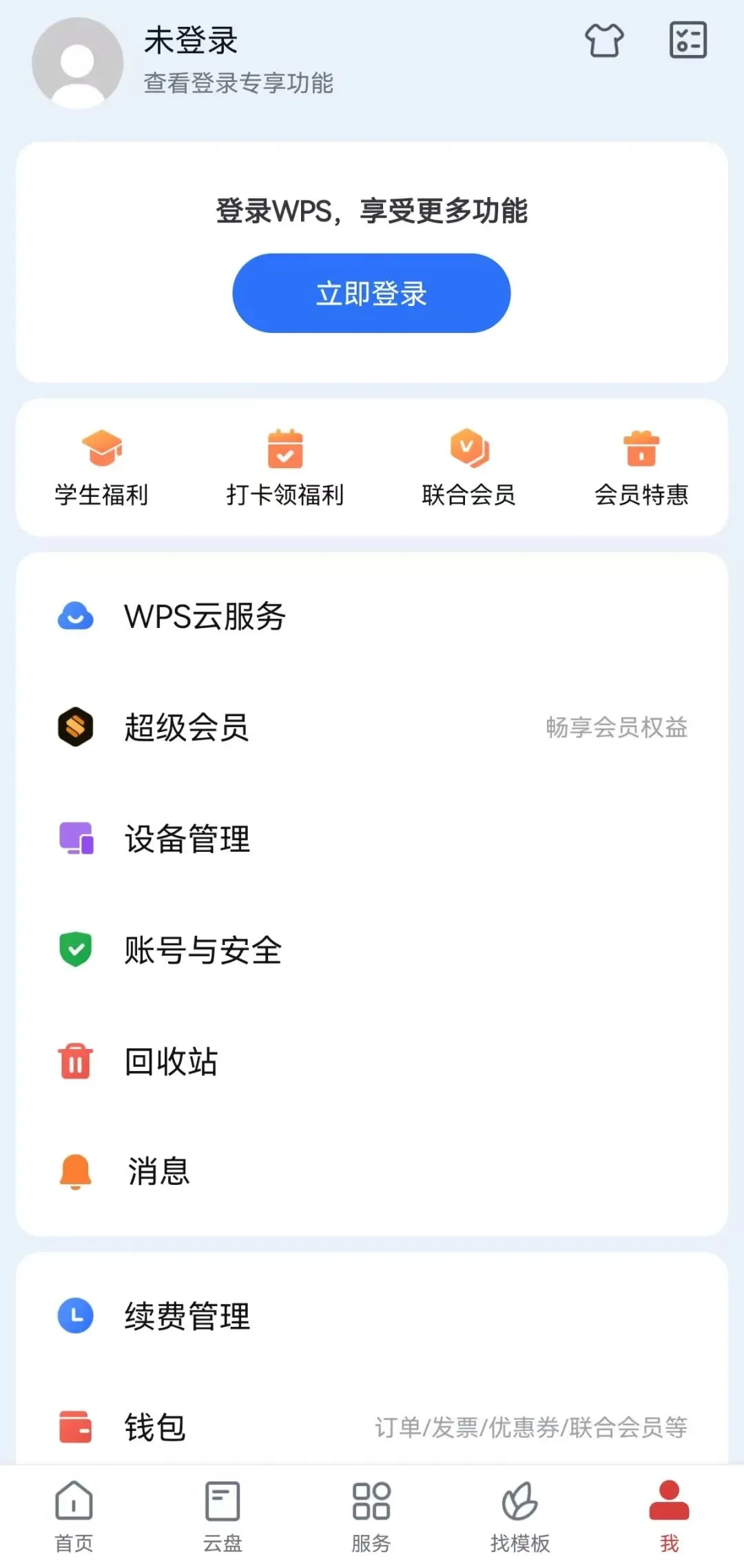
1.在ios/android/鸿蒙应用商店搜索「WPS 协作」和「WPS Office」下载
2.打开WPS app,点击登录,选择一网通办手机号验证登录,登录后即可使用教育版WPS
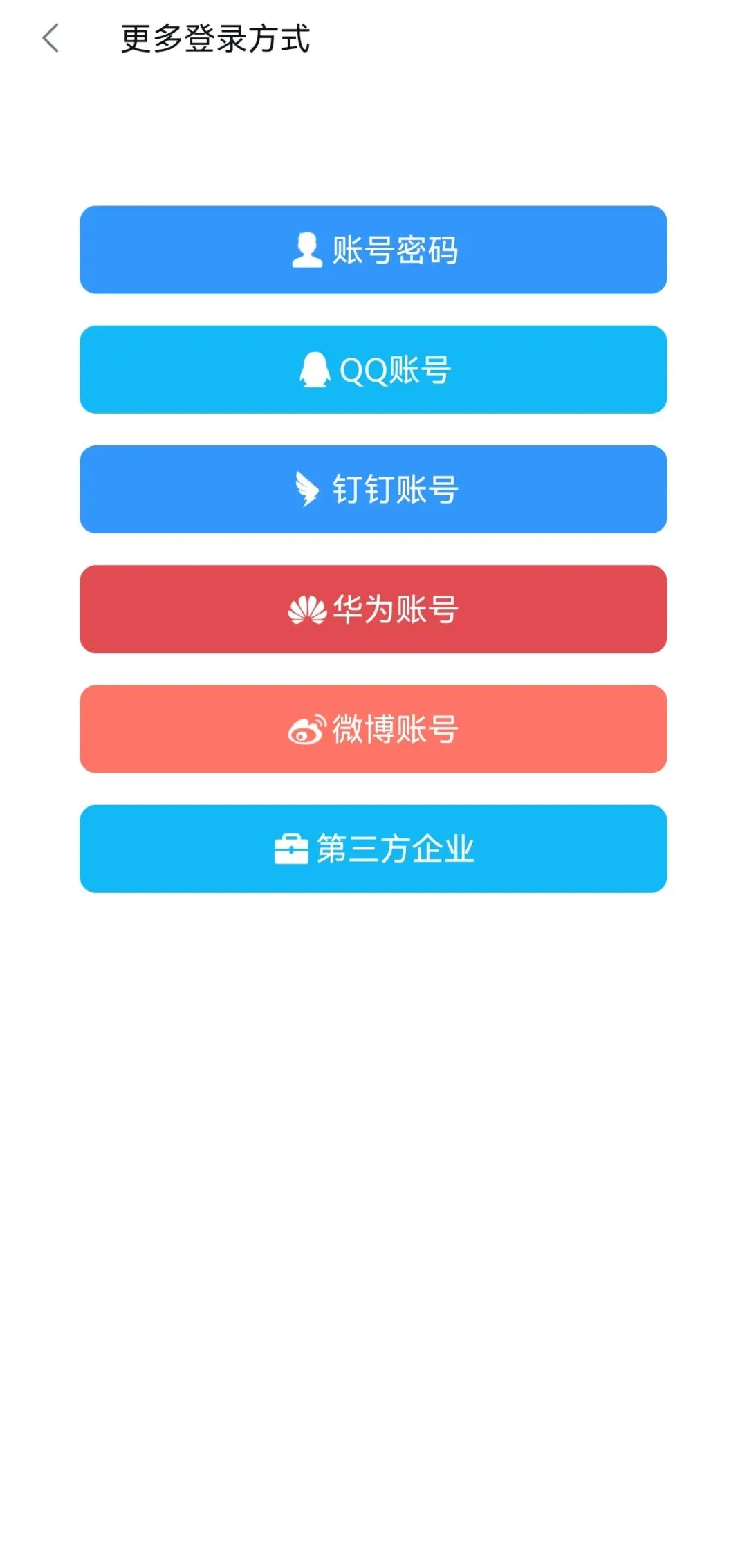
微信登录方式
1. 微信搜索「金山文档」小程序
2. 通过微信/手机号码登录您的「深圳技术大学」WPS学校账号
3. 还可通过个人中心处绑定微信或邮箱,为账号安全提供保障
PART.04
常见问题
01
个人账号文档/超级会员功能一键导入

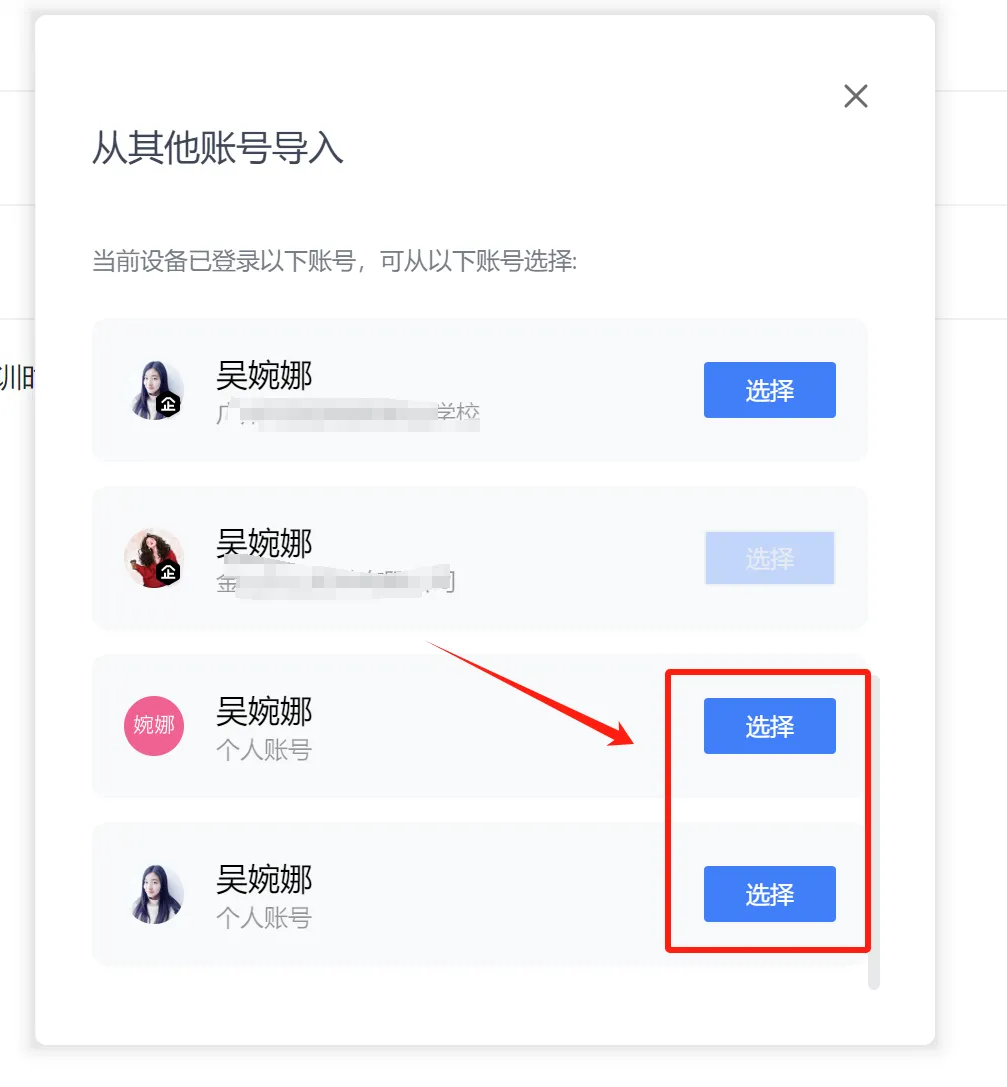
1.个人历史文件同步(需同时登录教师账号跟个人账号)
在教师账号下,点击左侧“我的云文档”—“导入”
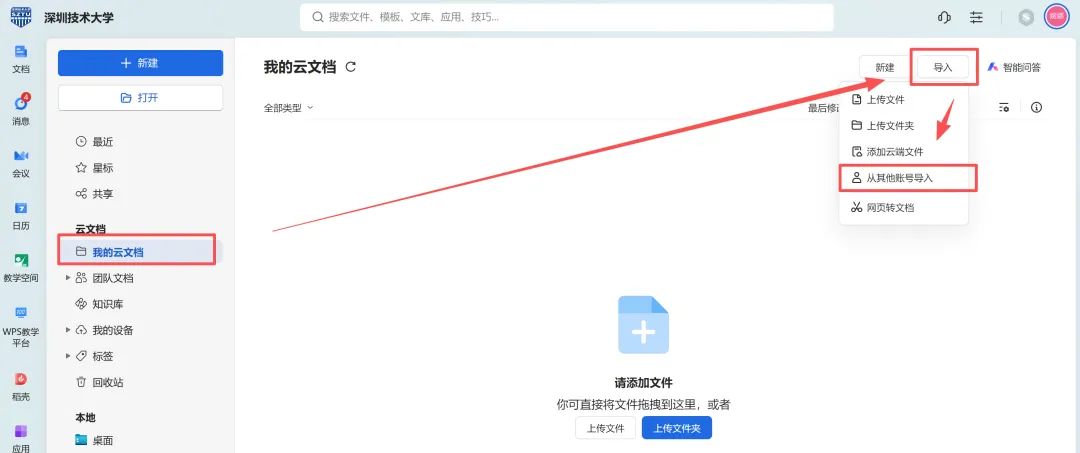
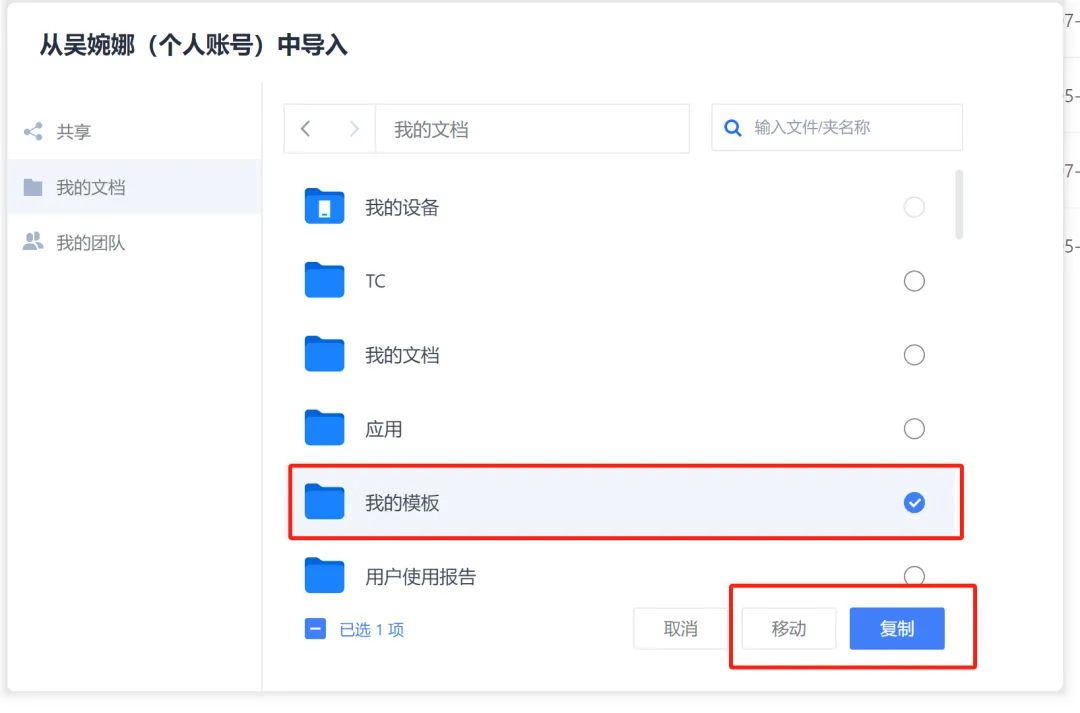
点击“导入”—“从其他账号导入”
按需选择“移动”或“复制”
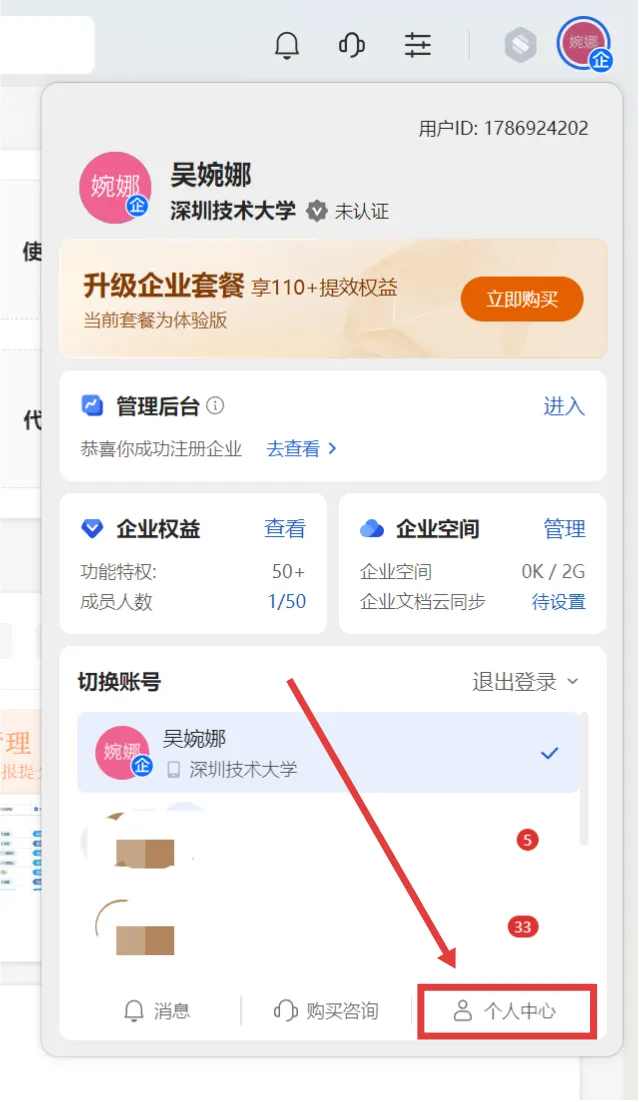
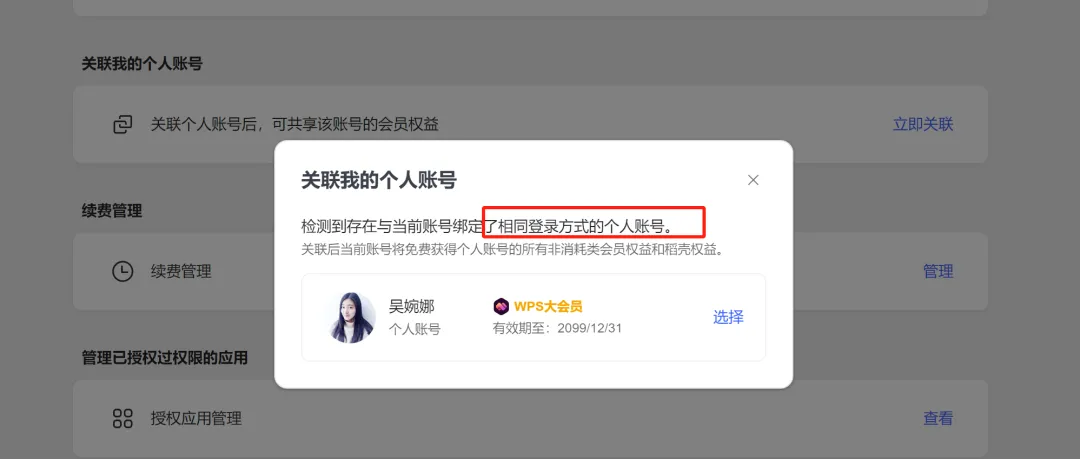
2.个人超级会员、权益同步
在教师账号下,鼠标移到右上角头像,点击“个人中心”
在页面中找到“关联我的个人账号”
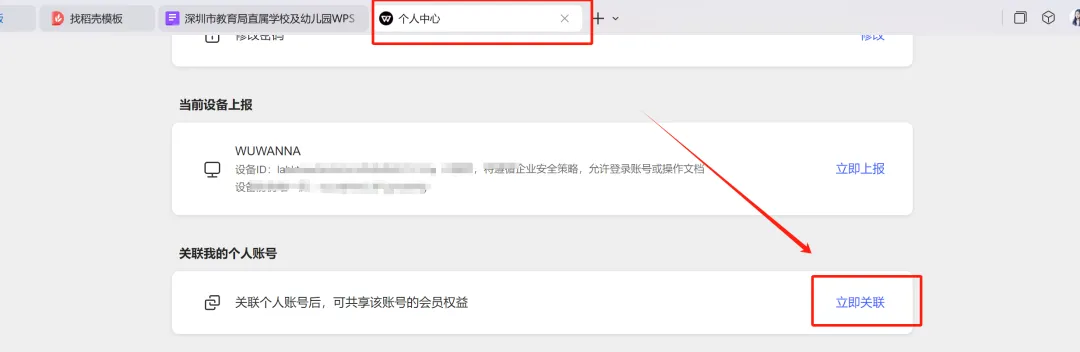
验证完成,关联成功后可共享权益
02
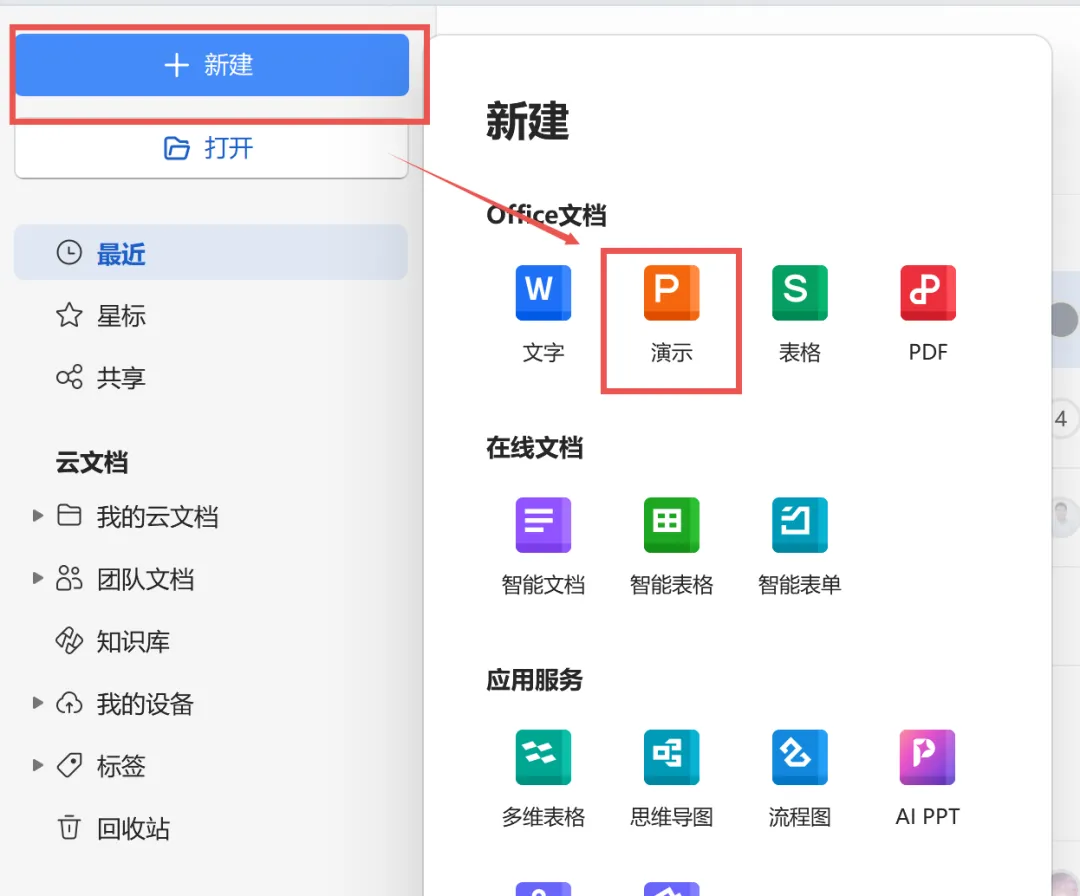
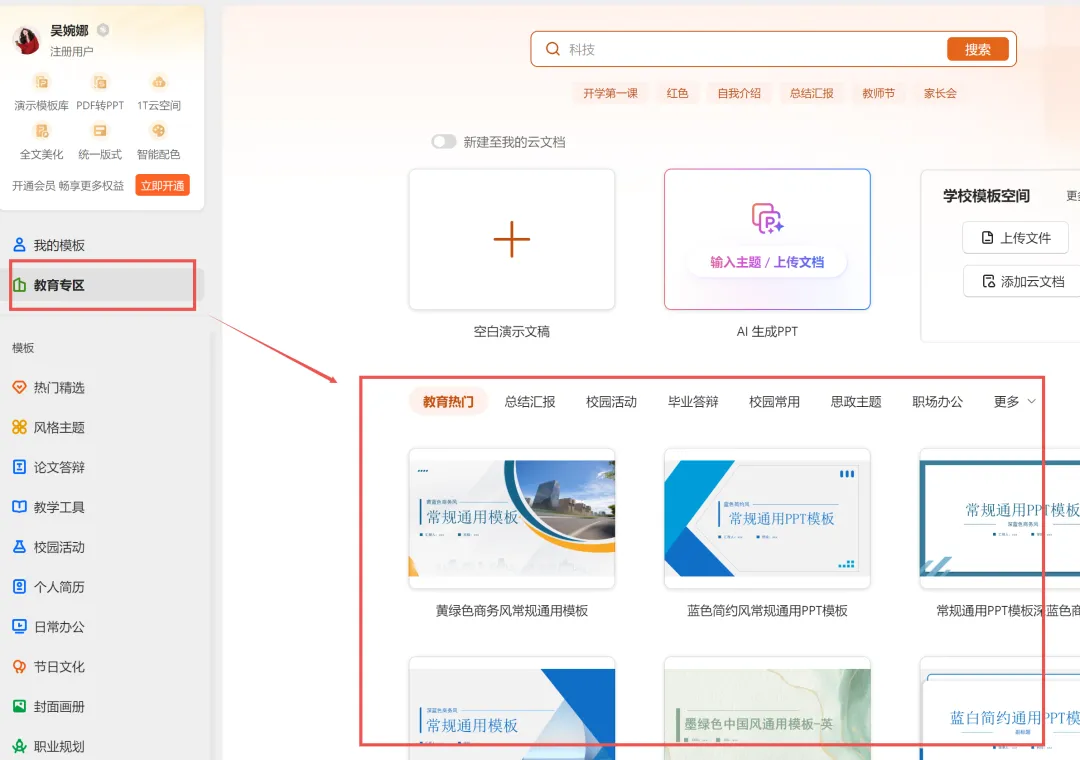
PPT模板(文字、表格类同)

1.点击“新建”
2.左侧栏—“教育专区”—模板都可用
03
问题反馈交流

1.打开wps—左侧栏“消息”—“深圳技术大学WPS交流群”

2.点击链接加入「深技大WPS交流群」
https://woa.wps.cn/invite/TSt9vq5fgrF?channel=wps365_edu_30_12013
来源|信息中心
责编|雯玉
审核|钟鑫