当前时间: 2026-03-27 11:55:03
更新时间: 2026-03-27
分类:软件教程
评论(0)
这些Excel疑难杂症,破局其实很简单
小伙伴们好啊,日常工作中,有些需求仅仅凭借Excel自身功能很难实现,使用VBA代码对于普通用户来说又有门槛,而借助由ExcelHome开发的大型office插件易用宝,这些难题就迎刃而解了。
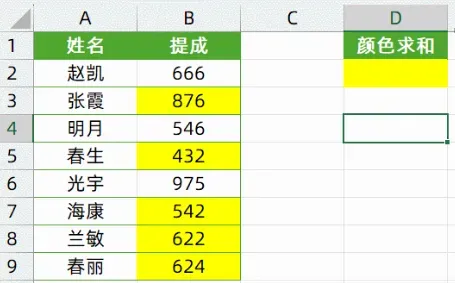
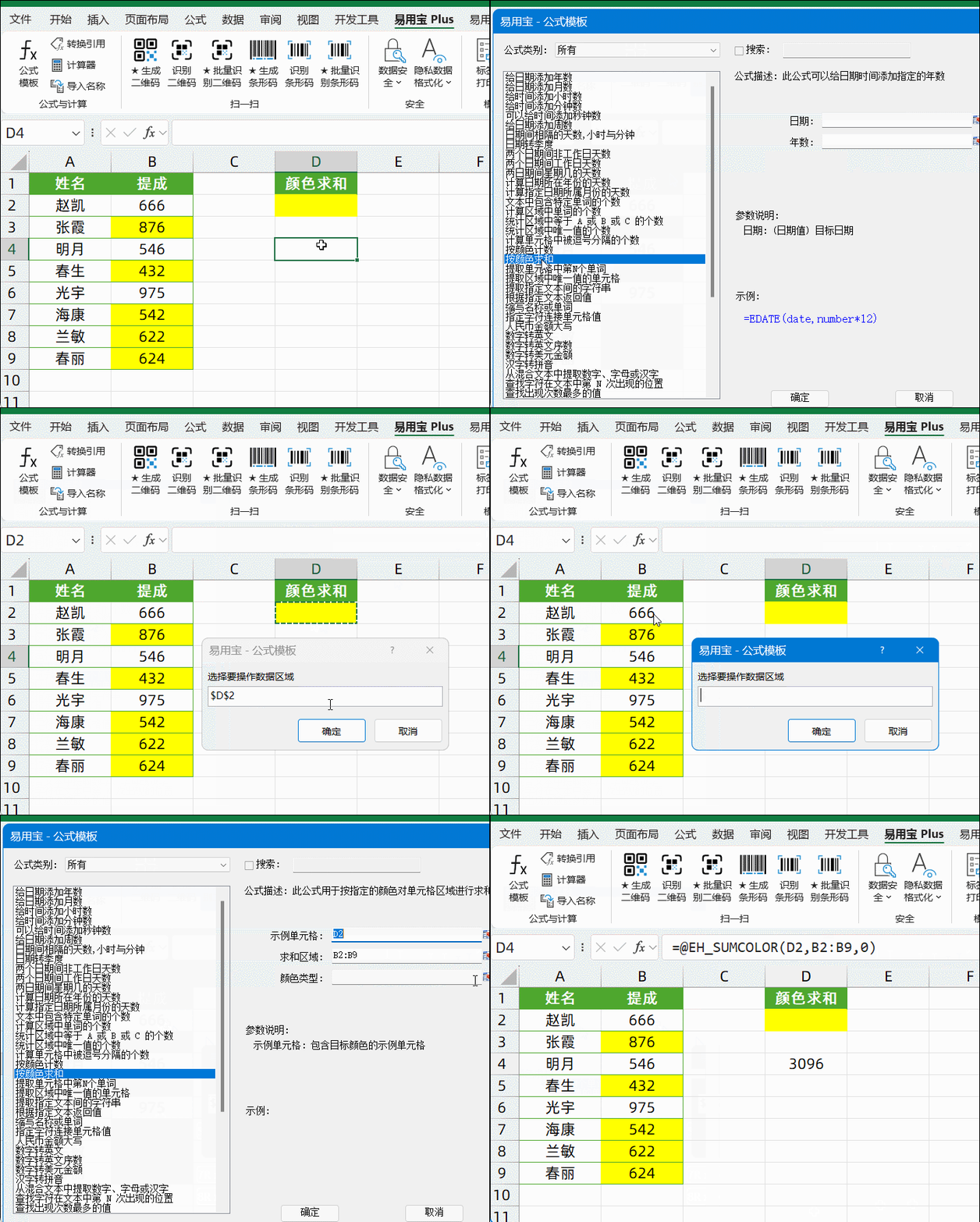
依次单击【易用宝Plue】→【公式模板】,在对话框中选择【按颜色求和】命令,然后指定示例单元格和求和区域以及颜色类型,单击【确定】即可。
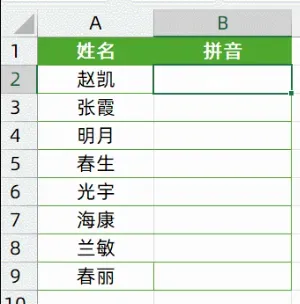
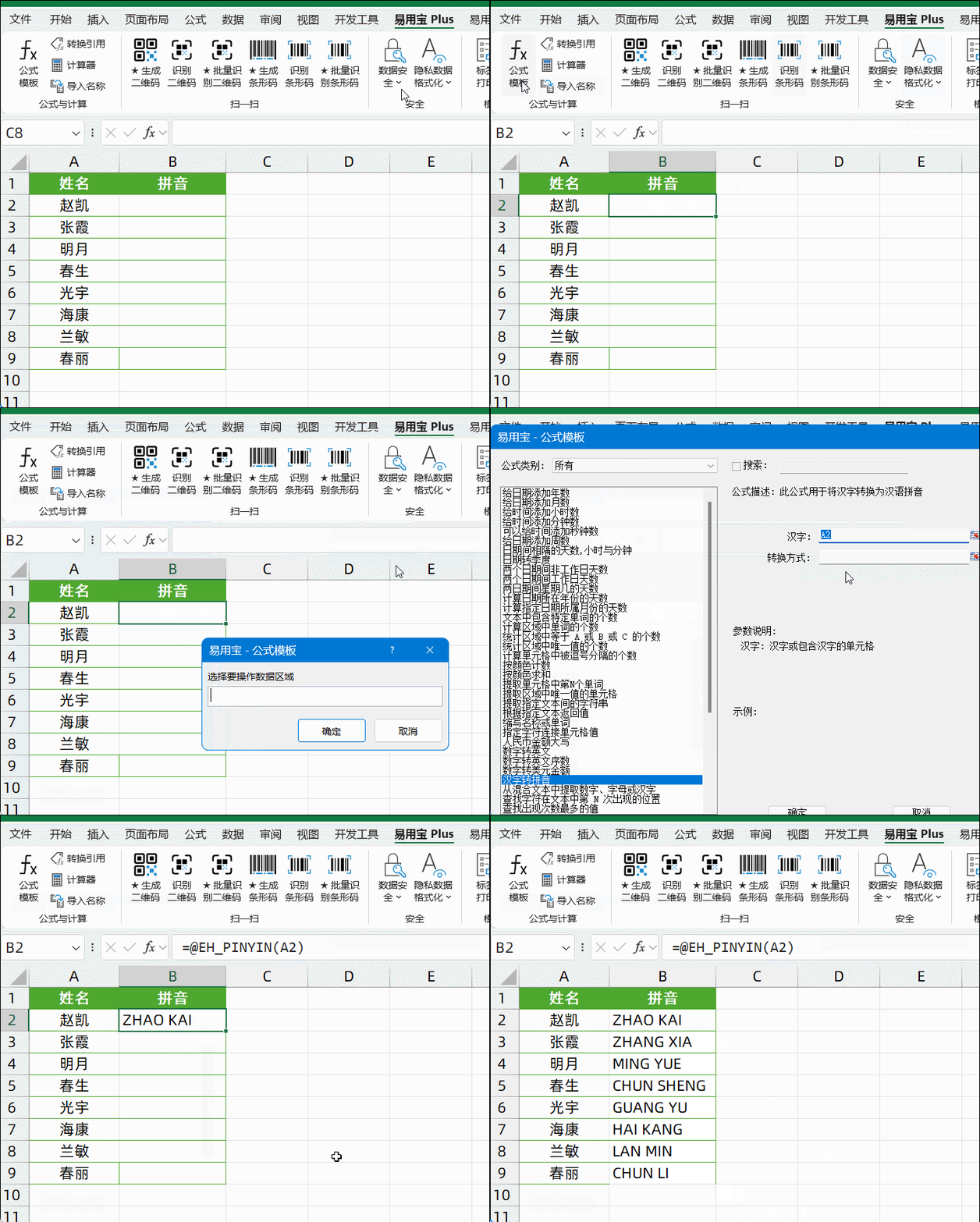
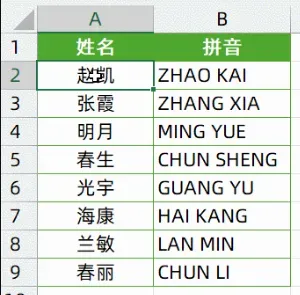
依次单击【易用宝Plue】→【公式模板】,在对话框中选择【汉字转拼音】命令,然后指定要处理的单元格以及转换方式,单击【确定】即可。
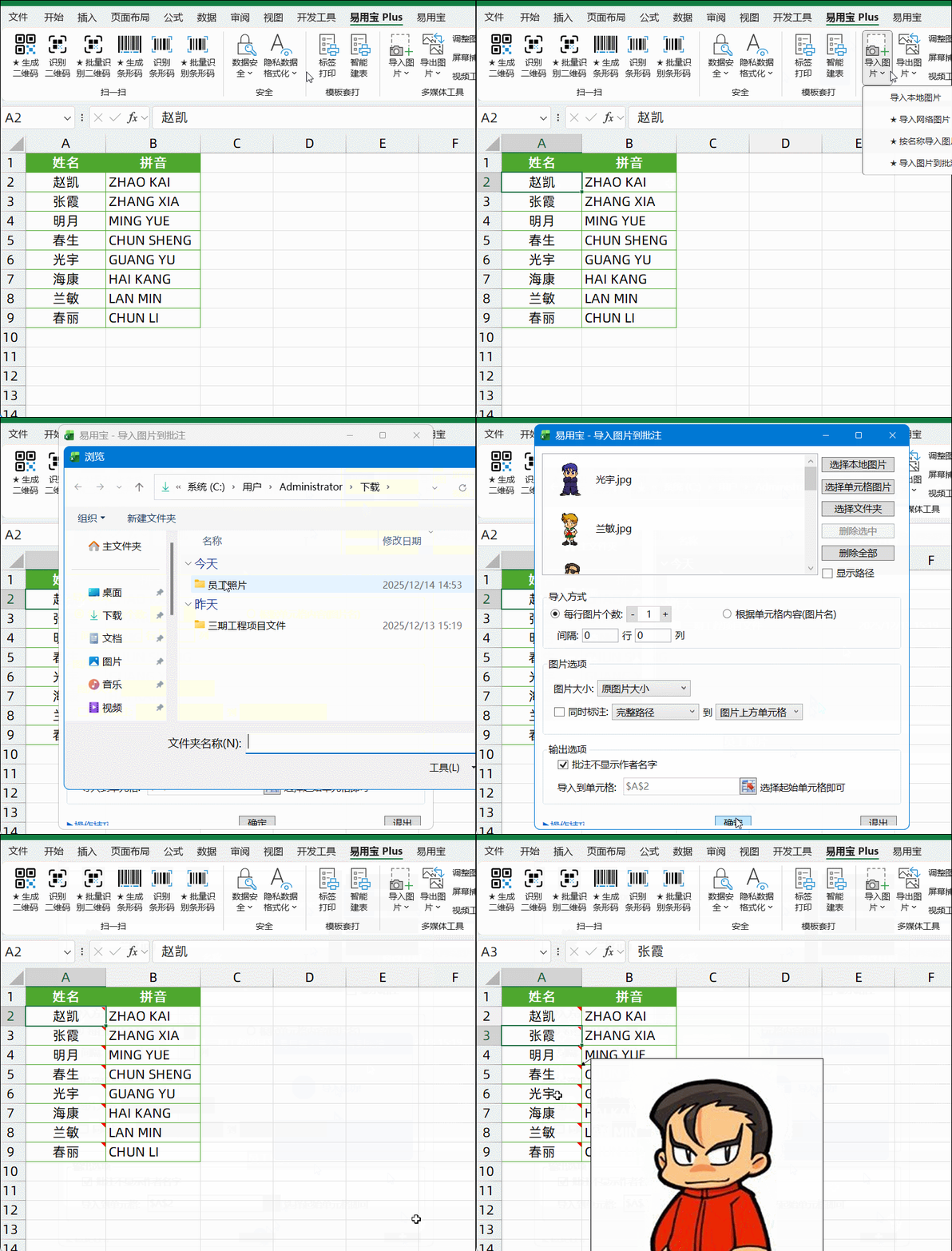
首先在文件夹中准备好以员工姓名来命名的图片。依次单击【易用宝Plue】→【导入图片】→【导入图片到批注】命令,在弹出的对话框中,单击【选择文件夹】命令,找到照片文件夹,单击【确定】即可。
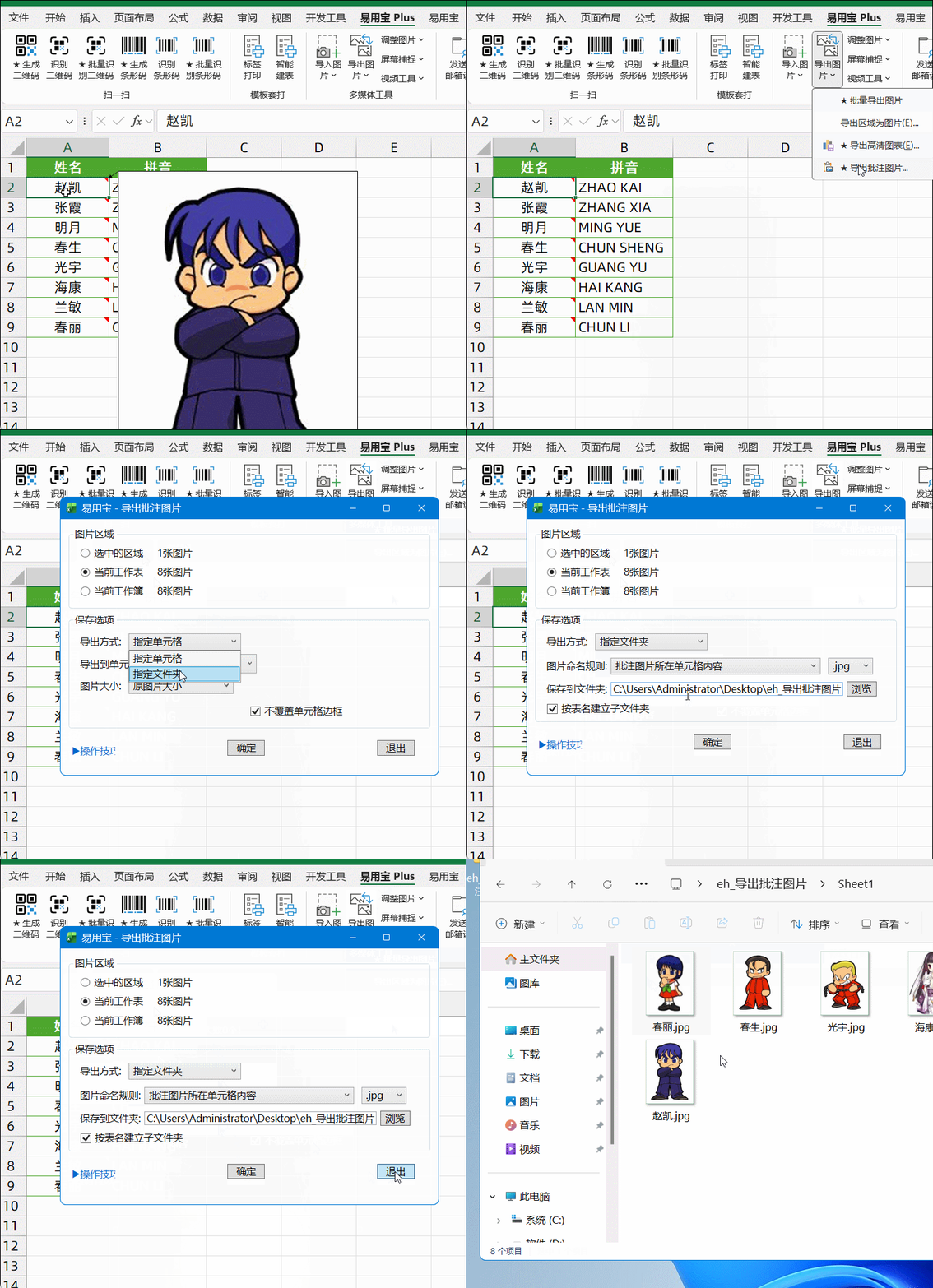
如下图所示,要将A列批注中的图片快速导出到指定文件夹。
依次单击【易用宝Plue】→【导出图片】→【导出批注图片】命令,在弹出的对话框中选择图片区域,保存选项设置为【指定文件夹】,指定命名规则,最后单击【确定】即可。
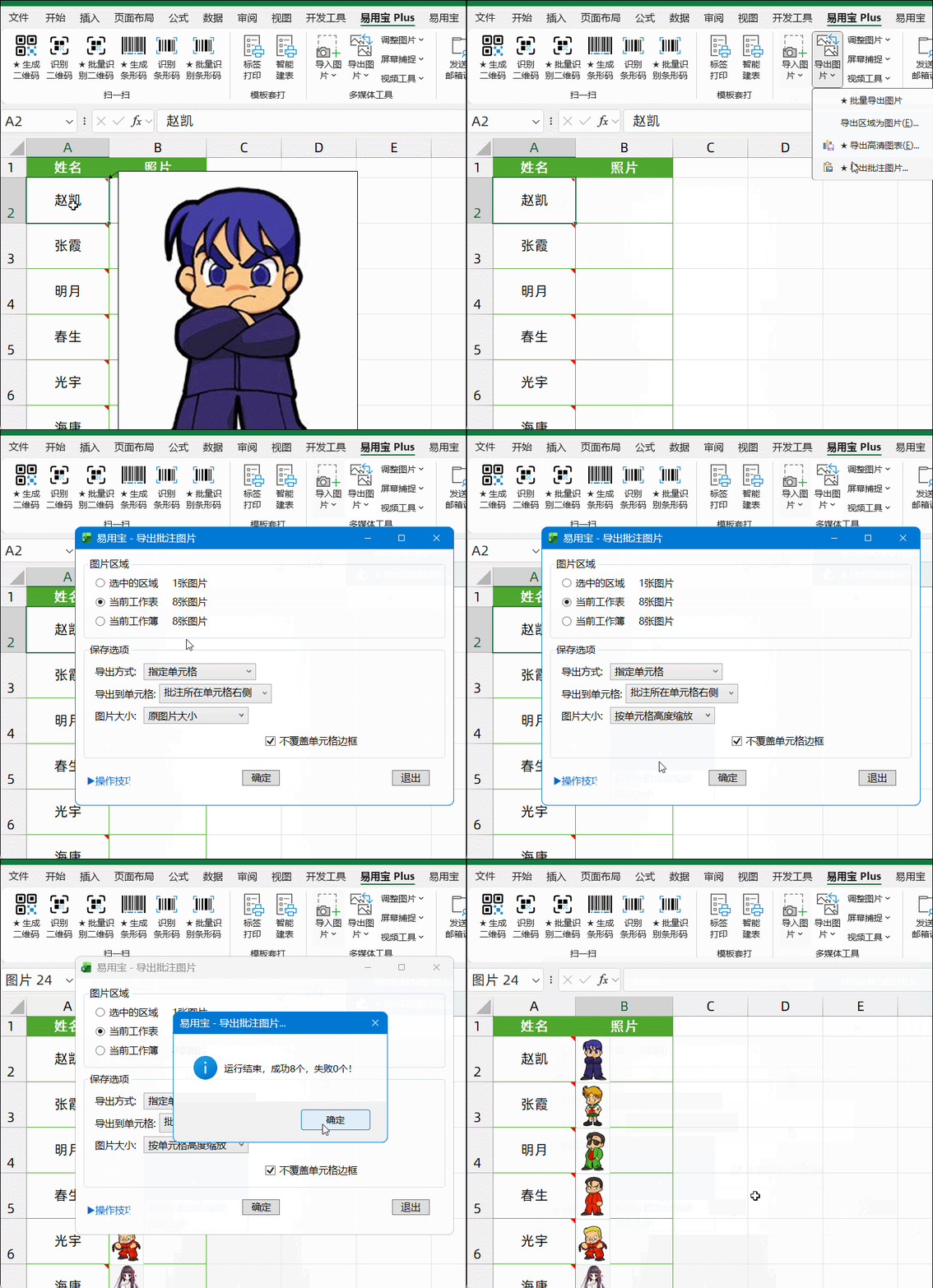
依次单击【易用宝Plue】→【导出图片】→【导出批注图片】命令,在弹出的对话框中选择图片区域,保存选项为【指定单元格】,图片大小以单元格高度为准,单击【确定】即可。
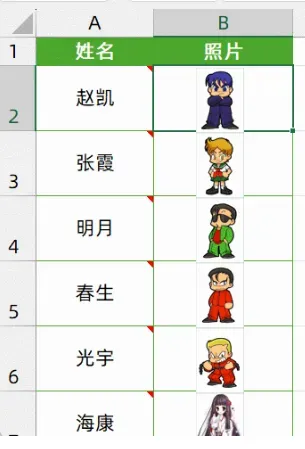
如下图所示,要将B列图片快速导出到指定文件夹,并以A列的姓名来命名。
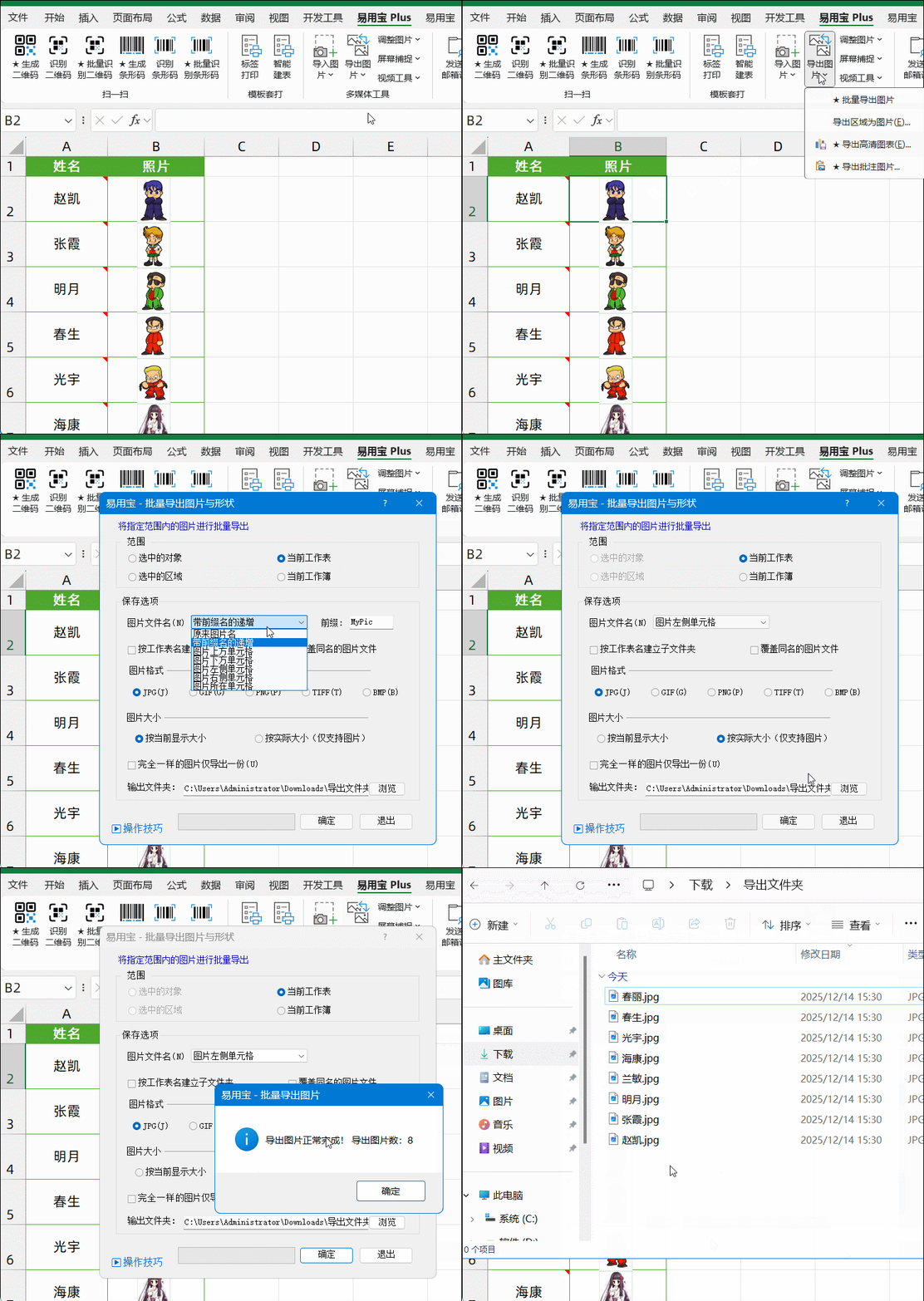
依次单击【易用宝Plue】→【导出图片】→【批量导出图片】命令,在弹出的对话框中选择图片所在范围,设置图片文件名为“图片左侧单元格”,图片大小为“按实际大小”,单击【确定】即可。

点击[阅读原文],了解易用宝更多亮眼功能。
 夜雨聆风
夜雨聆风