 夜雨聆风
夜雨聆风





Jetson 刷机文档看不动?这篇把 NVIDIA Flashing Support 讲清楚了
NVIDIA Jetson Flashing Support 中文精译整理
来源页面:
-
原文链接:https://docs.nvidia.com/jetson/archives/r36.3/DeveloperGuide/SD/FlashingSupport.html -
文档版本:Jetson Linux Developer Guide r36.3
说明:
-
这是一份基于 NVIDIA 原页面整理的中文精译版,命令、文件名、脚本名尽量保持原样,方便直接对照官方文档操作。 -
对明显偏工程实践的地方,补了“使用建议”和“适用范围”说明,方便落到实际场景里。 -
原始 HTML、英文 Markdown 和图片资源仍保存在同目录下的 source/与media/flashing_support/中,便于离线核对。
1. 这篇文档在讲什么
主要讲 Jetson 平台的刷写、克隆、备份、恢复,以及启动介质相关配置。NVIDIA 重点介绍了两套工具:
-
flash.sh传统刷写脚本,用于刷 Bootloader、内核,以及可选的根文件系统。 -
l4t_initrd_flash.sh基于恢复态initrd的刷写脚本,既能刷内部存储,也能刷外部 NVMe、USB 等设备。它实际借助内核完成刷写,因此通常比flash.sh更快。
这页里最值得先记住的结论之一是:
-
对 Jetson Orin NX / Orin Nano,正式推荐的刷写方式是 initrd flash -
尤其是使用 NVMe 作为外部根文件系统时,更应优先使用 l4t_initrd_flash.sh -
若量产系统后续需要 OTA,一定要注意 flash.sh与initrd flash的分区布局并不相同
2. 开始前需要具备的目录
开始刷机前,主机侧(你的电脑) BSP 目录里至少要有这些内容:
-
bootloader含 TegraFlash、CFG、BCT 等 Bootloader 与刷写工具 -
kernel含/Image、DTB 文件、内核模块 -
rootfs你下载并展开后的根文件系统 -
nv_tegra用户态二进制与示例程序
另外还有两个前提:
-
主机必须通过 USB 线连接到 Jetson 的恢复口 -
开始刷写前,要先让板子进入 Force Recovery Mode
3. flash.sh 的基础用法
基本形式:
sudo ./flash.sh [options] <board> <rootdev>参数含义:
-
<board>指设备所使用的板级配置。flash.sh会读取对应的<board>.conf文件,并根据其中定义的分区布局、BCT、DTB、固件等内容进行刷写。 -
<rootdev>指根文件系统所在设备,比如: -
mmcblk0p1:本地 eMMC 或 SD 卡分区 -
internal:内部介质 -
external:外部介质 -
nvme0n1p1/sda1:具体外部分区
如果只想看命令帮助:
./flash.sh -h4. 基础刷写流程
4.1 安装刷写依赖
sudo tools/l4t_flash_prerequisites.sh4.2 刷写目标板
-
让目标板进入 Force Recovery Mode -
执行:
sudo ./flash.sh <board> <rootdev>例如:
sudo ./flash.sh <board> mmcblk0p14.3 使用 NVIDIA 提供的便捷脚本
sudo ./nvsdkmanager_flash.sh [--storage <storage>]--storage 可取值示例:
-
nvme0n1p1:外部 NVMe SSD -
sda1:外部 USB 存储 -
mmcblk1p1:外部 SD 卡
原文要点:
-
对 Orin 系列来说,如果带 --storage,除了外部设备会被刷写,内部 eMMC 还会写入一个小型启动分区,用来把外部设备当作 rootfs -
如果不带 --storage,系统默认认为设备有内部 eMMC,或者在没有 eMMC 的情况下已经插好了 SD 卡
5. 按 UUID 或设备名指定 rootfs
5.1 按 UUID 挂载 rootfs
内部存储:
sudo ./flash.sh <board> internalsudo ./flash.sh --reuse-uuid <board> internal说明:
-
系统会把新的 rootfs UUID 写到 bootloader/l4t-rootfs-uuid.txt -
如果你想固定 UUID,可以先手动写入这个文件,再用 --reuse-uuid
外部存储:
sudo ./flash.sh <board> externalsudo ./flash.sh --reuse-uuid <board> external对应 UUID 文件:
-
bootloader/l4t-rootfs-uuid.txt_ext
5.2 按分区设备名挂载 rootfs
USB 设备:
sudo ./flash.sh <board> sda<x>NVMe 设备:
sudo ./flash.sh <board> nvme0n1p<x>重要提醒:
-
这种方式只会把一个很小的启动分区刷到 Jetson 内部存储 -
它的作用是让系统去挂载外接 USB 或 NVMe 上的根文件系统 -
它不会把外部存储本身的 rootfs 内容真正写进去
6. 板级配置文件与后续刷写镜像生成
<board>.conf 本质上就是一个 bash 脚本,用来定义:
-
BCT -
DTB -
内核 -
固件 -
分区布局
关键点:
-
flash.sh只能使用在板级配置文件里定义的一份分区配置文件 -
l4t_initrd_flash.sh除了板级配置里定义的分区文件外,还能在--external-device场景下通过-c再额外传入一份外部设备分区布局文件
如果你想先把镜像准备好,后面再执行正式刷写,可以按这个思路理解:
-
把板子接入恢复模式 -
读取 EEPROM 和芯片信息 -
生成后续刷写所需镜像 -
之后在 bootloader/下执行:
cd bootloadersudo bash ./flashcmd.txt这适合:
-
你想把刷写准备和真正刷写分开 -
你想先做离线镜像准备 -
工厂或批量生产环境
7. 克隆 Jetson 与备份恢复
7.1 克隆:只复制 APP 根文件系统分区
原文给出的 flash.sh 克隆方法:
sudo ./flash.sh -r -k APP -G <clone> <board> mmcblk0p1作用:
-
生成一个稀疏镜像 <clone> -
再生成一个完整原始镜像 <clone>.raw
例如 <clone> 为 original.img 时,会得到:
-
original.img -
original.img.raw
然后把生成的镜像复制到:
sudo cp <clone>.img bootloader/system.img再刷到目标板:
-
目标板已经刷过:
sudo ./flash.sh -r -k APP <board> mmcblk0p1-
目标板从未刷过:
sudo ./flash.sh -r <board> mmcblk0p1注意:
-
克隆只覆盖 APP分区,不等于完整整机备份 -
如果源板在 oem-config中把APP扩到很大,目标板分区配置也要同步调整 -
对外部存储上的 rootfs,例如 NVMe,NVIDIA 明确要求看后面的 Cloning rootfs with initrd
7.2 备份与恢复:比克隆更完整
原文定义:
-
clone:只包含APP文件系统分区 -
backup:包含设备内部 eMMC 与 QSPI 中的所有分区
相关工具目录:
/Linux_for_Tegra/tools/backup-restore/对应说明文件:
README_backup_restore.txt原文特别说明:
-
Workflow 3: To massflash the backup image目前不适用于 Jetson Orin NX -
使用这个工具时,Jetson 设备还需要插着 SD 卡或 NVMe SSD
从工程角度看:
-
如果你只是想复制系统环境,优先考虑“rootfs 克隆 + 正式重新刷写” -
如果你要尽可能保留整机分区状态,再考虑 backup-restore -
但 Orin NX 上不要直接指望 backup 的 massflash 工作流
8. RCM 模式下从 NFS 启动
命令:
sudo ./flash.sh -N <ip_addr>:<root_path> --rcm-boot <board> eth0含义:
-
<ip_addr>:主机 IP -
<root_path>:NFS 根目录 -
<board>:目标设备的板级配置
这个模式适合:
-
调试网络根文件系统 -
某些验证场景 -
不想立刻把完整 rootfs 刷进本地介质的情况
9. flash.sh 重要参数速览
原文给了完整参数表。实际使用时,先记住这些高频参数就够了:
-
-c <cfgfile>:指定分区配置文件 -
-d <dtbfile>:指定设备树 -
-k <partition_id>:只刷特定分区 -
-r:跳过重新生成system.img,复用已有镜像 -
-u <PKC_key_file>:ODM 融合板 PKC key -
-v <SBK_key_file>:Secure Boot Key -
-I <initrd>:指定 initrd 文件 -
--user_key <user_key_file>:用于加解密内核、DTB、initrd 的用户密钥
如果你只改了某个分区,-k 会非常有用,可以明显缩小刷写范围。
10. 刷写到 USB、NVMe、SD 卡
10.1 外部存储设备总体原则
initrd 刷写工具支持外部设备。Jetson Linux 支持的外部设备类型主要是:
-
/dev/sd*:SCSI/USB 存储 -
/dev/nvme*n*:NVMe
默认外部分区布局常见文件:
Linux_for_Tegra/tools/kernel_flash/flash_l4t_t234_nvme.xml原文说明:
-
这份分区布局默认按 64GB 及以上 的外部介质设计 -
如果你的设备更小,要修改: -
板级配置里的 ROOTFSSIZE -
分区布局文件中的 num_sectors
10.2 只刷某个分区
sudo ./flash.sh -k <partition_name> [--image <image_name>] <board> <rootdev>原文示例:
-
只刷 QSPI:
sudo ./flash.sh --no-systemimg -c bootloader/generic/cfg/flash_t234_qspi.xml <board> <rootdev>-
只刷 NVMe:
sudo ./tools/kernel_flash/l4t_initrd_flash.sh --external-only --network usb0 --external-device nvme0n1 -c tools/kernel_flash/flash_l4t_t234_nvme.xml <board> <rootdev>-
只刷 NVMe 上的 APP分区:
sudo ./tools/kernel_flash/l4t_initrd_flash.sh --external-only --network usb0 -k APP --external-device nvme0n1 -c tools/kernel_flash/flash_l4t_t234_nvme.xml <board> <rootdev>10.3 SD 卡
原文这一节还顺带介绍了:
-
生成 SD 卡镜像 -
用 Etcher 刷写 -
用 dd刷写 -
将根分区扩满整张卡 -
Orin Nano Devkit 从 JetPack 5 升到 JetPack 6
但对 Orin NX 的实际迁移来说,这部分通常不是重点,除非你的系统本来就跑在 SD 卡上。
11. initrd 刷写:这才是 Orin NX/Nano 的重点
11.1 initrd flash 是什么
它是 NVIDIA 推荐的恢复态刷写方案,既能刷内部介质,也能刷外部介质。相关工具在:
Linux_for_Tegra/tools/kernel_flash/更详细的工作流在:
README_initrd_flash.txt该 README 涵盖的场景包括:
-
刷内部存储 -
刷外部 NVMe / USB -
根文件系统 A/B -
磁盘加密 -
单独分区刷写 -
融合板刷写 -
Massflash -
分开生成内外部镜像再组合刷写
11.2 使用前要求
原文列出的要求:
-
要用质量好的 USB-C / micro-USB 线 -
先执行:
sudo tools/l4t_flash_prerequisites.sh-
initrd刷写依赖IPv6 fc00:1:1::/48的 NFS 与 SSH 通信
意味着:
-
主机系统、防火墙必须允许 IPv6 -
NVIDIA 验证环境至少是 Ubuntu 18.04 及以上
11.3 对有内部存储设备的基本刷法
cd Linux_for_Tegrasudo ./tools/kernel_flash/l4t_initrd_flash.sh <board-name> <rootdev>但原文紧接着特别说:
-
对没有内部存储的设备,例如 Jetson Orin Nano 和 Jetson Orin NX,要参考“刷写到外部存储设备”这一套方法
这句话很关键,因为很多人会下意识把 Orin NX 当成传统 eMMC 设备来刷,结果一开始方向就偏了。
12. 用 initrd 克隆 rootfs
这是 Orin NX / 外部 NVMe 场景里非常关键的一段。
步骤如下:
-
让 Jetson 进入 Recovery Mode -
在主机执行:
cd Linux_for_Tegrasudo ./tools/kernel_flash/l4t_initrd_flash.sh --initrd <board-name> <rootdev>-
进入 Jetson 侧 bash shell -
插一个 USB 盘到 Jetson 上,把 rootfs 分区做成完整原始镜像:
mount /dev/sda1 /mntdd if=<rootfs partition> of=/mnt/system.img.rawsyncumount /mnt其中:
-
/dev/sda1:插入 Jetson 的 USB 盘 -
<rootfs partition>: -
eMMC 设备可能是 /dev/mmcblk0p1 -
NVMe 设备可能是 /dev/nvme0n1p1
-
把 USB 盘拔下来,接回主机 -
把 system.img.raw拷到主机 -
转成稀疏镜像:
cd Linux_for_Tegra./bootloader/mksparse --fillpattern=0 system.img.raw system.img这段在工程上很有价值,因为它是 NVIDIA 页面里对“外部 rootfs 克隆”写得最直接的一段。
13. 自定义 BSP 与 initrd 镜像分离刷写
原文还给了一个很实用的思路:
-
用一份“原始 BSP”做稳定刷写环境 -
用另一份“修改过的 BSP”生成你想刷进去的内容 -
最后借助 --use-backup-image在原始环境中把内容刷进去
示例流程:
-
复制一份原始 Linux_for_Tegra -
在修改版 BSP 中做你的改动 -
在修改版 BSP 中运行 --no-flash -
如有需要,把生成的 tools/kernel_flash/images拷回原始 BSP -
在原始 BSP 中执行:
sudo ./tools/kernel_flash/l4t_initrd_flash.sh --use-backup-image --external-device nvme0n1p1 -c ./tools/kernel_flash/flash_l4t_t234_nvme.xml --showlogs jetson-orin-nano-devkit nvme0n1p1这种做法更适合:
-
你对 BSP 做了裁剪或改动 -
改动过的 BSP 不能稳定进入 initrd flash -
想把“刷写环境”和“刷写内容”解耦
14. 多机量产刷写
NVIDIA 提供了 massflash 工作流,典型流程是:
-
用 --no-flash --massflash <x> --network usb0生成 massflash 包 -
把多台设备接到主机 -
都置入 RCM -
执行:
sudo ./tools/kernel_flash/l4t_initrd_flash.sh --flash-only --network usb0 --massflash 5还可以搭配:
-
--keep -
--reuse -
--showlogs
但要注意:
-
原文前面明确说过,Orin NX 的 backup image massflash workflow 3 当前不可用 -
所以你在 Orin NX 上做批量“整板还原”时,不要把所有 massflash 都视为完全可套用
15. 不读 EEPROM、扩容内部根分区、驱动更新验证
这一页还覆盖了这些场景:
-
不读取 EEPROM 的刷写 -
扩大内部根分区 -
验证驱动更新是否成功
这些内容更偏专项运维。如果你当前目标是“把一块完整 Orin NX 迁到一块空板”,它们不是第一优先级。
16. oem-config 重新配置与无头模式
这一大段讲的是首次上电时常见的配置界面。若你刷的是一块“全新板”或“重置后的板”,大概率会用到。
16.1 UART 端口可切换
如果开发板在 40 针排针上有 UART,可以把:
nv-oem-config-uart-port=ttyGS0改成:
nv-oem-config-uart-port=ttyTHS016.2 无头模式流程
在首次启动前,主机上先打开串口终端,例如:
-
putty -
screen
原文不推荐 minicom,原因是它在这个场景下处理 UTF-8 会有问题。
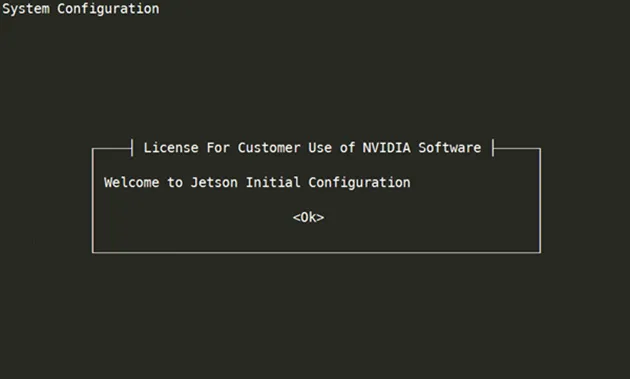
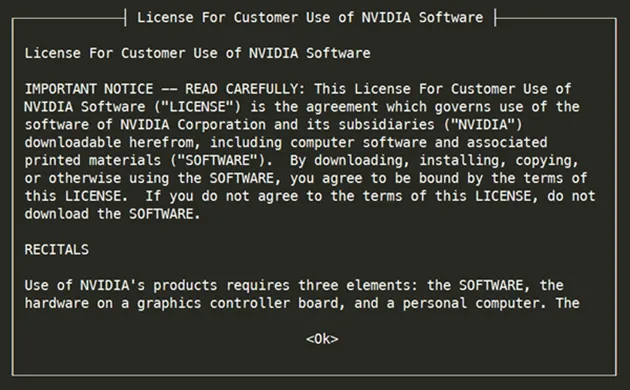
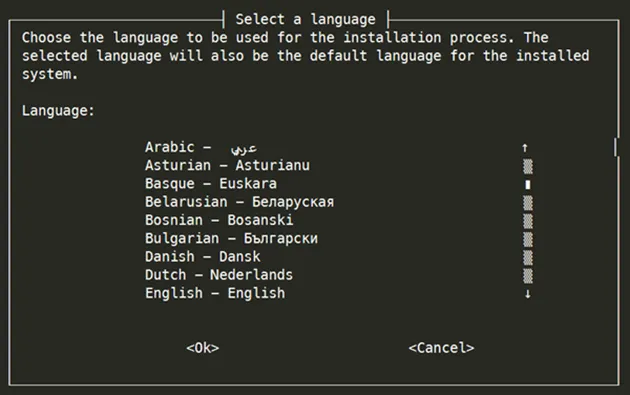
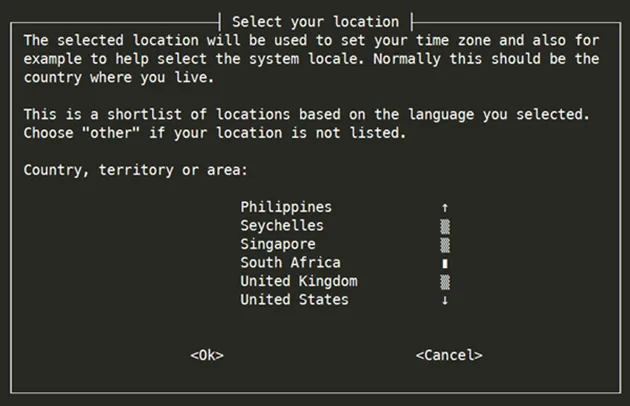
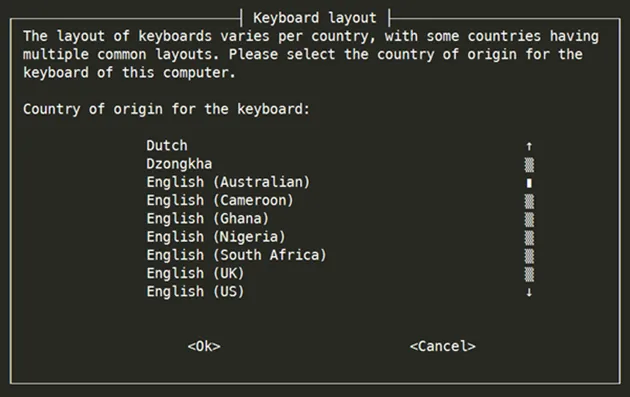
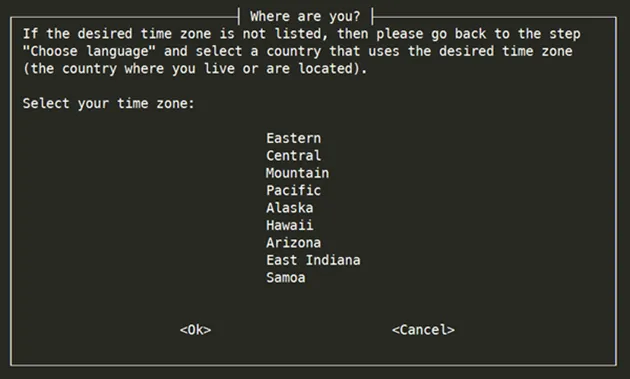
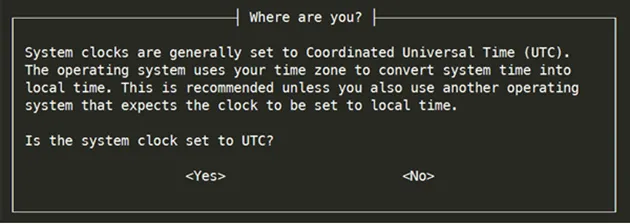
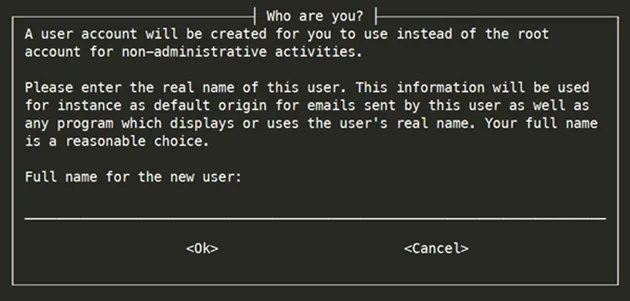
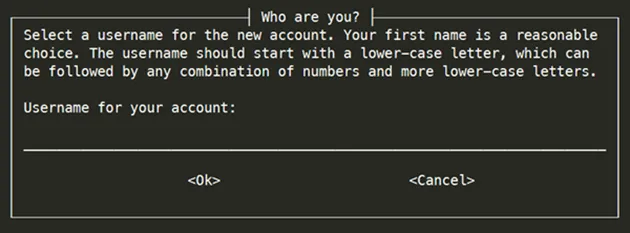
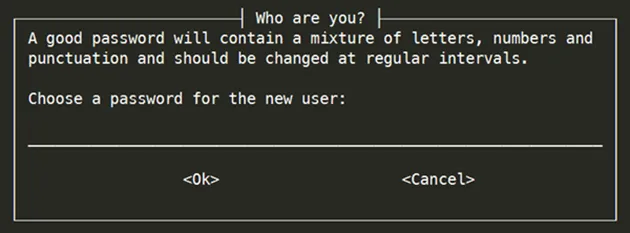
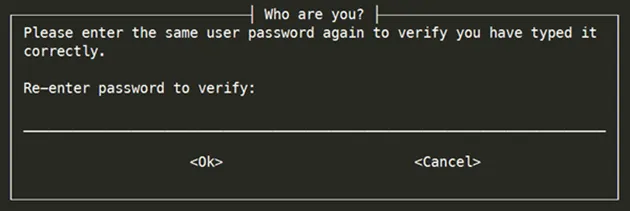
16.3 oem-config 界面流程图
欢迎页:
许可协议:
语言选择:
地区选择:
键盘布局:
时区选择:
系统时钟是否使用 UTC:
全名输入:
用户名输入:
密码输入:
密码确认:
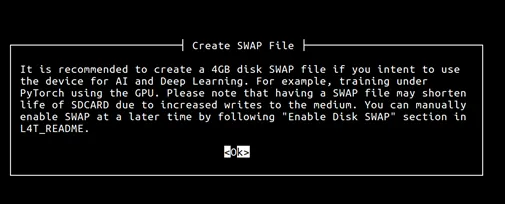
是否创建 swap:
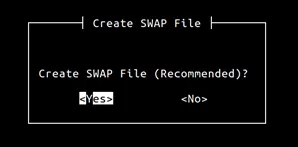
创建 swap 选择:
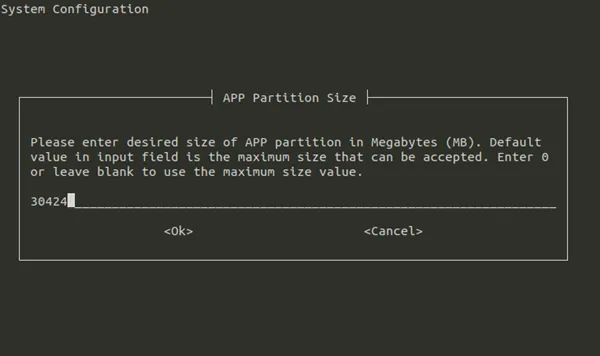
APP 分区大小:
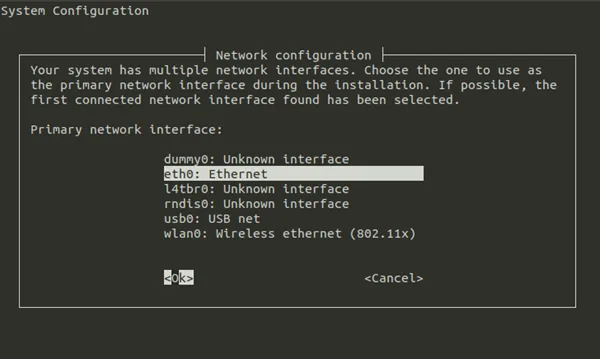
主网络接口:
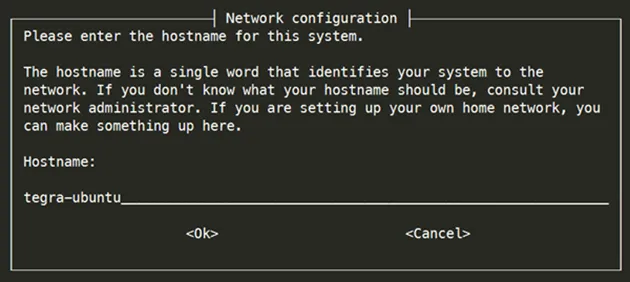
主机名:
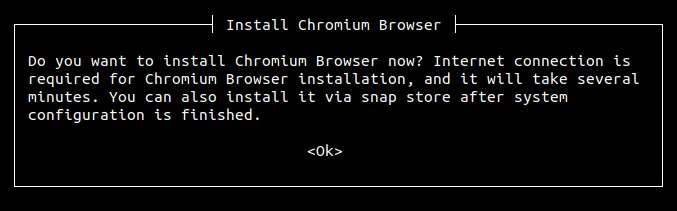
是否安装 Chromium:
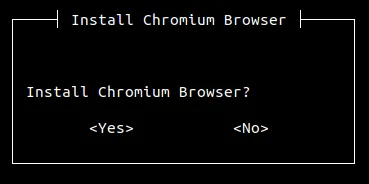
Chromium 安装确认:
原文里有几个细节,实际操作时很值得留意:
-
推荐系统时钟设为 UTC -
用户名建议简单、全小写 -
如果你做 AI / 深度学习,NVIDIA 倾向建议开启 swap -
但 swap 会增加 SD 卡写入,可能缩短寿命 -
oem-config的 Wi-Fi 配置有已知问题,必要时用nmcli后配
17. 修改 RAM Disk
如果你需要改 initrd,这一页也给了一个典型流程:
-
解包 initrd -
在临时目录中改内容 -
重新打包 -
替换 /boot/l4t_initrd.img
这类操作通常适合:
-
自定义 early boot 行为 -
改刷写或启动早期逻辑
18. 打开 USB3 Recovery Mode
本页还专门讲了:
-
AGX Orin -
Orin NX -
Orin Nano
如何启用 USB3 恢复模式。
这通常和刷机带宽、恢复链路稳定性有关。若你用的是自定义载板,这一节值得认真看一遍。
19. Orin NX / Nano 专用结论
19.1 官方推荐:initrd flash
原文这里写得非常直接:
-
Initrd flash is the official method of flashing Jetson Orin NX series and Jetson Orin Nano series with NVMe as the external storage device.
默认 NVMe 场景示例:
sudo ./tools/kernel_flash/l4t_initrd_flash.sh --external-device nvme0n1p1 -p "-c ./bootloader/generic/cfg/flash_t234_qspi.xml" -c ./tools/kernel_flash/flash_l4t_t234_nvme.xml --showlogs --network usb0 jetson-orin-nano-devkit nvme0n1p1此外,原文还给了:
-
rootfs A/B -
磁盘加密 -
A/B + 加密
三种派生工作流。
19.2 flash.sh 仍可用于开发,但不应替代正式方案
原文直接提醒:
-
Orin NX / Nano 的官方方法是 initrd flashing -
flash.sh使用的内存布局和initrd flashing不同 -
如果你要保证 OTA 成功,生产系统必须使用 initrd flashing
这背后的实际含义是:
-
开发调试、单分区刷写时, flash.sh可以辅助使用 -
但真正要交付、复制、量产、保持后续一致性时,应当回到 initrd flash
20. PXE 启动服务器配置
最后一节讲的是:
-
DHCP -
TFTP -
NFS -
UEFI PXE 启动
这套方案更适合:
-
网络引导 -
统一实验环境 -
磁盘无状态或集中式根文件系统
如果你现在只是做两块 Orin NX 之间的迁移,这一节更适合作为扩展阅读,不是主流程,后面会单独出一篇的。
21. 面向 Orin NX 迁移的实操结论
基于这一页内容,可以先归纳出下面几个判断:
-
对 Orin NX,如果根文件系统在 NVMe 上,首选 l4t_initrd_flash.sh -
若只是复制系统内容,不要把“克隆 APP/rootfs”和“整机全分区备份”混为一谈 -
若目标板是空板,通常至少要考虑两部分: -
QSPI / 启动链 -
外部 NVMe 上的 rootfs -
若你后续还想做 OTA,一开始就要按 initrd flash的官方布局走 -
Orin NX 的 backup image massflash 有限制,做量产恢复时要额外谨慎