 夜雨聆风
夜雨聆风





新手学Word|6个基础操作,10分钟上手,日常文档轻松搞定
大家好,我是小耘✨。一位专注于「职场效率提升」的办公技巧分享者,曾在文职岗位深耕多年,喜欢并擅长将复杂办公流程拆解为可复用的高效方法。点击下方名片关注我,持续获取极简实用的办公技巧实操,助力每一位职场人高效完成工作,平衡工作与生活。
新手第一天打开 Word 直接懵圈!满屏菜单栏看得眼花缭乱,点错按钮手忙脚乱,编辑半天突然断电还忘了保存全白忙活儿

 ,别慌儿,吃透这6个核心基础操作,10分钟就能上手独立编辑简单文档,再也不用去找教程东拼西凑啦。
今天小耘重点分享6件事:新建空白文档、认识核心界面、编辑文字、调整格式、预览打印、保存文档,练熟这 6 步,就是Word文档合格的入门选手哦,小小日常办公基础需求拿捏得稳稳的!废话少说,上实操!
第一步:新建空白文档(桌面快速建,认识Word )
这是使用 Word 的第一步,先认识它,才能稳中有序的去操作。
操作步骤:
1、打开电脑,鼠标在桌面空白处按住右键→选择【新建】→鼠标左键点击【DOCX 文档】,生成了一个新的文档(图中1-3)。
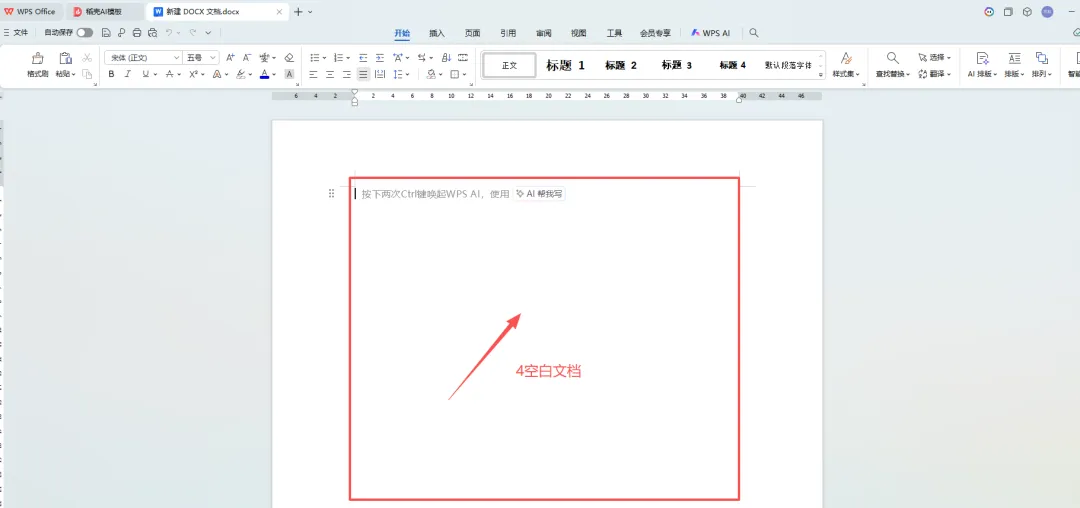
2、鼠标左键双击生成的DOCX 文档,直接打开就得到一个空白文档啦(图中4)。
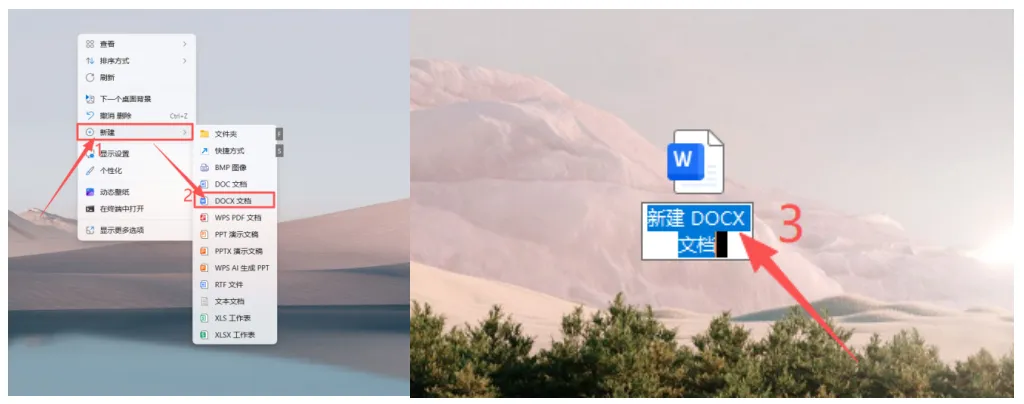
✅小提示:DOC文档是老格式、比较笨重、容易坏,DOCX 是新格式,比较稳定、安全、兼容性强;所以选择DOCX 文档。
第二步:认识核心界面(分清关键区域,不做睁眼瞎)
咱们不用记全界面功能,先吃透4个核心区域,就能满足85%的基础操作需求。
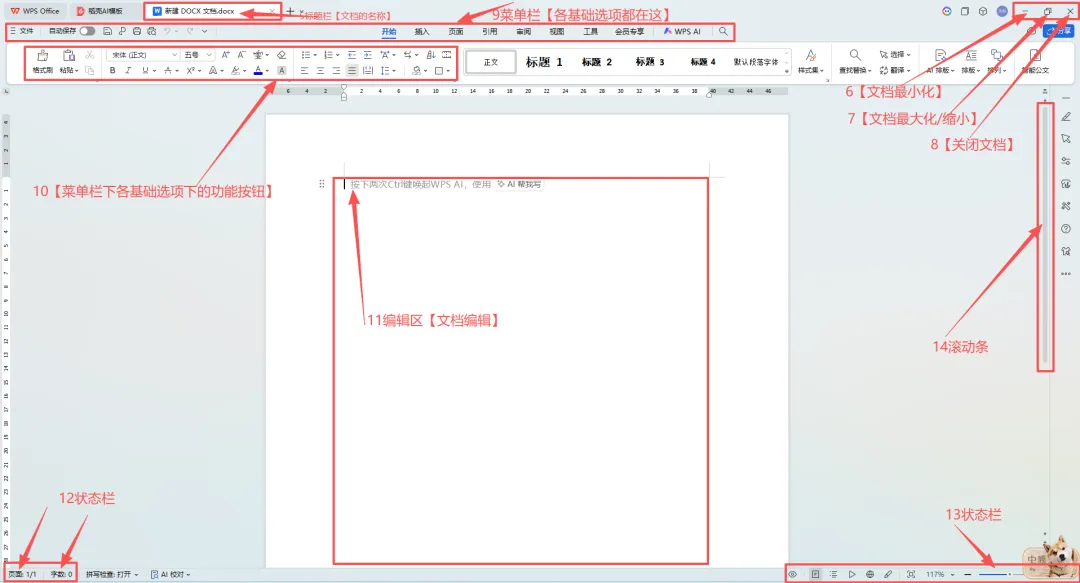
1、标题栏:顶部最上方,显示文档名称,右侧可实现最小化、最大化 / 缩小、关闭文档等操作(图中5-8)。
2、菜单栏:标题栏下方,有【开始】、【插入】、【页面】等核心选项,点击每个选项都有对应的一些功能按键,基础操作都在这,新手小白可以每个选项都点开熟悉熟悉(图中9-10)。
3、编辑区:中间最大的空白区域,是输入文字、编辑内容的主要区域,闪烁的光标就是输入起点(图中11)。
4、状态栏(页面区):底部最下方左右侧,显示文档页数、字数、缩放比例,能快速查看文档基础信息,还有右侧的滚动条可以快速浏览文档(图中12-14)。
✅小提示:把鼠标放在按钮上停留一会儿,会显示功能说明,新手可以靠这个快速熟悉各项功能哦。
第三步:编辑文字(输入法切换+基础输入、删改文字。完成文字编辑)
掌握基础输入和快速修改技巧,避免输错字反复删改,提升工作效率。
1、输入法切换:按住键盘左侧的【Ctrl+Shift】键可切换自己喜欢的输入法。
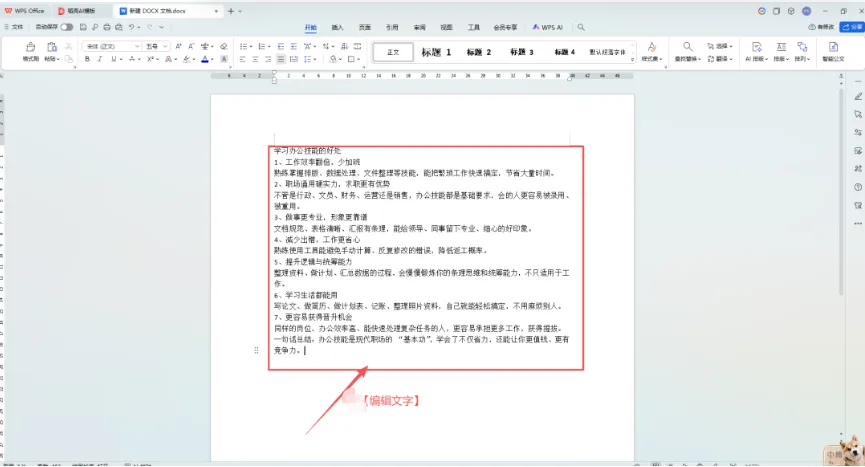
2、基础输入、删改文字:将光标定位到编辑区→直接敲击键盘输入文字→按【Enter】键实现换行,开始新段落;输错字按【Backspace】删除光标左侧文字,按【Delete】删除光标右侧文字;选中文字后直接输入新内容,可一键替换选中部分的文字哦。如下图所示:
✅小提示:输入时按【空格键】实现字间距调整,按【Tab】键实现快速缩进,让排版更整齐。
第四步:调整格式(基础排版,让文档更美观)
不用学复杂排版,掌握3个基础格式调整,文档就能告别杂乱,整洁又规范。
操作步骤:
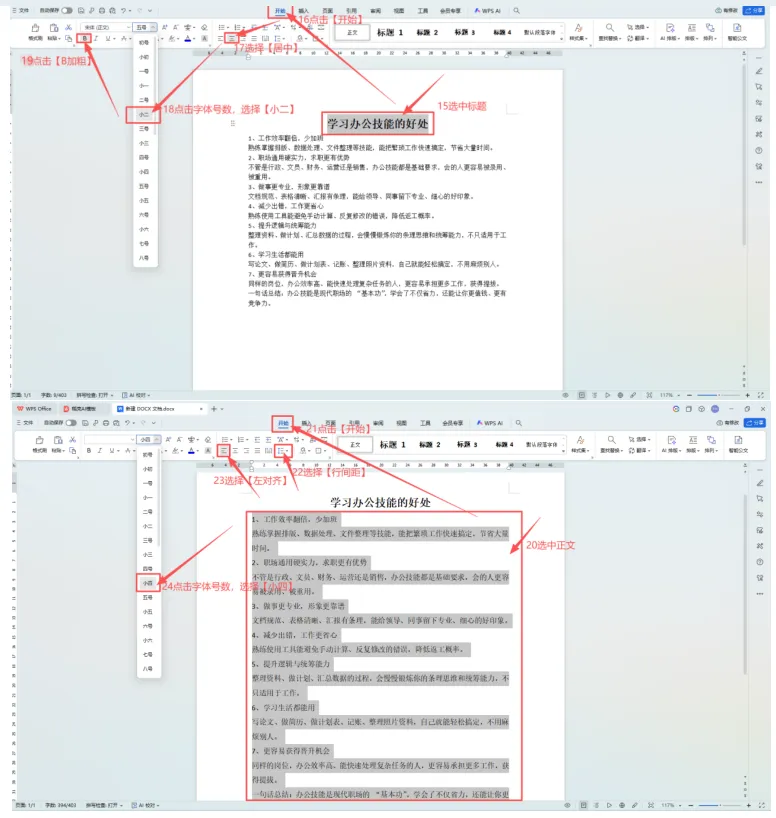
1、标题调整对齐方式/字体/字号:字体我一般选择系统默认的,选中标题→点击【开始】菜单栏找到【字号】选项→选择想要的号数,再点击【B】加粗(图中15-19)。
2、正文调整对齐方式/字体/字号:选中整段文字→在【开始】菜单栏找到对齐按钮(左对齐、行间距、字号,还有字间距、居中、右对齐、两端对齐也可调整看看效果)→点击即可调整,标题建议用居中,正文建议用左对齐(图中20-24)。
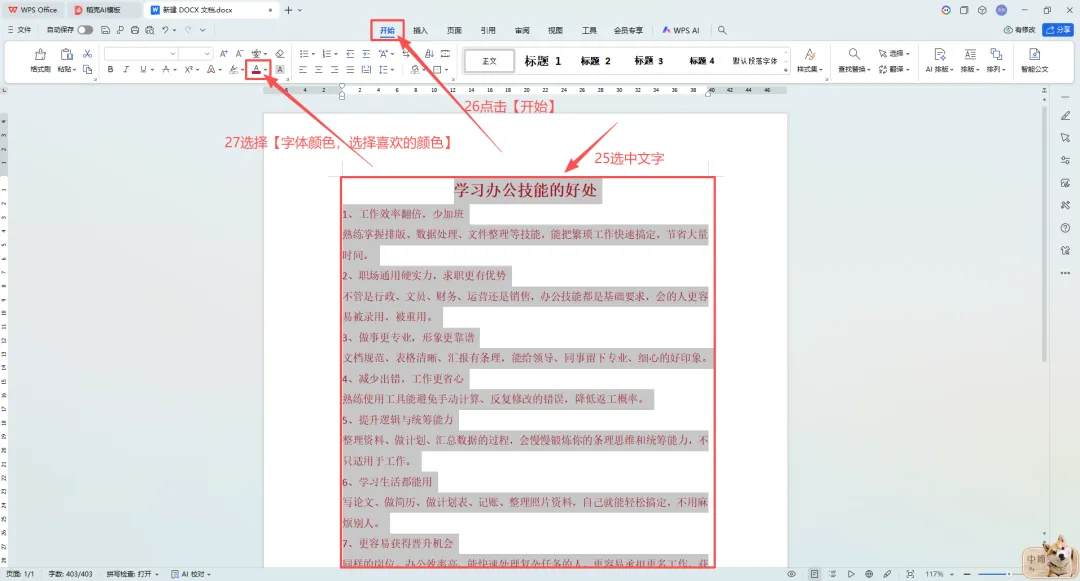
3、修改文字颜色:选中文字→点击【开始】,选择【字体颜色】按钮→选择红颜色,重点内容可标另外颜色突出哦(图中25-27)。
✅ 小提示:选中文字可直接按【Ctrl+A】全选,【Ctrl+B】加粗,【Ctrl+I】斜体,新手必记 3 个实用快捷键。
第五步:预览打印(提前看效果,避免打印出错)
编辑完想打印,先预览再操作,防止格式错乱、内容缺失、画面难看。
操作步骤:
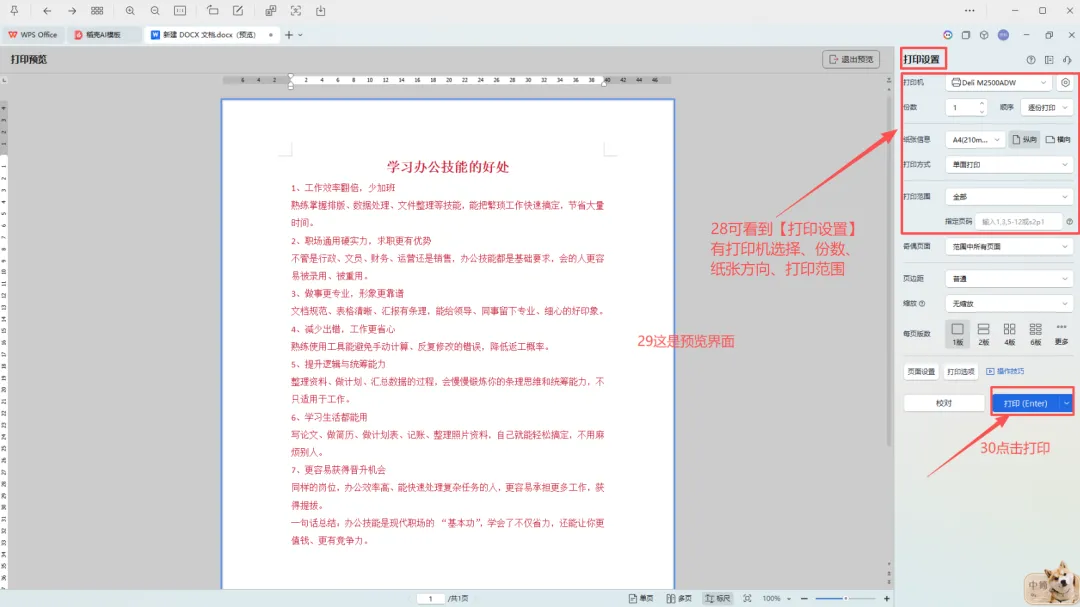
1、点击顶部菜单栏按钮【预览】→界面自动显示文档打印预览效果→可调整打印机选择、打印份数、打印方向、范围(图中28-30)。
✅ 小提示:预览时发现格式问题,直接关闭打印界面返回编辑区修改,不用重新打开文档,节省时间。
第六步、保存文档(重中之重,避免白忙活)
这是最关键的一步,学会手动保存 + 自动保存,再也不怕断电、闪退丢内容。
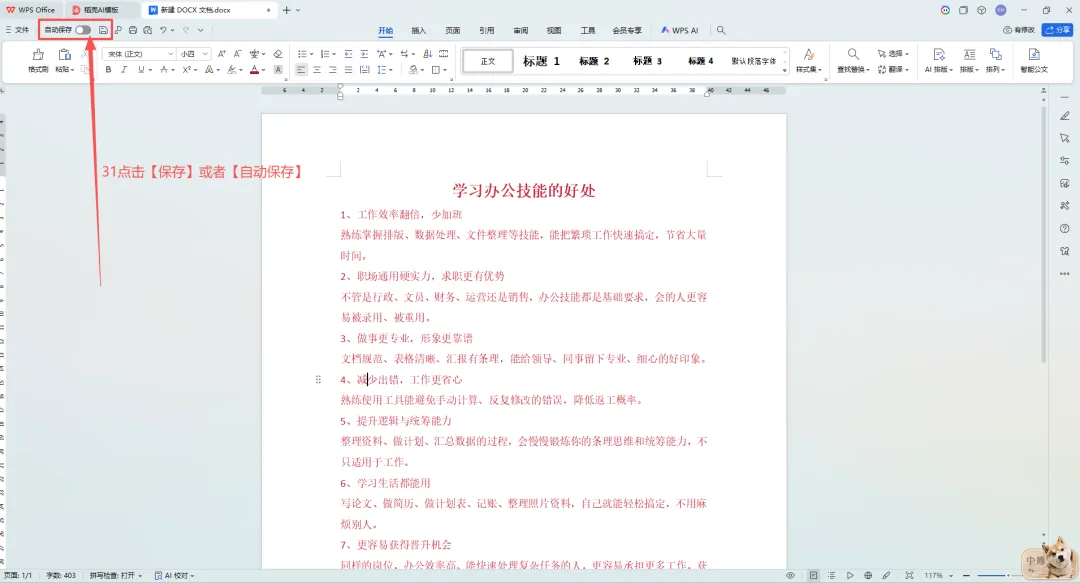
1、手动保存(必学):编辑过程中随时点击菜单栏的【保存】按钮或者直接按【Ctrl+S】保存。
2、自动保存:点击菜单栏的设置【自动保存】,Word 会自动保存。
✅ 小提示:编辑文档时,每 5-10 分钟按一次【Ctrl+S】,养成手动保存的习惯,比自动保存更稳妥哦。
步骤总结(可截图保存,随时查看):
1、新建空白文档:新建→点击【DOCX 文档】→生成空白文档
2、认识核心界面:标题栏、菜单栏、编辑区、状态栏
3、编辑文字:输入法切换、基础输入、删改文字
4、调整格式:调整对齐方式/字体/字号、修改文字颜色
5、预览打印:预览再打印,避免出错
6、保存文档:手动保存、自动保存
新手学 Word 不用着急,不用一次性记完所有功能,收藏起来对照步骤练熟这 6 个基础操作,就能应对日常的文档编辑、排版、保存需求,一步一步来,很快就能熟练掌握哦。
转发给刚学 Word 文档的家人、同事、朋友,帮TA少走弯路,快速掌握办公基础技能,高效办公,一起悄悄变厉害~
大家刚学Word文档时,最头疼的是哪个操作?是记不住功能还是排版总出错?欢迎评论区留言。
关于作者:
我是小耘✨。一位专注于「职场效率提升」的办公技巧分享者,曾在文职岗位深耕多年,喜欢并擅长将复杂办公流程拆解为可复用的高效方法。点击下方名片关注我,持续获取极简实用的办公技巧实操,助力每一位职场人高效完成工作,平衡工作与生活。