 夜雨聆风
夜雨聆风


【推荐软件】faststone capture绿色免安装便携版 v11.2


软件介绍
FastStone Capture 是一款出色的屏幕捕捉(截图)软件,它集图像捕捉、浏览、编辑、视频录制等功能于一身,功能完善、使用方便,值得推荐!软件提供多种捕捉方式,如:活动窗口、窗口/对象、矩形区域、手绘区域、整个屏幕、滚动窗口等,还具备屏幕录像机、放大镜、颜色拾取、屏幕标尺等附加功能,支持快捷键操作,此外也内置了一个相当简单好用的图片编辑功能,让我们可以针对截取的图片做些编辑与加工,加水印、边框…等。
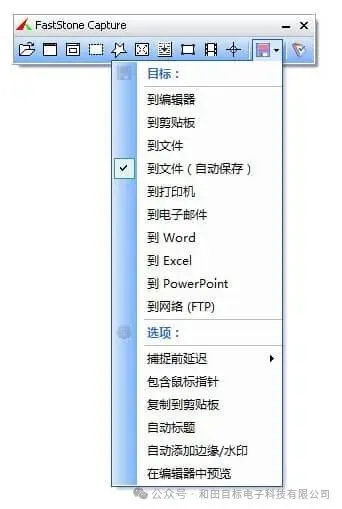
软件提供多种方式处理捕捉到的图像,如:在编辑器打开;存入剪贴板或文件;发送到打印机、邮件、Word、Excel、Powerpoint、FTP;支持自动保存捕捉内容,并可通过文件名称模板定制文件名;可输出BMP、GIF、JPG、PNG、TIF、PDF等文件格式,且输出文件夹位置也可自行设定。
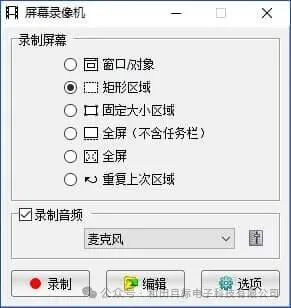
软件内置功能完善的图像编辑器,除提供缩放、旋转、剪切、格式转换、调整大小等基本功能外,还可向图像中加入标题、边框和水印、文本与线条、自定义图形等内容,并可调整图像颜色和进行多种特效处理;可处理几乎所有的主流图片格式;并可调用第三方软件进行编辑。
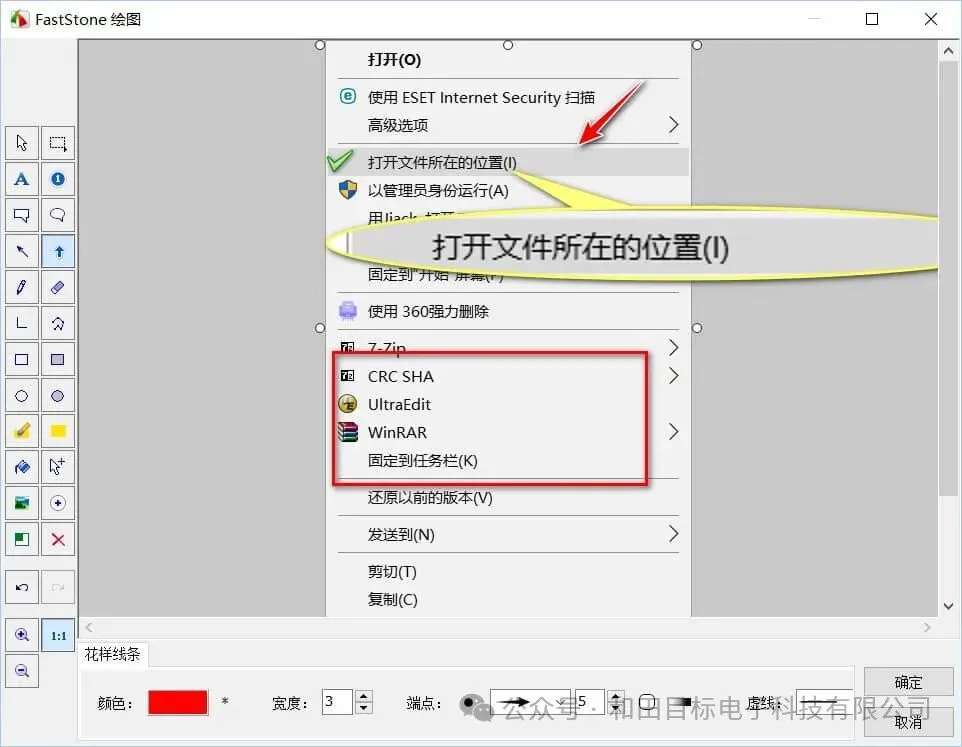
FastStone Capture 是一款 Windows 端“轻量级但五脏俱全”的截图+录屏工具,核心特点可以归纳为以下 8 点:
1. 体积小巧、绿色免安装
单文件仅几MB,解压即可运行,不写注册表,U 盘随插随用,系统资源占用极低。
2. 捕捉方式全面
支持全屏、活动窗口、矩形/手绘区域、固定尺寸、多边形、滚动窗口(长网页自动拼接)以及多显示器一次性抓取,基本覆盖所有截屏场景。
3. 内置“即时”图像编辑器
截图后自动进入编辑器,可当场做标注(箭头、文字、序号、高亮、模糊、马赛克)、裁剪、缩放、调色、加边框/水印、保存为 PNG/JPG/GIF/BMP/TIFF 等,也能一键发送到 Word、Excel、PPT、邮件或剪贴板。
4. 高清屏幕录像
可录全屏或自定义区域,同步采集系统声与麦克风,录制中可暂停/继续,输出 WMV 或转 GIF;自带简易剪辑与特效,适合做教程、演示或游戏录像。
5. 实用辅助小工具
屏幕取色器(RGB/HEX/Dec 混色器)、屏幕放大镜(可调倍率、形状、平滑)、屏幕标尺(像素级测量),前端、设计、运维人员随手就能用。
6. 高度可定制与热键
支持自定义快捷键、输出路径、命名规则、自动保存、水印模板等;提供多语言界面(含简体/繁体中文),还能自己写语言包。
7. 滚动截屏“稳定长图”
对网页、聊天记录、PDF 等自动滚屏拼接,失败率低,是用户最津津乐道、愿意为此装机的“王牌功能”。
8. 终身授权、免费更新
官方提供一次性买断的终身版,后续小版本升级免费,无广告、无订阅费,性价比极高。
一句话总结:FastStone Capture 把“截图、长图、录屏、简易后期”整合在极小的体积里,上手零门槛,却足以替代多款重量级工具,是老幼皆宜的效率利器。
faststone capture使用教程:
1、以屏幕录像机为例,为大家介绍一下如何使用,点击进入:
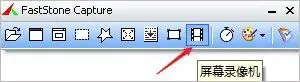
弹出窗口里,一般选择默认的数值;
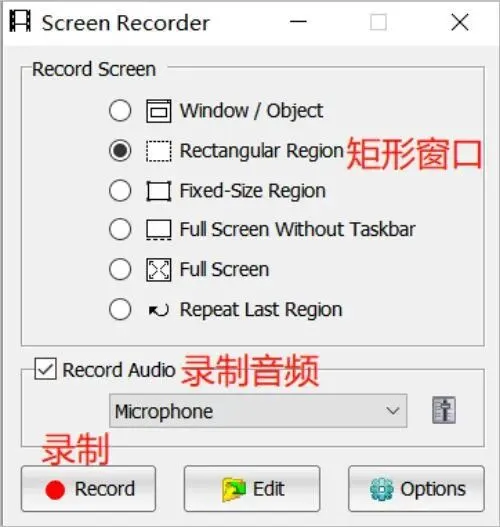
然后点击【录制】;
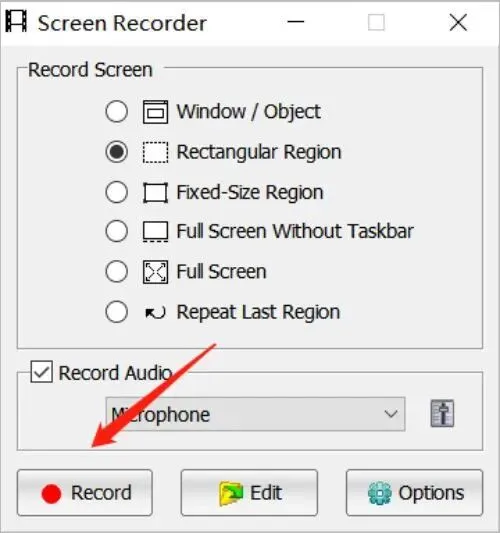
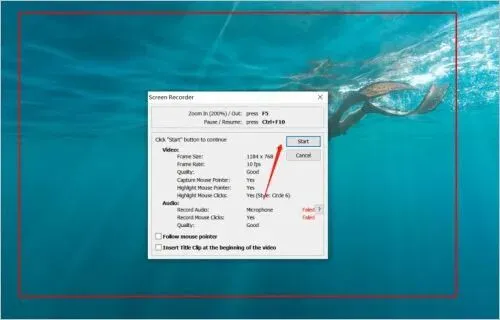
左击选择自己需要录制的区域,有效区域会显示红色框,划分好后,选择“start”即可开始录制视频;
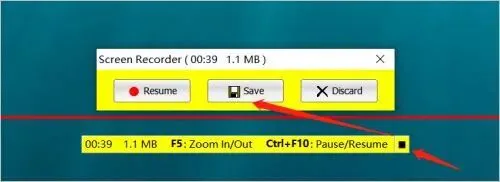
按住Ctrl+F10键即可进行暂停,再次按下即可继续;

视频录制好后,再点击黄框最右侧的黑色按钮位置,再弹出的框里点击【save】即可保存录制的视频;
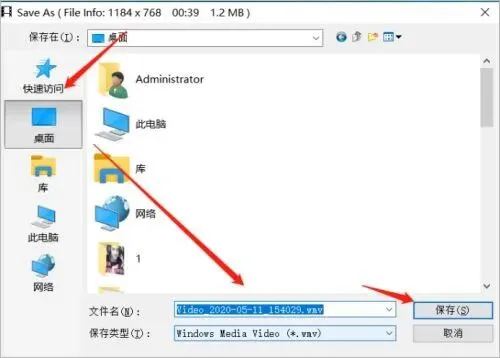
最后,选择一个保存位置,更改视频命名,点击保存即可完成啦;
ok,以上就是faststone capture详细使用图文教程 ,希望对用户有所帮助。
链接:https://pan.quark.cn/s/e5fb4937bbb5

找联系联系微信客服:zuowenku8
作文库

扫码关注公众号

扫码阅读更多软件