 夜雨聆风
夜雨聆风


豆包生成的好图,全被水印毁了?这款免费插件,一键批量下载无水印原图!
做自媒体的,谁还没被水印折磨过?
就说前几天吧,我在豆包上跑了一批图,画风、构图、氛围都特别对味,想着正好拿来做视频封面和文章配图。结果下载下来一看,角落里明晃晃挂着“豆包AI”的水印,底下还跟着一串网址。
你说这图能用吧,水印杵在那儿,发出去跟给人打广告似的,观感直接掉一档。你说不能用吧,好不容易跑出来的,删了又肉疼。
后来我试了个笨办法——截图,把水印那块裁掉。结果图的比例变了,构图也歪了,原本挺有感觉的一张图,裁完跟残废了一样。
也想过拿PS慢慢修,但那得一张一张来。赶上我一次跑了几十张图,修到天亮也修不完。那两天我就在想,这要是有一键去水印、批量下载的工具,该多好。
01
还真让我找到了。
就是个浏览器插件,叫“豆包下载器”。说实话一开始没抱什么希望,免费的玩意儿,能好用吗?结果装上试了一下,直接给我整懵了。
那天我打开豆包的图片页面,右上角多了个小图标。点了一下,弹出来一个窗口,页面上所有图片都自动捕获出来了——我数了数,16张。然后我勾上全选,点“批量下载”,也就几秒钟吧,所有图片就齐刷刷躺进我电脑的下载文件夹了。
关键是,每一张都是无水印的原图。
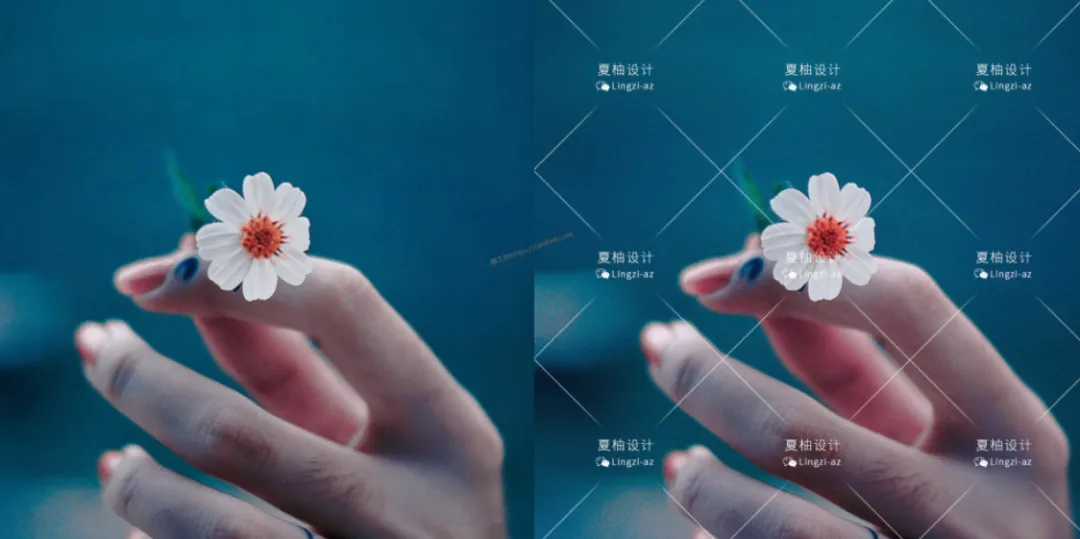

干干净净,分辨率一点没变。以前得搭进去一下午的活儿,现在连一分钟都用不了。
02
这玩意儿有多简单?我跟你说说,基本就三步。
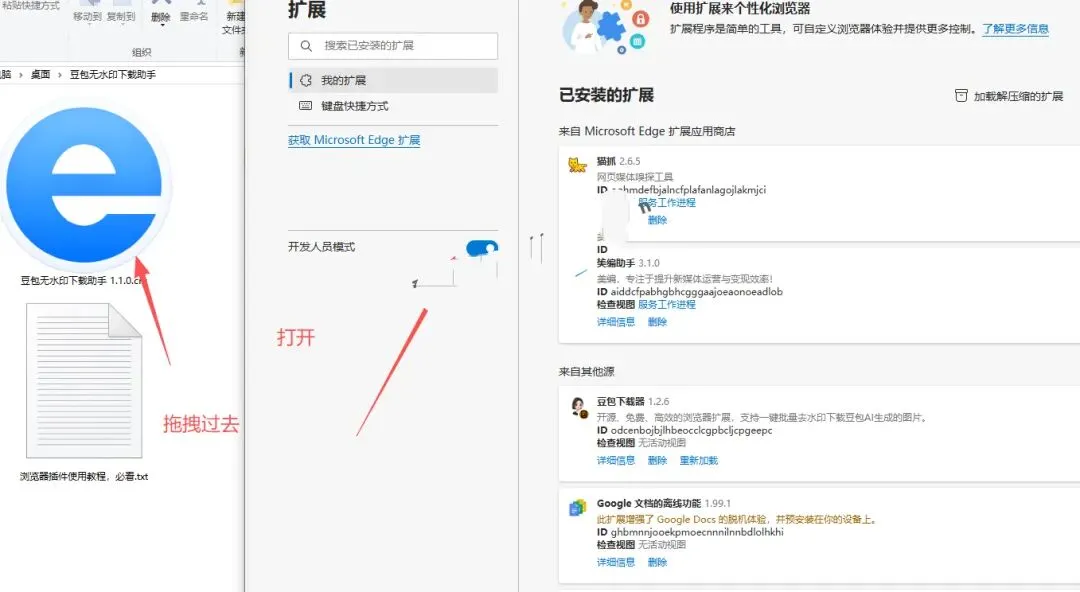
第一步,在浏览器的扩展管理页面找到这个插件。我截图里能看到,它叫“豆包下载器”,版本1.2.6,开源免费的,上面写得很清楚:一键批量去水印下载豆包生成的图片。
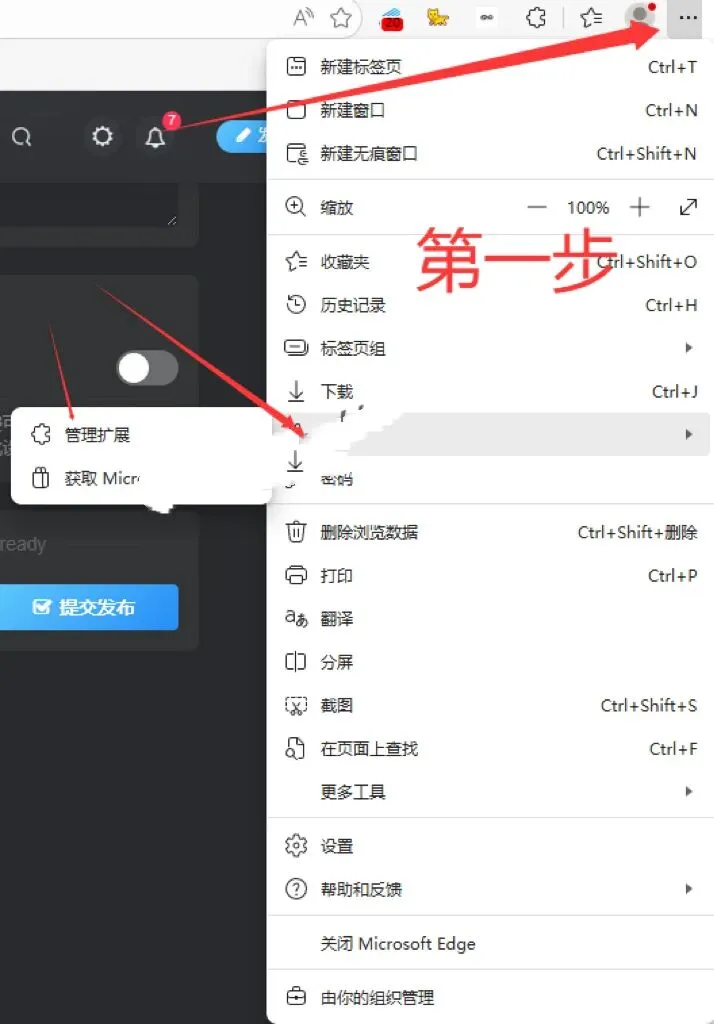
第二步,打开豆包的图片页面。插件会自动把页面上的所有图片识别出来,用缩略图的形式摆在那儿,你一眼就能看到每张图长什么样。
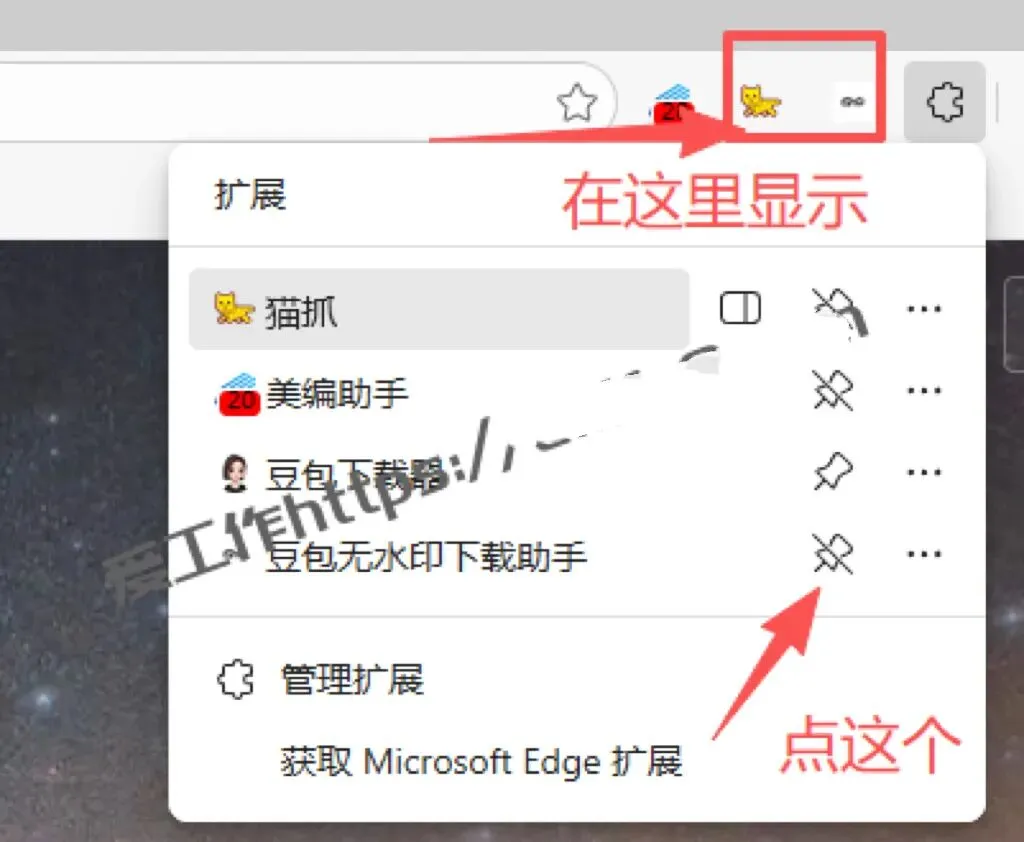
第三步,勾选你想要的那些,点“批量下载”。完事。
不需要注册,不需要付费,也不需要复制链接跳转到别的网站。所有操作就在豆包页面里完成,用起来跟浏览器自带的截图功能一样顺手。
03
说起来,这插件还真就戳中了一个特别具体的痛点。
我平时用豆包生成的图,主要用在两个地方:一个是短视频封面,一个是公众号配图。
封面图最怕水印。你剪视频的时候,封面得放在最显眼的位置,有水印的话看着就特别廉价,有时候平台审核还会卡你。公众号配图稍微好点,但你总不能把一张带网址的图塞在文章中间吧,看着跟接广告似的,读者看着也别扭。
以前我的做法是,图生成之后先看看有没有水印。有的话就回电脑上修,或者重新跑一张。但豆包的图很多时候构图和细节都不错,重新跑不一定能出同样的效果,修图又太费时间。
后来我干脆放弃了,换别的工具出图。但别的工具要么收费,要么效果不稳定,用着也不顺手。
所以这个插件对我来说,就是解决了“明明图挺好,却因为水印用不了”这个尴尬。
04
这插件还有个细节挺贴心。
之前我用过一些下载工具,要么识别不出页面上的图,要么识别出来一堆乱七八糟的小图标、头像什么的,你得在一堆东西里翻半天才能找到自己要的。
但这玩意儿不一样。它捕获的图片就是豆包生成的那些大图,一个不多一个不少。而且用缩略图展示,一眼就能看到每张图长啥样,想选哪个勾哪个,想全选就全选,特别直观。
我截了个图,你看左侧是捕获的图片列表,右侧是预览区域。没有那些花里胡哨的功能,就是“看到图→选中→下载”,简单直接。
05
这种工具用久了,有时候会产生一种错觉——好像这些图片本来就应该没有水印似的。
因为它实在太顺了。打开豆包,跑图,点插件,批量下载,完事。前后也就一两分钟。
你可能觉得我在夸张,但用过的人应该都懂。那些省下来的时间,攒起来就是好几篇稿子、好几个视频,甚至好几天的休息。
这插件我用了挺久了,真心觉得好用,就想着分享给需要的朋友。
安装包我整理好了,直接从浏览器扩展商店里拖出来的,干净没捆绑。另外写了个使用教程,每一步怎么装、怎么用都写清楚了。
想要的朋友,扫码加我微信,备注“豆包”就行。
👇👇👇

前100位加我的朋友,我再送一份 《自媒体图片处理工具包》,里面有:
-
5款图片批量处理工具 -
3种常用图片尺寸模板 -
去水印+无损放大组合技巧
📥 扫码领取 📥
小提示:插件安装后需要在浏览器扩展管理页面里开启。如果杀毒软件误报,添加信任就行。有啥不明白的,微信上问我。