 夜雨聆风
夜雨聆风


3步,让你Word图片打印变清晰10倍!
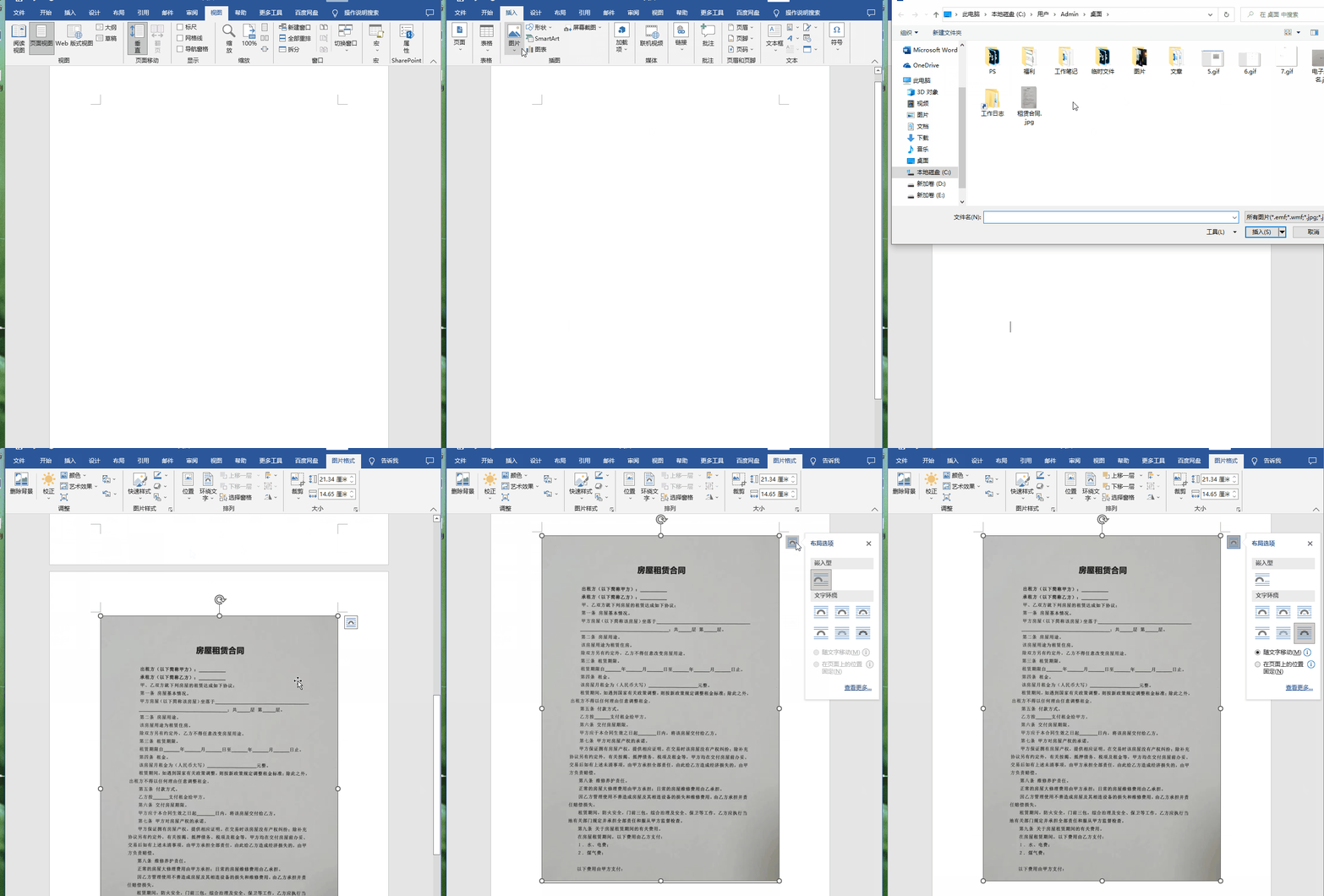
1、去除发黑的背景
先将照片插入到Word中来,「插入」-「插图」-「图片」,然后选中照片,设置选择「浮于文字上方」环绕方式,能让照片根据需要移动。
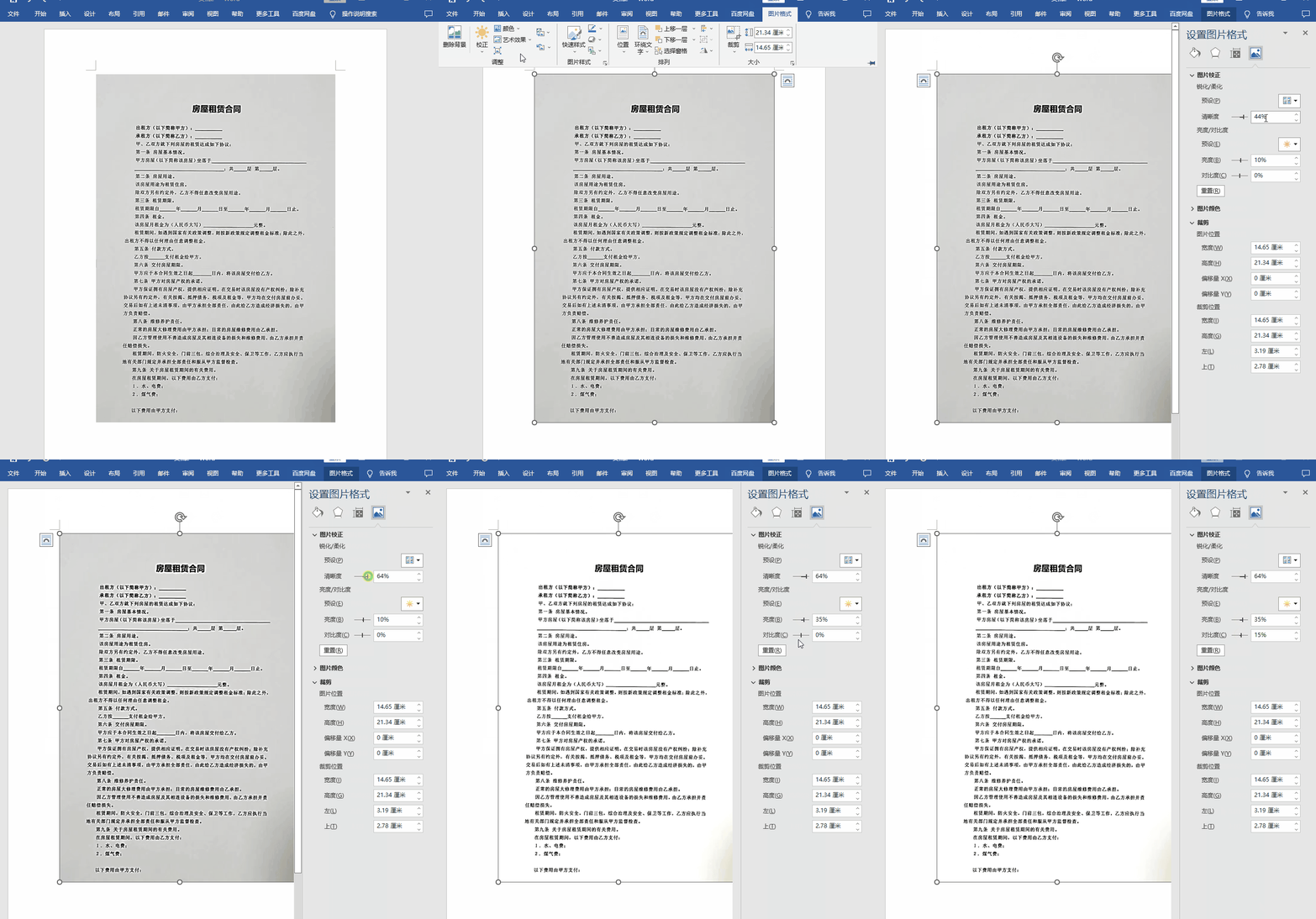
2、图片设置
选择照片,进入「格式」——「调整」——「校正」——「图片校正选项」,在设置图片格式中,我们重点对「清晰度」——「亮度」——「对比度」进行设置。
主要调整「清晰度」——「亮度」——「对比度」,参数根据需要效果自行调试,最好是边调试边查看效果。
3、图片铺满整个文档
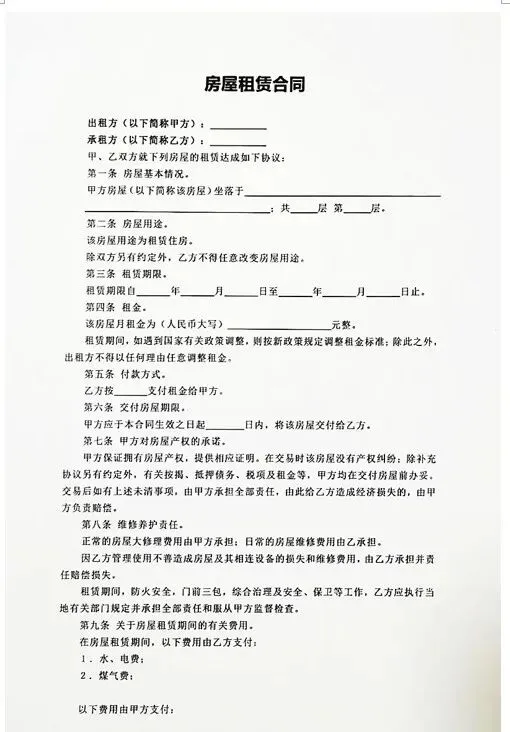
来看看最终的效果吧!
以上就是今天分享的干货技巧,你Get到了吗?别忘记动手练习鸭~
office研习社,每天陪你学习一点点,进步一点点。
喜欢今天的文章,别忘记“收藏”点“在看”支持~ 
咱们下期再见!^_^