 夜雨聆风
夜雨聆风


Excel 最常用的7个公式,整理齐了
点击蓝字关注我吧
1批量输入公式
首先选取需输入的区域,在编辑栏输入公式,之后按CTRL+ENTER,即可完成批量填充公式。
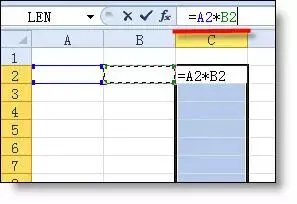
2批量修改公式
需要修改公式中的相同部分时,使用替换功能,即可完成。
3快速查找公式
首先选取表格区域 – 之后按Ctrl+g,打开定位窗口 – 定位条件 – 公式,即可选取表中所有公式。
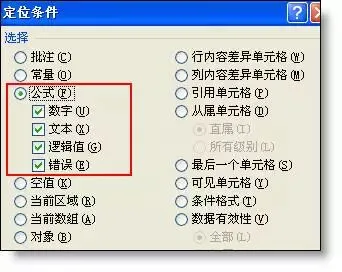
4显示公式部分计算结果
选取公式内的需显示的那部分表达式,之后按F9键。
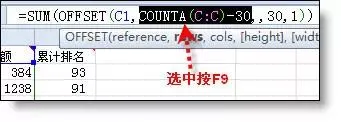
按F9键之后的结果为:
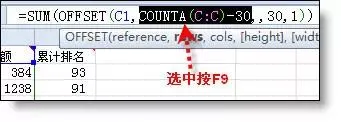 想要恢复公式,直接按Esc键,退出编辑状态即可。
5保护公式
选取非公式填写区域,之后取消单元格锁定。
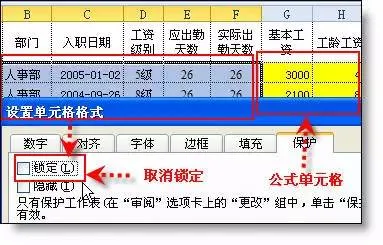
在设置单元格格式之后,还需保护工作表:鼠标点击审阅 – 保护工作表,即可。
6隐藏公式
隐藏公式比保护公式多一步:先选取公式所在单元格的区域,之后依次设置单元格格式 – 保护 – 勾选“隐藏” – 保护工作表。
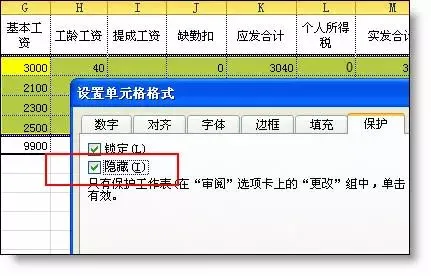
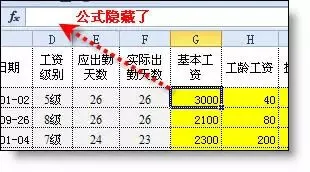
隐藏公式效果如下:
7显示所有公式
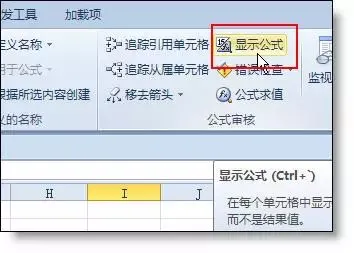
当需查看表中设置了哪些公式时,只需按alt+~组合键(或公式选项卡 – 显示公式)。
将公式转为数值。
今天和大家分享的这7个公式操作,是十分有必要掌握的Excel知识点,可以收藏起来备用哦。