 夜雨聆风
夜雨聆风


Mac「本地网络」里删不掉的 App 和重复条目,怎么彻底清除?
如果你的「本地网络」权限列表里出现了清不掉的异常条目,这篇教程可以帮你彻底解决。
操作需要进入恢复模式,适用于搭载 M 系列芯片(M1 / M2 / M3 / M4)的 Mac,系统版本 macOS Sequoia(15.x)及后续版本(26.x)。
你遇到了什么问题?
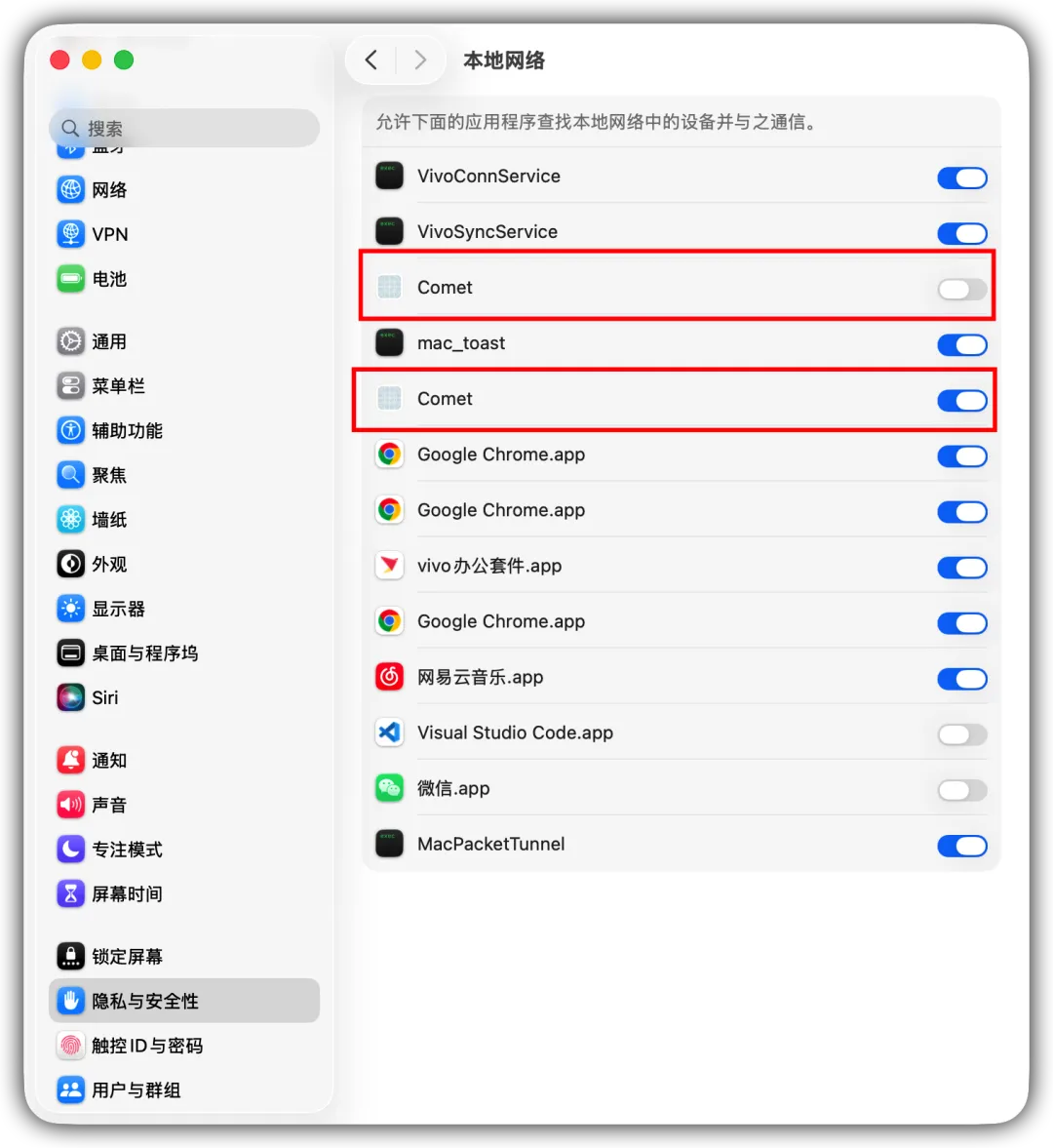
打开 系统设置 → 隐私与安全性 → 本地网络,你可能会看到两种异常。一种是已经卸载的 App 还留在列表里,怎么也去不掉。另一种是同一个 App 出现了大量重复条目,严重的时候整页都是 Chrome。
可能是这样:
也可能是这样:
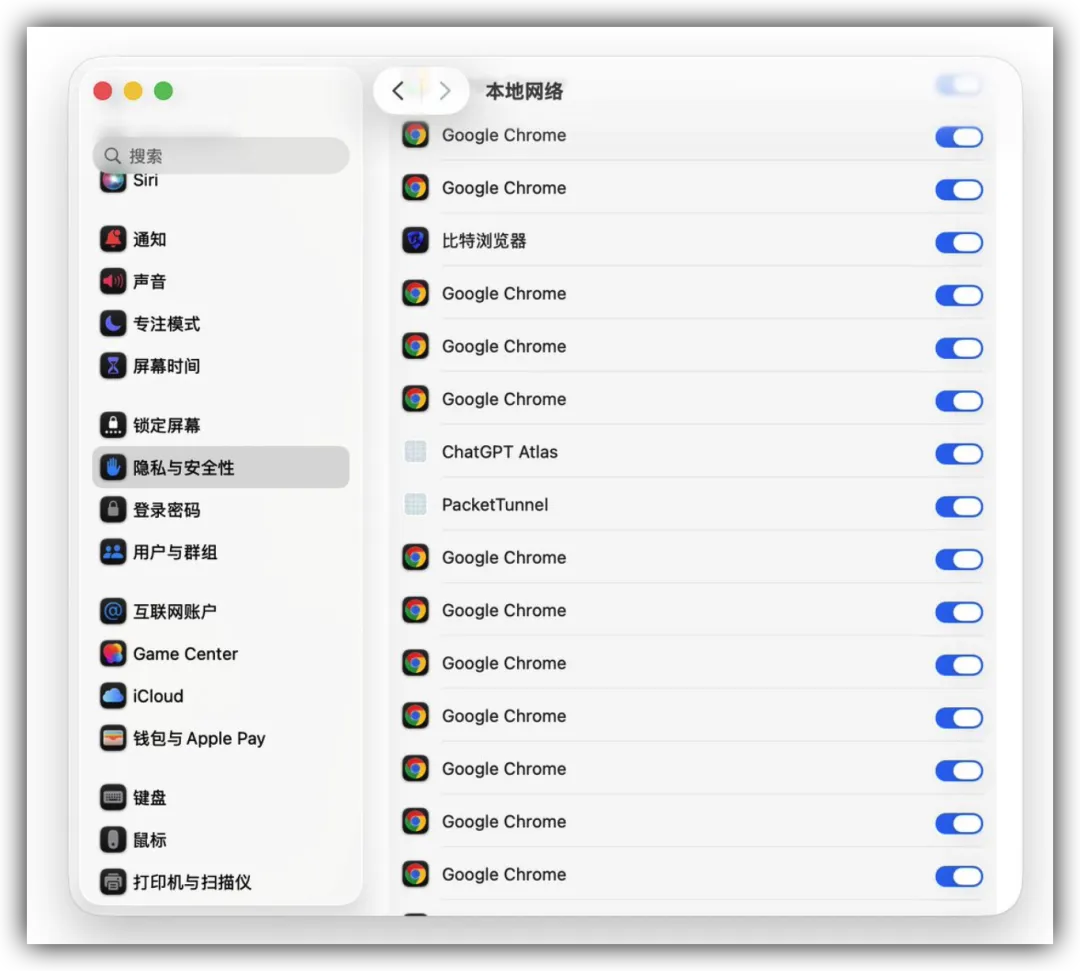
这时候你无论是右滑删除、关闭开关,统统不管用,重启 Mac 也没有任何变化。
这两种情况的根源相同:macOS 存储本地网络权限的配置文件出了问题。App 的权限记录只会新增,不会随卸载或更新而自动清理,久而久之就变成了这些清不掉的异常条目。
常规方法都不管用
结论先说:这个问题在正常模式下无法解决。 以下四个方法全部无效,不必再尝试:
-
1. 终端命令 tccutil reset LocalNetwork:tccutil能重置麦克风、相机等权限,唯独对「本地网络」不起作用 -
2. 直接删除配置文件:文件根本不在系统盘,正常模式下访问不到 -
3. 重置「隐私与安全性」里的所有权限:不包含本地网络 -
4. 重新安装同名 App 再删除:异常条目依然存在
为什么只能在恢复模式下操作?
macOS 把本地网络权限的记录藏在一个受保护的硬盘分区里,正常开机时无法修改。
你的 Mac 硬盘分成两个区域:系统卷(Macintosh HD)和 Data 卷。系统卷只读,存放 macOS 本身;Data 卷存放你的个人数据,本地网络权限的配置文件就在 Data 卷里。正常开机时,系统会保护这些文件不被随意修改。
具体来说,问题出在这两个文件:
-
• /Volumes/Data/Library/Preferences/com.apple.networkextension.plist -
• /Volumes/Data/Library/Preferences/com.apple.networkextension.uuidcache.plist
删掉它们,所有异常条目都会彻底消失。但要删掉它们,必须进入不受系统保护的 Recovery 模式(恢复模式)。
正确的解决方案(约 10 分钟)
整个过程只需三步:重启进入恢复模式、执行几行命令、再重启。
需要注意的是:恢复模式下没有浏览器,没法打开这篇教程复制粘贴。
你需要用另一台设备(手机、iPad、另一台电脑)打开本文对照输入,逐个字母手敲。命令不长,但错一个字符就不行,打完建议多瞄一眼再按回车。
第 1 步:进入恢复模式
将 Mac 完全关机,再开机,开机时按住电源键不放,直到屏幕出现「正在载入启动选项」。点击 「选项」 → 「继续」。
第 2 步:打开终端
进入恢复模式后,点击顶部菜单栏的 实用工具 → 终端。
第 3 步:逐行执行以下命令
① 解锁 Data 卷(最关键的一步)
diskutil apfs unlockVolume "Data"系统会要求输入密码,输入你平时登录 Mac 的密码即可。
②(可选)确认 Data 卷已解锁
ls /Volumes输出列表里应该能看到 Data。如果没有,说明上一步没成功,请重新执行。
③ 删除配置文件
rm "/Volumes/Data/Library/Preferences/com.apple.networkextension.plist"rm "/Volumes/Data/Library/Preferences/com.apple.networkextension.uuidcache.plist"执行第二行指令时,如果提示 No such file,可以忽略,说明这个文件本来就不存在。
④ 重启
reboot第 4 步:验证结果
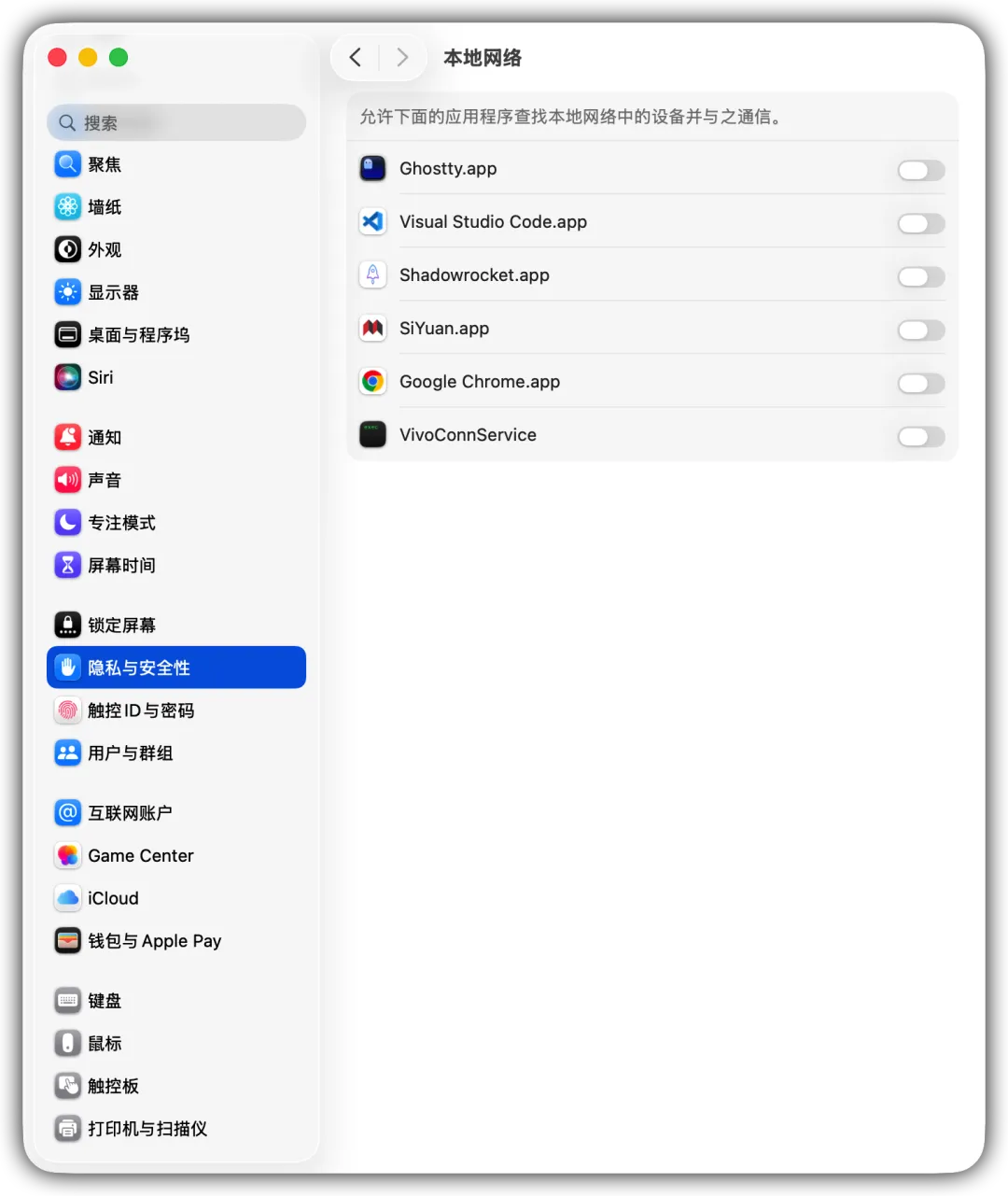
重启后打开 系统设置 → 隐私与安全性 → 本地网络:
-
• 异常条目已经彻底消失 -
• 列表变成空白,干干净净 -
• 之后打开 App 时,系统会重新弹窗询问是否允许访问本地网络,这是正常的,根据具体情况进行选择即可(我不会再给任何App打开了,除非必须要)
常见疑问
这样做会不会影响其他设置?
不会。这个操作只清除本地网络权限的记录。麦克风、相机、照片、文件访问等其他隐私权限完全不受影响。唯一的变化是之前已授权本地网络的 App 需要重新授权一次。
我的 Data 卷名称不是 “Data” 怎么办?
在Recovery模式下的终端中输入 diskutil apfs list,找到你的 Data 卷的真实名称,然后把命令里的 "Data" 替换成你的卷名即可。
操作失败了怎么办?
最常见的原因是密码输错,或者卷名称不对。请仔细核对后重试。如果仍然失败,可以先用 diskutil apfs list 查看完整的磁盘信息。