Excel VLOOKUP函数封神教程!一秒跨表查数据,职场人告别加班
做Excel报表时,有没有被跨表找数据折磨到崩溃?
手里有一份员工名单,要去另一张表查工资;拿着订单号,要去系统表里找客户信息;盘点产品编号,要对照总表查单价……几千行数据挨个手动找,眼睛都要看花,还容易错漏,加班全是因为这些低效活!
其实Excel里有个万能查找函数——VLOOKUP,学会它,跨表查数据只要1秒,不管多少数据都能精准匹配,零基础也能秒上手,堪称职场人提效必备神器!
今天就从基础语法、实战案例、避坑技巧、进阶替代四个维度,把VLOOKUP讲透,看完直接套用,效率直接翻倍!
一、核心拆解:VLOOKUP到底是什么?
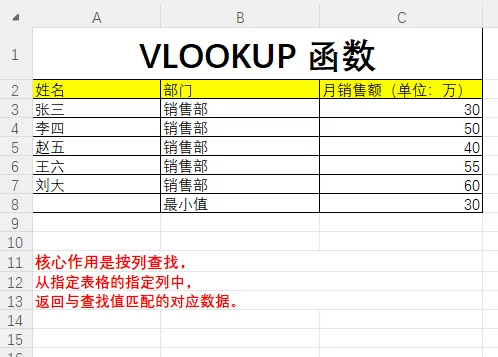
VLOOKUP是Excel最经典的查找函数,核心作用是按列查找,从指定表格的指定列中,返回与查找值匹配的对应数据。
简单理解:拿着“钥匙”(查找值),去某张“表”(数据区域)里找对应的“宝藏”(目标数据),找到就返回,找不到显示错误。
🔎 必背基础语法
=VLOOKUP(查找值, 数据表, 列序数, [匹配类型])
-
查找值:要找的“钥匙”(比如员工姓名、订单编号、产品ID),必须是数据表的第一列!
-
数据表:要查找的“目标表格”(包含查找值和要返回的数据,范围尽量选绝对引用$A2:D$100,避免下拉错位)
-
列序数:目标数据在数据表中的列数(从查找值所在的列开始数,比如查找值在第1列,要返回第3列数据,就填3)
-
匹配类型:可选,填0(或FALSE)=精确匹配(找完全一致的,99%职场场景都用这个);填1(或TRUE)=模糊匹配(找近似值,比如查成绩等级)
⚠️ 核心口诀:找什么、去哪找、取第几列、精不精确
二、零基础入门:3个职场高频实战,直接抄公式
脱离场景的函数都是空谈,这3个案例覆盖日常80%查找需求,新手照搬就行!
案例1:员工信息跨表查询(最基础)
场景:有2张表,表1是员工姓名,表2是姓名+部门+工资,要根据姓名从表2查工资。
表1(A列姓名,B列要查工资);表2(A列姓名,B列部门,C列工资)
=VLOOKUP(A2, 表2!$A$2:$C$100, 3, 0)
解析:A2是要找的姓名;表2!$A2:C$100是目标数据区域;3是工资在目标区域的第3列;0是精确匹配。
案例2:订单号查客户信息(跨表常用)
场景:订单表只有订单号和客户ID,要从客户总表查客户姓名、电话。
=VLOOKUP(C2, 客户总表!$A$2:$D$200, 2, 0)
案例3:产品编号查单价(财务/采购必用)
场景:库存表有产品编号,要从价格表查对应单价,计算总金额。
=VLOOKUP(A2, 价格表!$A$2:$B$500, 2, 0)*D2
三、避坑指南:这5个错误,90%的人都踩过!
VLOOKUP用了出问题,大概率是踩了这些坑,赶紧避开!
1. 查找值不在数据表第一列(最致命错误!)
VLOOKUP只能“向左找向右查”,查找值必须是目标区域的第一列,否则永远返回#N/A!
解决:调整数据表顺序,或用IF({1,0})重构区域(进阶用法)
2. 区域没加绝对引用$
解决:选中区域按F4加,变成绝对引用,比如A2:C$100
3. 匹配类型填错
99%场景都要填0,填1会模糊匹配,导致结果完全错误!新手直接默认填0就行。
4. 数据格式不一致
查找值是数值,目标列是文本(比如A2是123,表2里是“123”),会显示#N/A!
解决:选中数据→右键→设置单元格格式→统一为“数值”或“文本”,或用 =VLOOKUP(A2&””, 表2!$A$2:$C$100, 3, 0) 强制转文本。
5. 数据有隐藏空格
肉眼看不出的空格(比如“张三 ”和“张三”),会导致匹配失败!
四、进阶替代:XLOOKUP,解决VLOOKUP所有痛点
如果你用的是Excel 365/2021版本,强烈推荐用XLOOKUP替代VLOOKUP,彻底解决痛点!
语法对比
– VLOOKUP:=VLOOKUP(查找值, 区域, 列数, 匹配)
– XLOOKUP:=XLOOKUP(查找值, 查找列, 返回列, [找不到时显示], [匹配], [搜索模式])
核心优势
-
-
-
实战公式(替代案例1)
=XLOOKUP(A2, 表2!$A$2:$A$100, 表2!$C$2:$C$100, “无数据”, 0)
五、最后总结
VLOOKUP是Excel查找函数的“入门王者”,核心记住4个参数,避开5个坑,就能解决大部分跨表查找需求。
-
精确匹配查数据:必用 =VLOOKUP(…, 0)
-
-
查不到:套 IFERROR(VLOOKUP(…), “无数据”)
新手先从基础用法练起,熟练后再尝试XLOOKUP,彻底告别手动找数据,下班早一点,效率高一点!
你平时用VLOOKUP最常查什么数据?遇到过什么坑?评论区留言,下期分享避坑妙招!
收藏+转发给同事,一起搞定Excel查找难题,告别加班~
 夜雨聆风
夜雨聆风