乐于分享
好东西不私藏

EXCEL|月报看板,用数据建模进行自动化数据分析和展示2

EXCEL|月报看板,用数据建模进行自动化数据分析和展示2

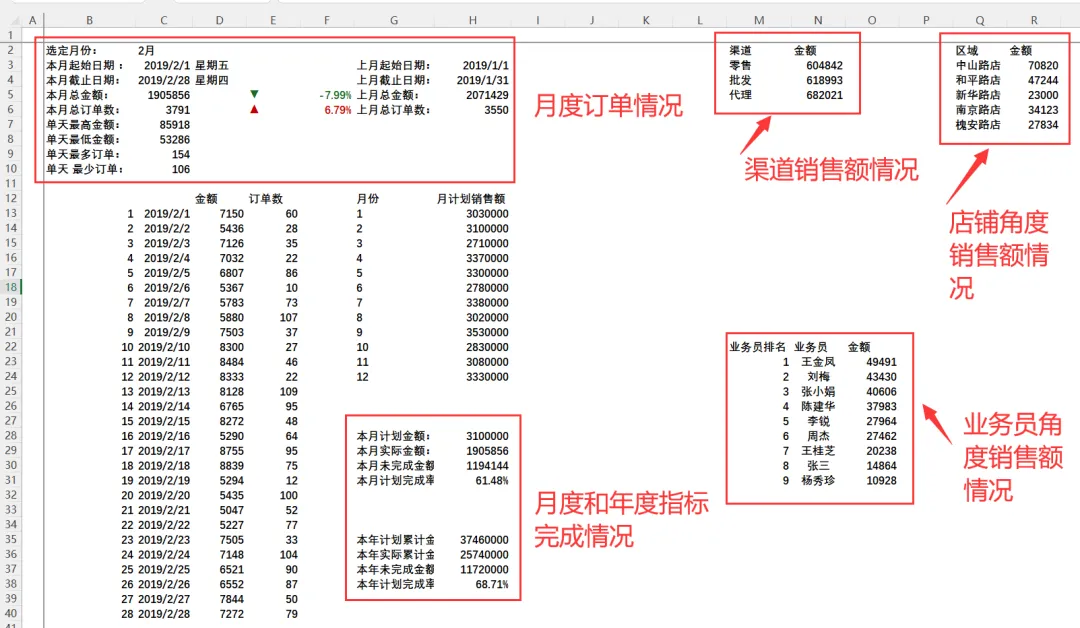
接上章,月报的核心指标包括所展示的时间段是全年第几月,该月份的计划完成率,截至该月份的本年累计计划完成率,本月的起始日期,截止日期,本月总销售额,本月总订单数,销售额及订单数的环比分析与极值(最大值,最小值),各渠道及各商品销售对比,区域销售百分比,各业务员的销售业绩对比及排名等。指标比较多,所以月报的计算过程,就需要把指标需要用到的相关数据全部用公式计算好。
以下为月报计算过程中,需要呈现出来的相关数据。这个里面,除了2月这个是手动收入的,其他日期和相关数据,全部由公式得来。这样可以实现在修改原始数据的时候,所有统计数据都能随之更新。因为内容比较多,所以要完整显示,字体就会放的小一点。接下来,我们分别介绍每个模块的制作过程。
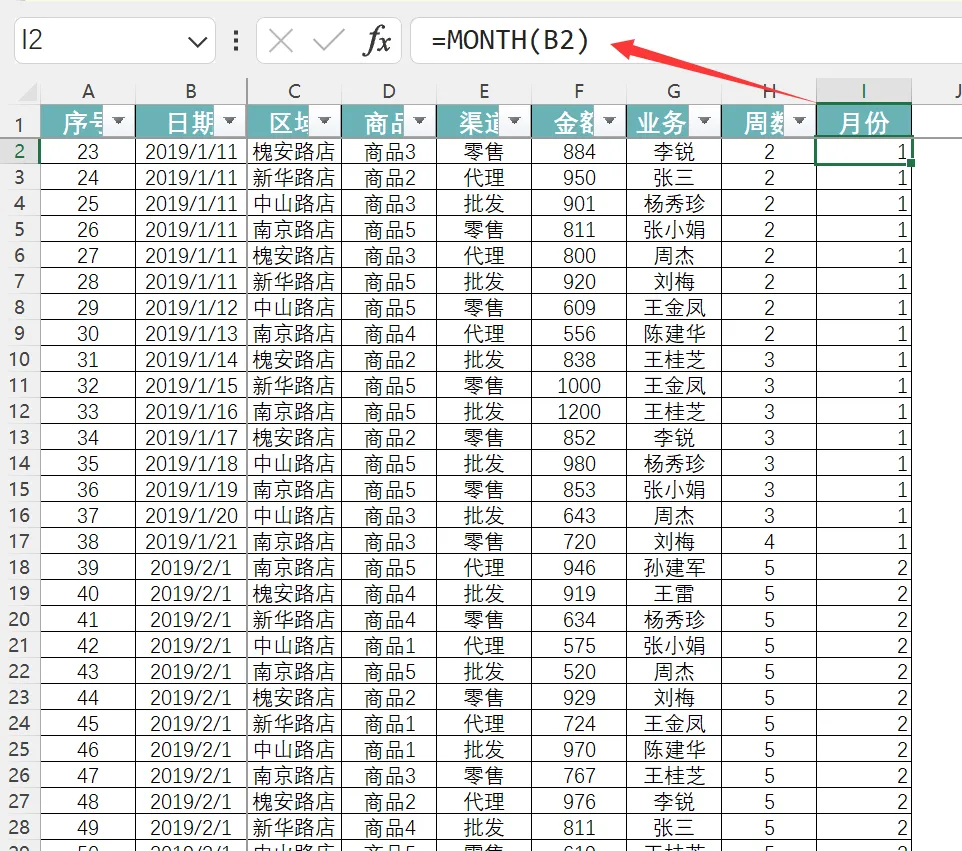
首先,我们需要在原始数据里增加一列统计月份的函数。
然后我们在月度计算过程这个插页里来完成以下内容的制作。
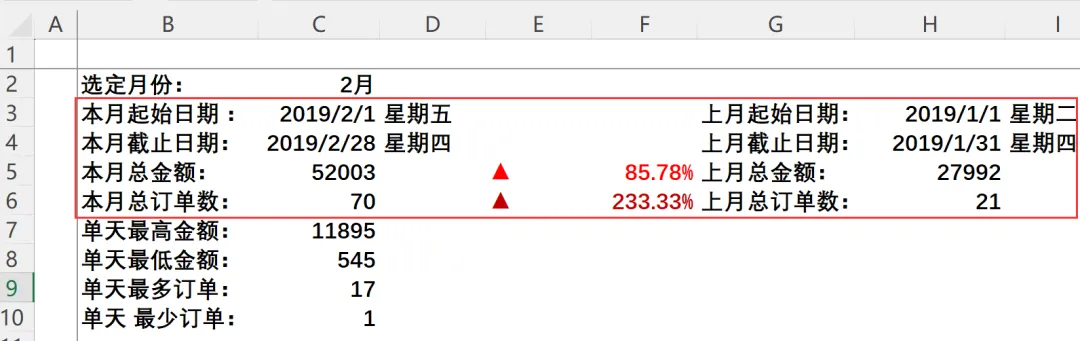
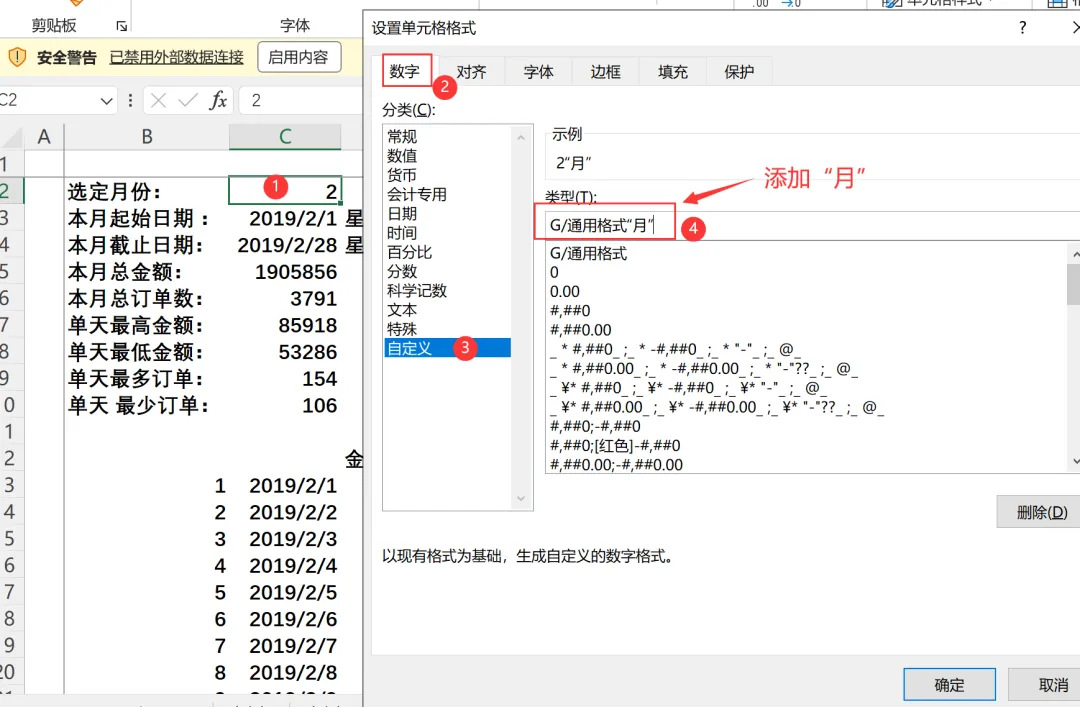
1)在 C2 单元格输入代表月份的数字(如 2),通过设置单元格格式将其显示为 “2 月”,操作步骤如下,后续在月报看板中会将 C2 单元格设置为与控件按钮关联,用于根据用户选择快捷指定目标月份。其他所有核心指标数据都按此单元格确定日期时段进行对应计算,如:本月起始日期,本月截止日期,上月起始日期,上月截止日期。
2). 输入相关计算公式如下:

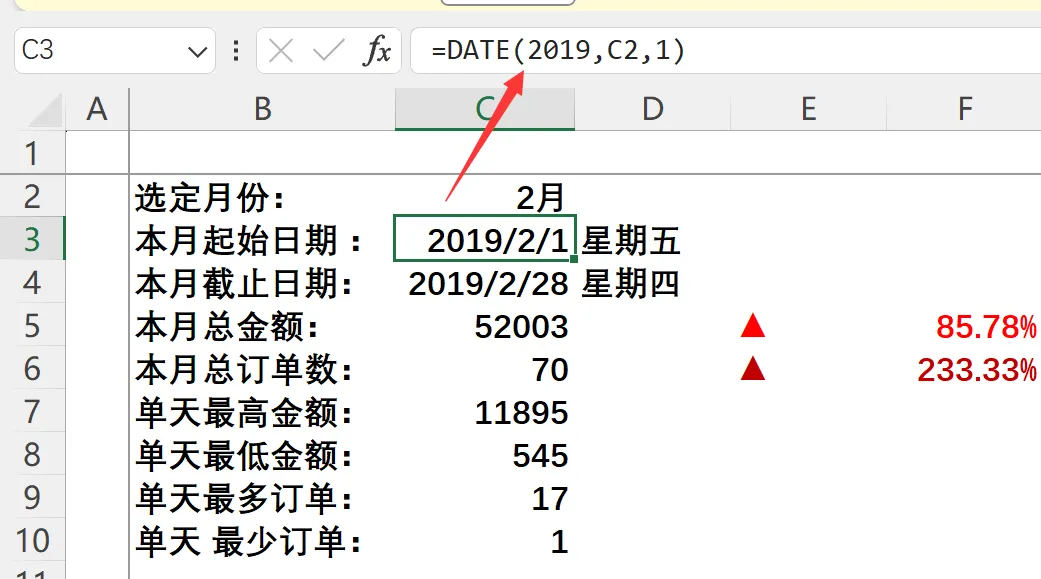
  • 本月起始日期
    =DATE(2019,C2,1)
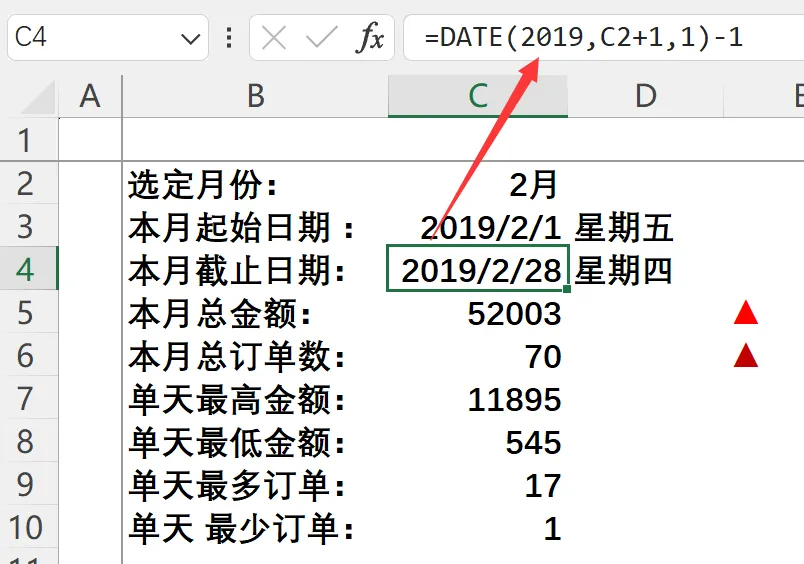
  • 本月截止日期
    =DATE(2019,C2+1,1)-1
上月的起始日期,截止日期及对应星期几是一样的公式,公式如下:
  • 上月起始日期
    =DATE(2019,C2-1,1)
  • 上月截止日期
    =DATE(2019,C2,1)-1
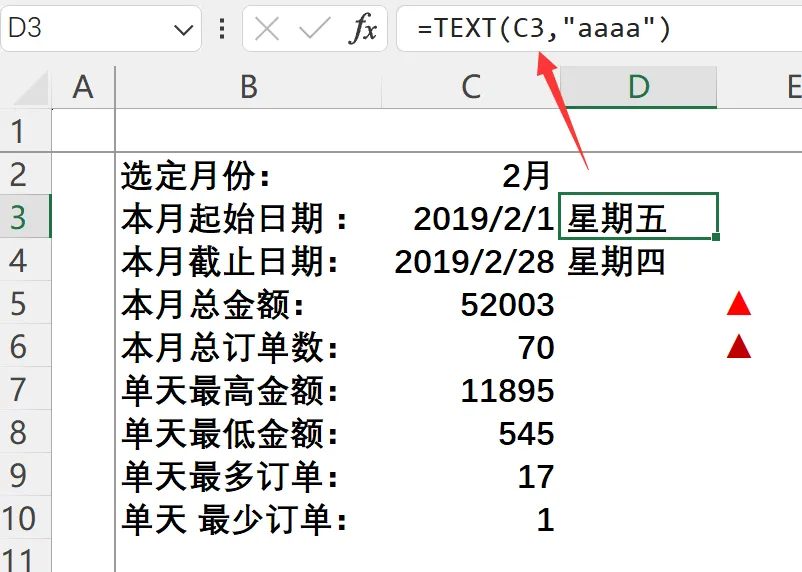
  • 本月起始日期对应星期几
    =TEXT(C3,"aaaa")
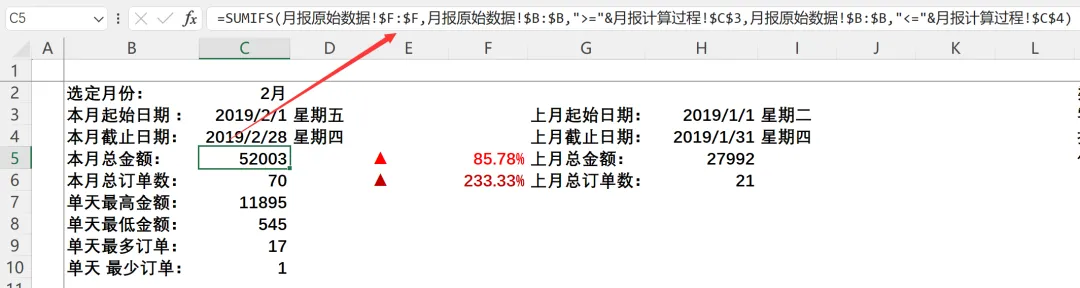
  • 本月总金额
    :=SUMIFS(月报原始数据!$F:$F,月报原始数据!$B:$B,”>=”&$C$3,月报原始数据!$B:$B,”<=”&$C$4)
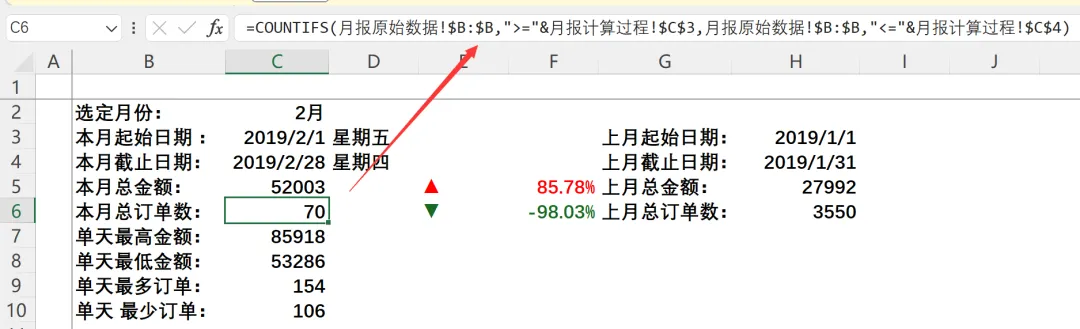
  • 本月总订单数
    =COUNTIFS(月报原始数据!$B:$B,”>=”&$C$3,月报原始数据!$B:$B,”<=”&$C$4)
上月的总金额和总订单数计算方法一样,公式如下:
  • 上月总金额
    :=SUMIFS(月报原始数据!$F:$F,月报原始数据!$B:$B,”>=”&$H$3,月报原始数据!$B:$B,”<=”&$H$4)
  • 上月总订单数
    :=COUNTIFS(月报原始数据!$B:$B,”>=”&$H$3,月报原始数据!$B:$B,”<=”&$H$4)
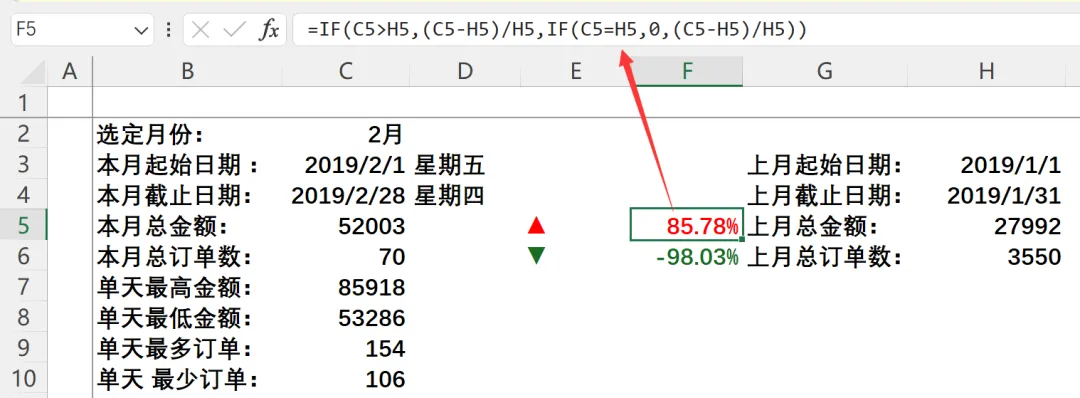
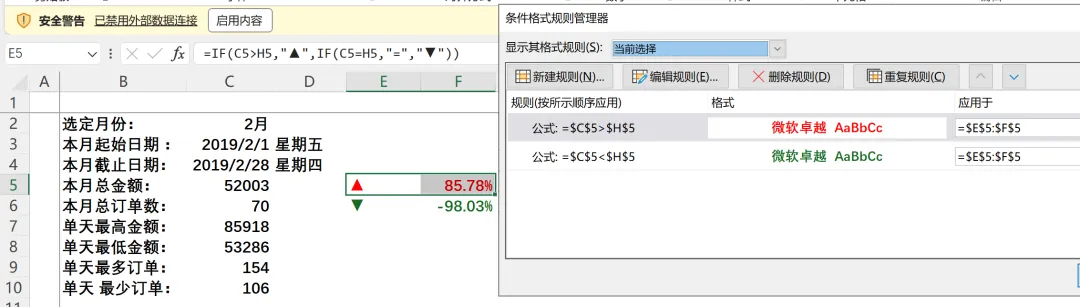
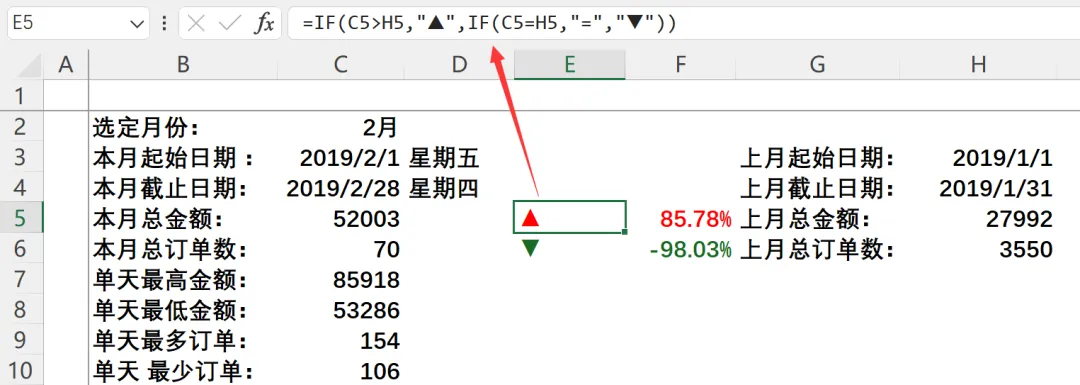
3)接下来来进行环比对比计算,即如果这月比上月订单总金额和订单数是增长的,则显示为,且显示为红色;如果这月比上月订单总金额和订单数是下降的,则显示为,且显示为绿色。这些在之前的日报周报里都有介绍。这里不再赘述。
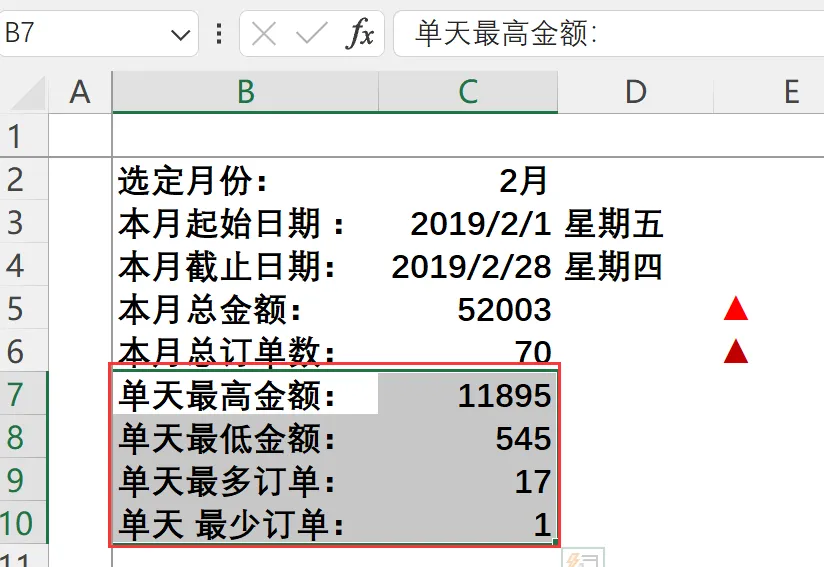
4)下面来看当月单天最高最低订单金额和数量的统计方式。即下面这部分内容的生成。
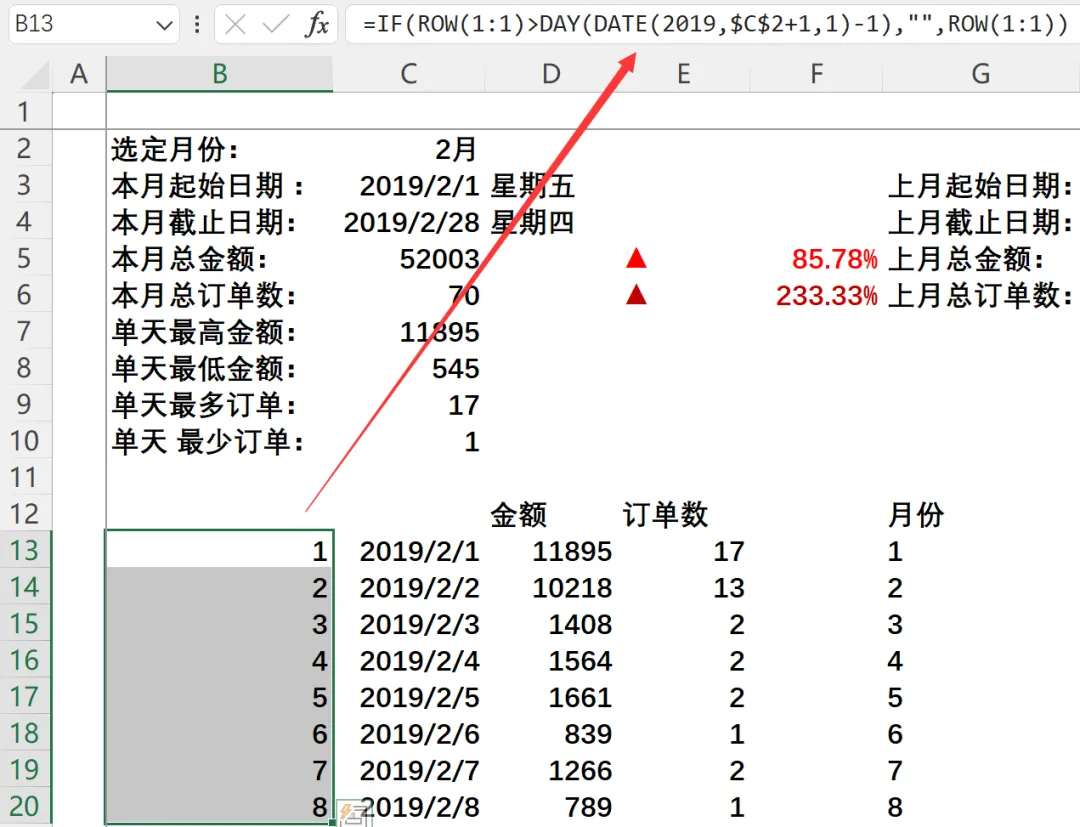
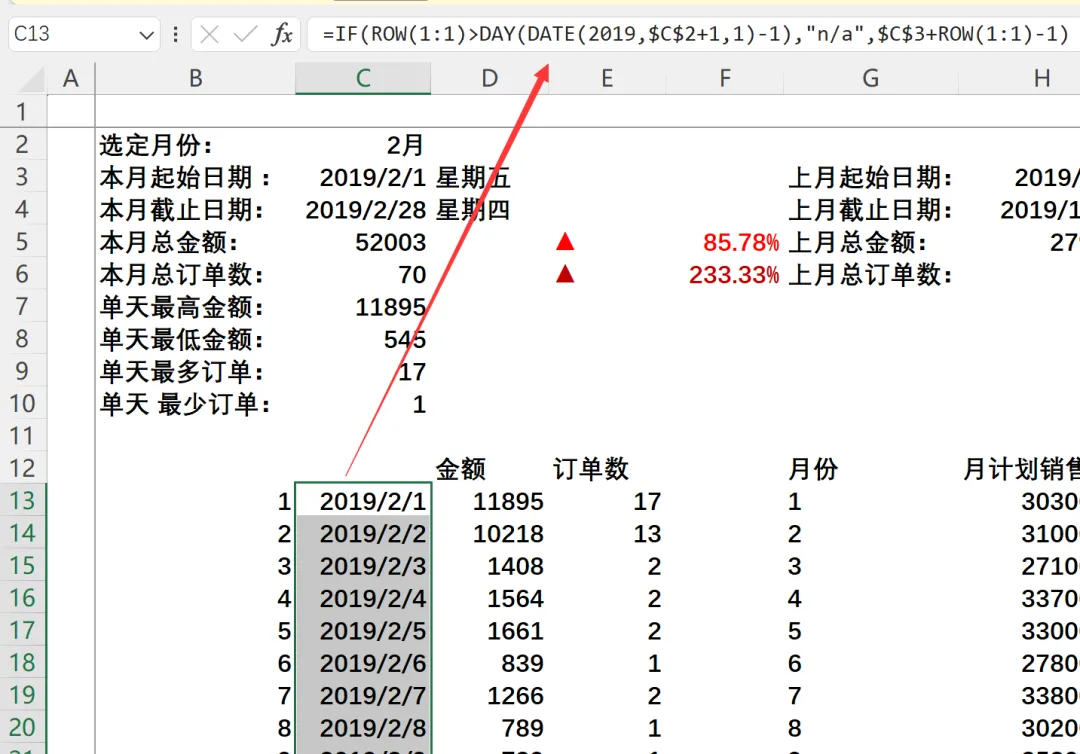
我们可以使用 Excel 函数公式自动生成天数序号本月日期,无论是天数序号还是本月日期都要根据所选的月份自动更新(如 2 月的天数序号是 1 至 28)。在 B13 单元格输入以下公式,生成从 1 开始的天数序号。由于月份最大天数是 31 天,所以将公式向下填充至 B43 单元格,如下图所示。
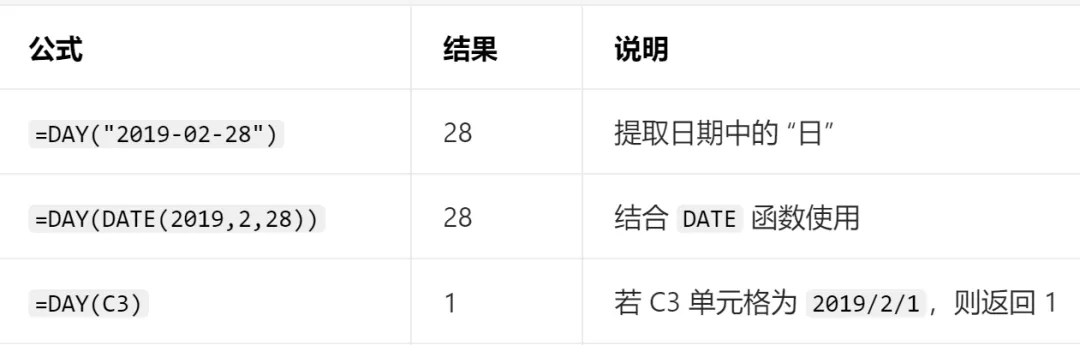
这里解释下:Day函数是提取日期里的日,见如下:
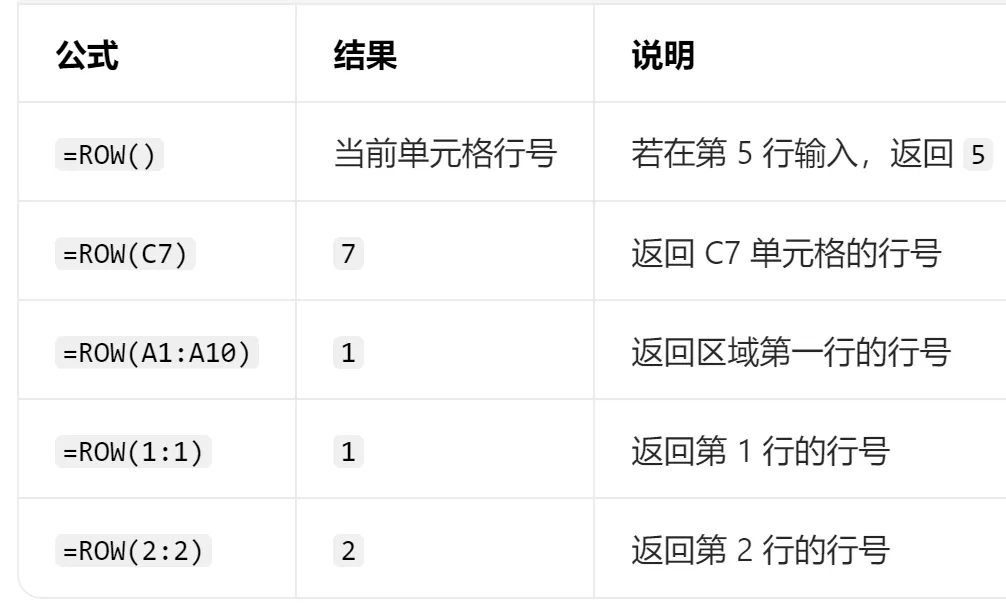
ROW函数的用法如下:
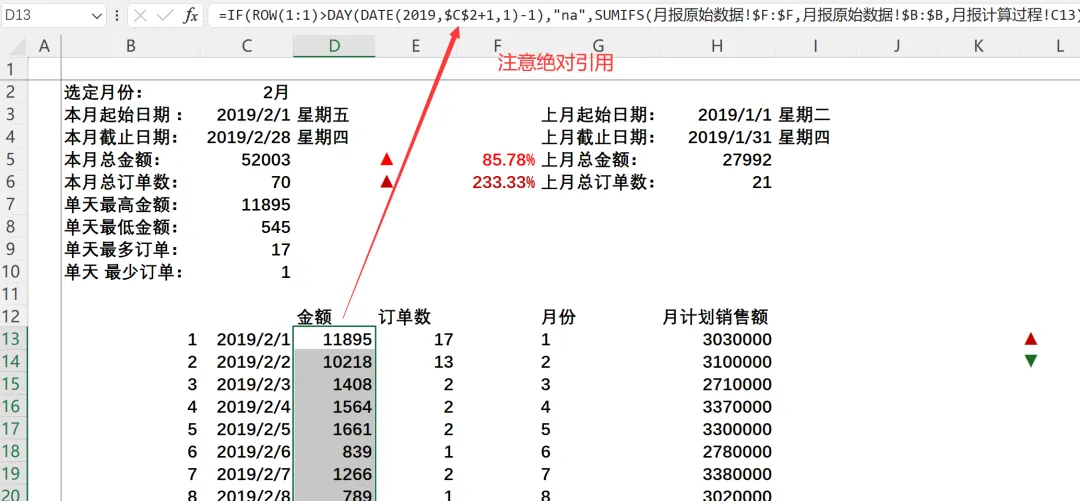
5) 根据日期计算当天的销售金额,在D13单元格输入以下公式,再将公式向下填充。
=IF(ROW(1:1)>DAY(DATE(2019,$C$2+1,1)-1),NA, SUMIFS(月报原始数据!$F:$F,月报原始数据!$B:$B,C13))
6)计算当日订单数
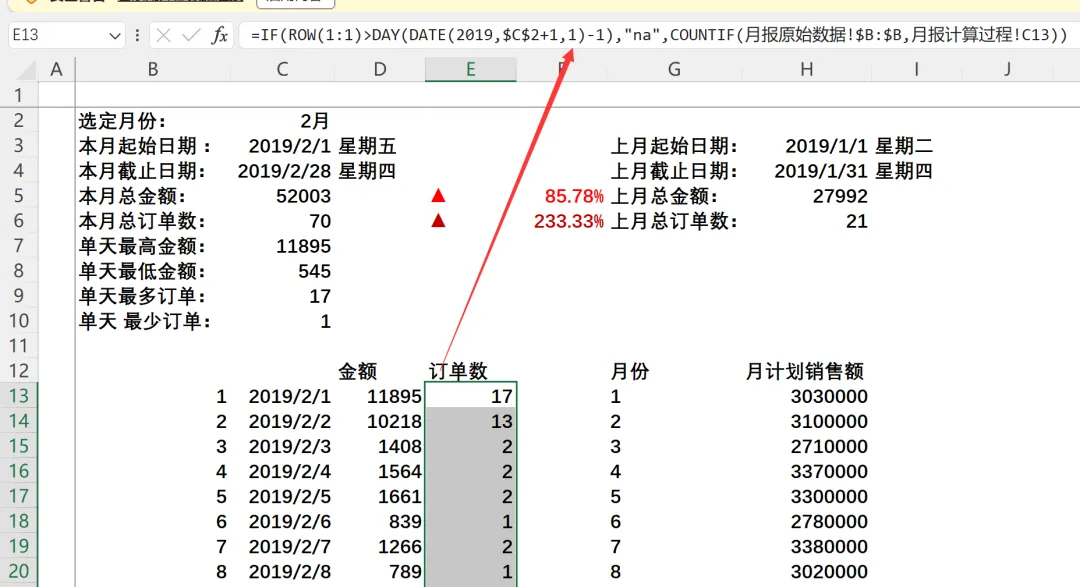
在 E13 单元格输入以下公式,再将公式向下填充:
=IF(ROW(1:1)>DAY(DATE(2019,$C$2+1,1)-1),NA,COUNTIF(月报原始数据!$B:$B,C13))
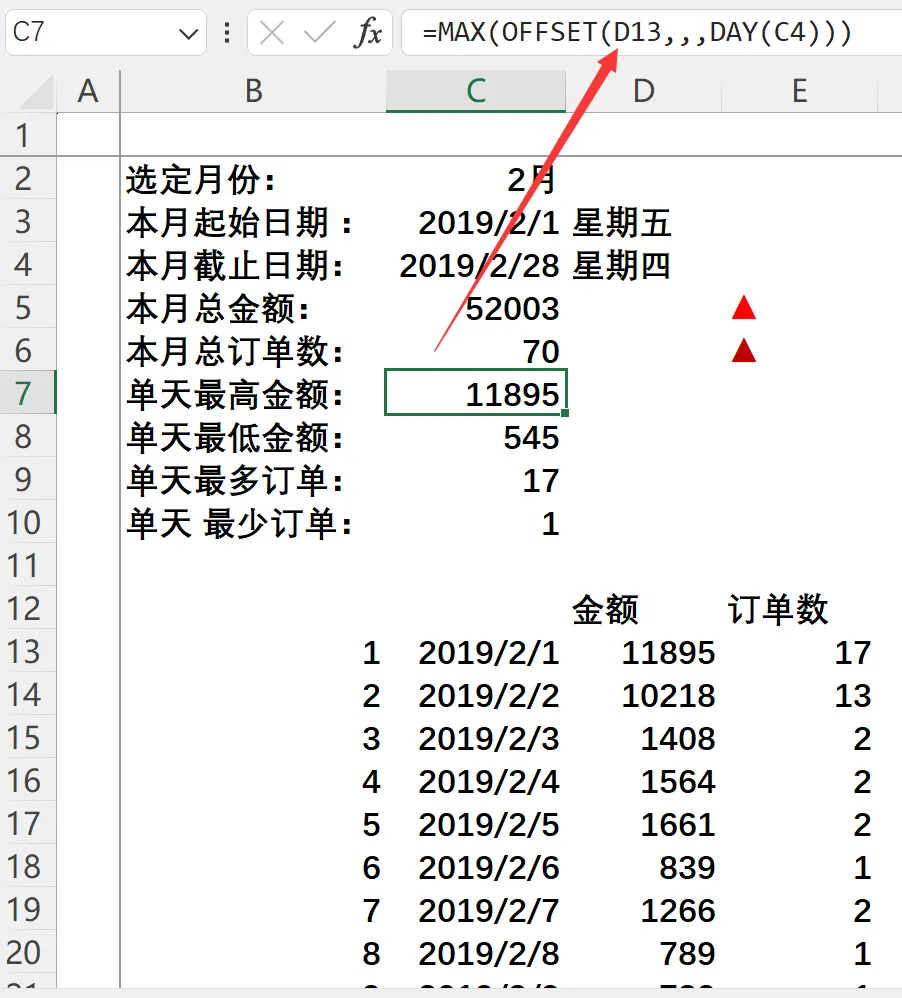
7)有了这些数据,再来计算该月份中的单天最高金额,单天最低金额,单天最多订单,单天最低订单。单天最高金额的计算公式如下:
我们来分解下这个公式:

MAX(OFFSET(D13,,,DAY(C4)))

-DAY(C4)提取这个日期的 “日” 部分,也就是本月总天数(28);

-OFFSET(起点, 行偏移, 列偏移, 高度, 宽度)

这里的参数是:

  • 起点:D13(本月第一天金额所在单元格)
  • 行偏移:(留空 = 0,不上下移动)
  • 列偏移:(留空 = 0,不左右移动)
  • 高度:28(从 D13 开始,向下取 28 行)
  • 宽度:(留空 = 1,只取 1 列)

所以 OFFSET(D13,,,28) 等价于:

D13:D40:从 D13 开始,向下 28 行的区域(D13, D14, …, D40)

这个区域正好是本月每天的销售金额

-MAX(区域) 会计算这个区域里的最大值。

所以整个公式的意思是:
从 D13 开始,取本月所有天数的销售金额,然后找出其中的单日最高金额。
单日最低金额
:=MIN(OFFSET(D13,,,DAY(C4)));
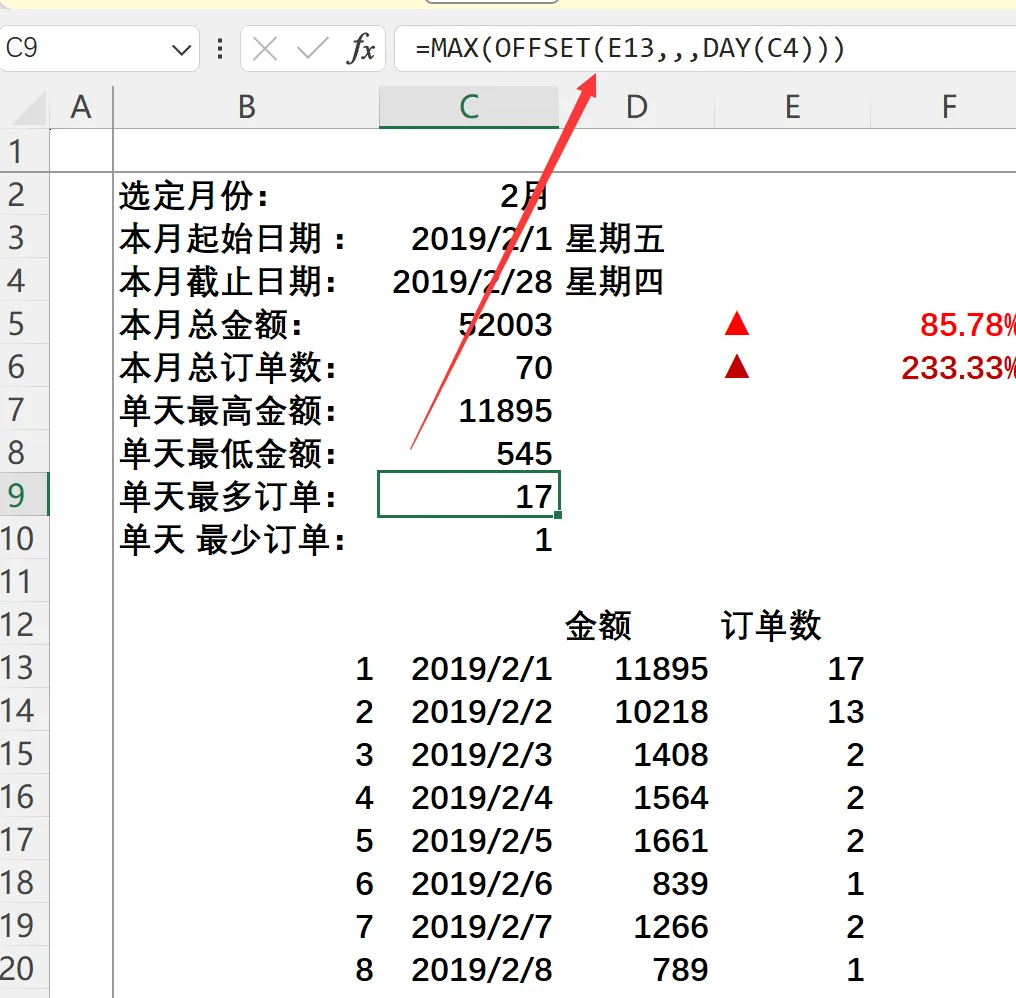
单日最多订单
:=MAX(OFFSET(E13,,,DAY(C4)))
单日最少订单
:=MIN(OFFSET(E13,,,DAY(C4)))
月报的内容比较多,今天就先学习到这里吧。明天我们继续。
内容来自李锐的书《跟李锐学习Excel数据分析》