Excel数据拼接不用手动输!CONCATENATE函数,批量合并超省心
把姓氏和名字拼成完整姓名、将地址省市区合并成完整地址、把编号和名称连在一起生成完整单号、拼接日期和备注做成统一文案……
一个个复制粘贴手动合并,数据少还好,遇上几百上千行的表格,不仅手酸费时间,还容易漏拼、错拼,加班都做不完!
其实根本不用这么麻烦,Excel里的CONCATENATE函数,就是专门批量合并文本、数据的神器,不用复制粘贴,一个公式自动拼接,零基础也能秒上手,今天就把它的用法、案例、技巧全讲透,看完直接收藏套用!
一、先搞懂:CONCATENATE函数是什么?
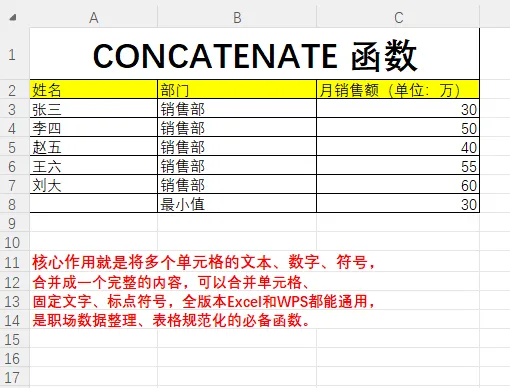
CONCATENATE是Excel的文本合并函数,核心作用就是将多个单元格的文本、数字、符号,合并成一个完整的内容,可以合并单元格、固定文字、标点符号,全版本Excel和WPS都能通用,是职场数据整理、表格规范化的必备函数。
相比于手动&符号拼接,CONCATENATE函数逻辑更清晰,新手更容易理解,批量处理数据效率翻倍,再也不用手动拼凑内容!
🔍 基础语法(大白话拆解)
=CONCATENATE(内容1,内容2,内容3,…)
-
内容1/2/3:可以是单元格引用(比如A1、B2)、固定文本(需加英文双引号,比如“先生”“-”)、数字、符号
-
-
核心逻辑:把你要合并的内容,按顺序放进括号里,用英文逗号隔开
二、零基础入门:3个基础用法,一看就会
1. 合并两个单元格内容(最常用)
👉 效果:A2是“李”,B2是“明”,合并后显示“李明”
2. 合并单元格+固定文本/符号
✅ 加称谓: =CONCATENATE(A2,B2,”先生”)
✅ 加符号分隔: =CONCATENATE(C2,”-“,D2)
👉 C2是订单编号,D2是产品型号,合并后“YD001-005”
3. 合并多个单元格+多种内容
=CONCATENATE(A2,B2,C2,”区”)
三、职场实战案例:覆盖80%日常场景
这些工作中高频用到的合并场景,直接抄公式,批量处理超高效!
案例1:员工信息规范化
A列姓、B列名、C列部门,合并成“姓名-部门”格式
公式: =CONCATENATE(A2,B2,”-“,C2)
案例2:生成完整订单信息
公式: =CONCATENATE(“订单:”,A2,” 日期:”,B2,” 金额:”,C2,”元”)
案例3:拼接手机号+备注
公式: =CONCATENATE(A2,”(“,B2,”)”)
👉 效果:“13800138000(VIP客户)”
案例4:合并日期+事项
公式: =CONCATENATE(TEXT(A2,”yyyy-mm-dd”),”:”,B2)
💡 搭配TEXT函数,让日期格式更规范
四、超实用技巧:合并更美观、更高效
1. 加空格/符号,避免内容粘连
直接合并单元格会出现内容粘连,加空格、横杠、逗号更清晰
错误示例: =CONCATENATE(A2,B2) → “李明销售部”
正确示例: =CONCATENATE(A2,B2,” “,C2) → “李明 销售部”
2. 固定文本必须加英文双引号
所有手动输入的文字、符号,都要加英文双引号,不加会报错!
比如“-”“元”“先生”,引号一定是英文半角格式。
3. 批量下拉填充
输入完公式,鼠标放在单元格右下角,出现十字光标后下拉,一键批量合并整列数据,不用重复输入公式。
五、CONCATENATE VS & 符号 VS TEXTJOIN
很多人分不清这三个合并方式,一张表理清,按需选择:
CONCATENATE =CONCATENATE(内容1,内容2) 新手入门,少量内容合并,逻辑清晰
TEXTJOIN =TEXTJOIN(分隔符,是否忽略空值,内容) 大量内容合并,可忽略空白单元格(新版Excel)
💡 小贴士:高版本Excel(2019/365)和WPS,可用CONCAT函数替代CONCATENATE,用法更简洁, =CONCAT(A2:C2) 就能合并区域,不用逐个写单元格。
六、避坑指南:这3个错误千万别踩
1. 固定文本漏加英文双引号:这是最常见错误,不加引号会显示#NAME?错误
2. 用中文逗号/引号:公式符号必须全是英文,中文符号直接报错
3. 合并数字出现格式问题:日期、货币合并后变成数字,搭配TEXT函数转换格式即可
七、速记口诀
最后想说
CONCATENATE函数看似简单,却能解决职场中最繁琐的数据拼接问题,告别手动复制粘贴,几分钟搞定几小时的工作,高效又准确。
不用死记硬背,记住括号内按顺序放合并内容,英文符号分隔,跟着案例练一遍,下次合并数据直接套用,轻松告别加班!
💡 互动时刻:你平时合并数据还遇到过哪些难题?评论区留言,下期分享更多Excel合并技巧~
收藏+转发给同事,一起告别低效数据整理,轻松搞定Excel!
 夜雨聆风
夜雨聆风