 夜雨聆风
夜雨聆风


Office 2024 永久免费版下载 + 完整安装教程,附激活工具
通过网盘分享的文件:101 office 2013-2024各版本
链接: https://pan.baidu.com/s/1H4cpStQ3wF2X_EXKXC9VqQ 提取码: pdah
https://pan.quark.cn/s/49cd4f664e82
通过网盘分享的文件:101 office 2013-2024各版本
链接: https://pan.baidu.com/s/1H4cpStQ3wF2X_EXKXC9VqQ 提取码: pdah
通过网盘分享的文件:101 office 2013-2024各版本
链接: https://pan.baidu.com/s/1H4cpStQ3wF2X_EXKXC9VqQ 提取码: pdah
一、软件说明
Office 2024 是微软新一代办公软件,本次为大家提供的是可永久使用的版本,安装 + 激活一步到位。
二、安装前重要提醒
安装和激活前,一定要先退出所有杀毒软件,包括:
第三方杀毒(360、火绒、电脑管家等),系统自带防火墙,Windows Defender,实时保护
不然会被误报拦截,直接把激活文件删掉,导致激活失败。等全部安装激活完成后,再重新打开杀毒就行。
三、详细安装步骤
先找到你下载好的压缩包,解压后打开
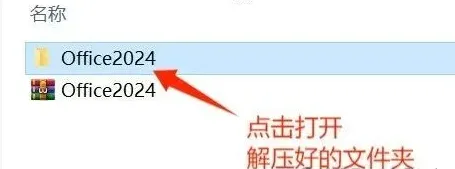
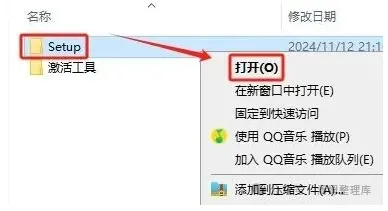
Office2024文件夹。在里面找到并打开Setup文件夹。
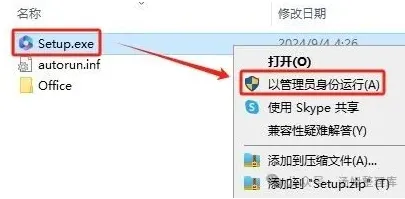
找到 Setup.exe,右键 → 以管理员身份运行。
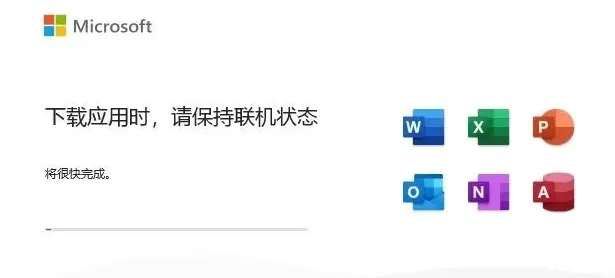
接下来就是等待安装,界面上显示 “下载应用” 其实是在本地安装,不用管它,耐心等跑完进度。
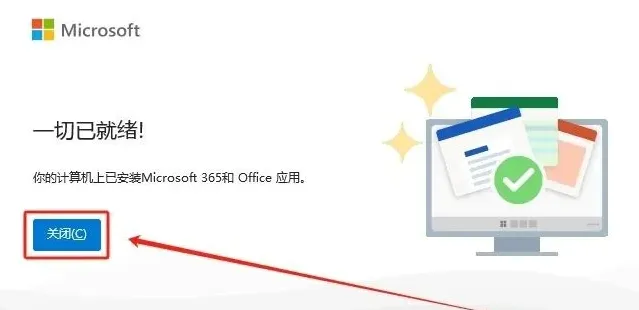
安装完成后,直接点【关闭】,先不要打开 Office。
四、永久激活步骤
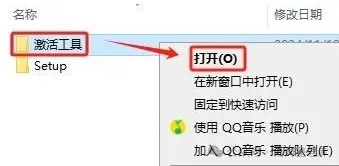
回到最开始解压好的文件夹,打开【激活工具】文件夹。
如果发现里面是空的,说明被杀毒拦截了,关闭杀毒和防火墙后,重新解压一次安装包就行。
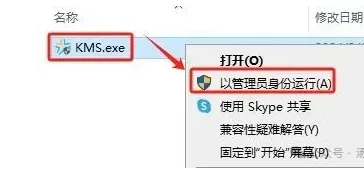
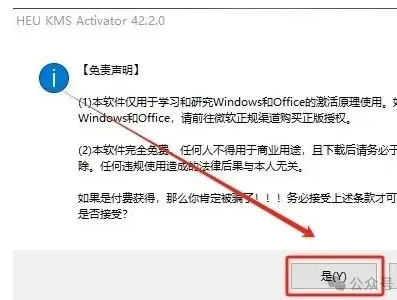
找到 KMS.exe,同样右键 → 以管理员身份运行。弹出用户账户控制提示,点【是】。
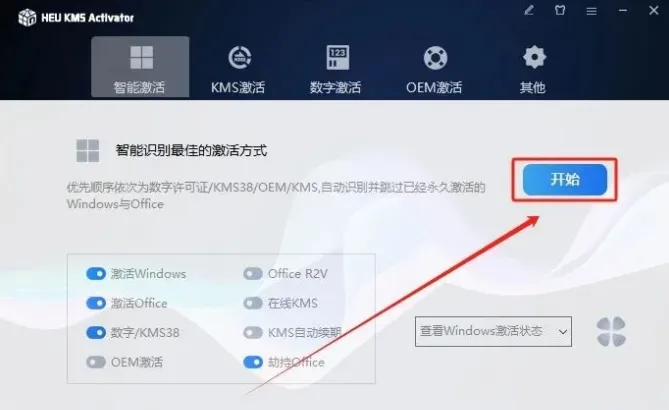
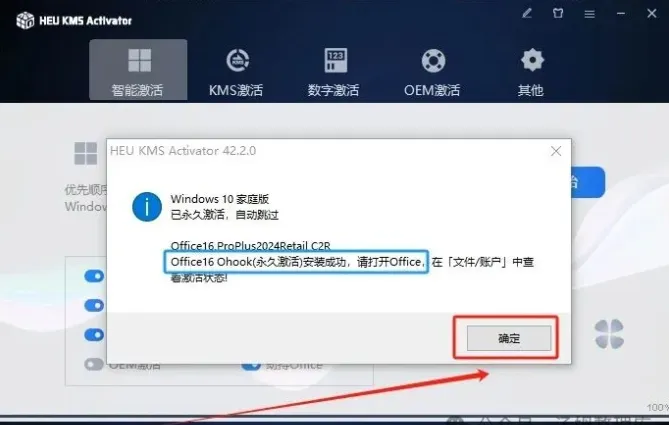
在激活工具界面,直接点【开始】。等提示 “激活成功”,点【确定】,然后关掉激活工具即可。
五、桌面快捷方式 & 查看激活状态
1. 创建桌面图标
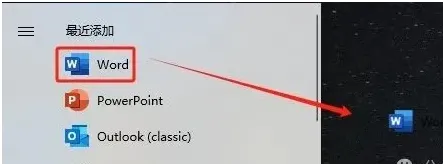
点开电脑左下角【开始】菜单,展开【所有应用】,找到 Word、Excel、PPT 等图标,直接拖到桌面,快捷方式就建好了
2. 检查是否真激活
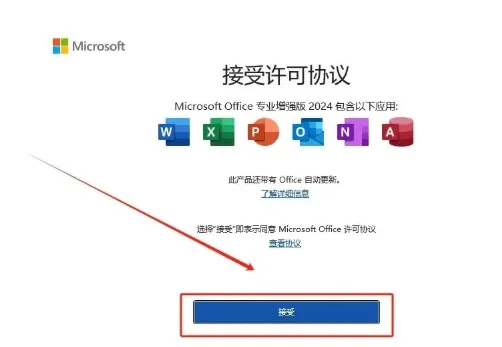
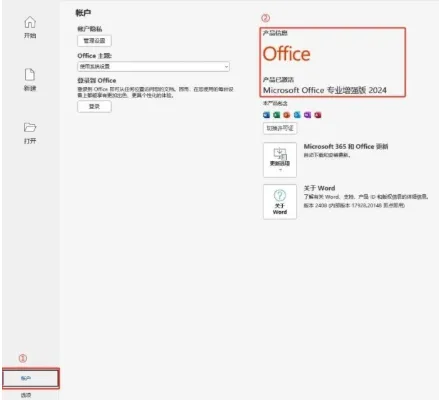
双击打开 Word,第一次会弹出协议,点【接受】,点左下角【账户】,里面就能看到激活状态,显示已激活就大功告成。
六、重要声明
本安装包及相关文件均来源于网络收集,仅供个人学习测试使用,请在下载后 24 小时内删除。
如需长期稳定使用、享受完整服务,请支持购买微软官方正版。
若相关内容侵犯了您的版权或合法权益,请联系我们,我们会在收到消息后 24 小时内处理。

扫码关注我们,获取软件最新资讯