夜雨聆风
夜雨聆风


【实用软件】Paragon NTFS for Mac 15中文版下载附安装教程、NTFS 磁盘读写兼容工具
关注公众号 . 发现更多 . 实用软件



软件下载
软件名称】:Paragon NTFS for Mac 15
系统】:macOS 10.12+(Sierra),15.12.1+支持Sequoia,15.11.839+支持Sonoma,15.10.468+支持Ventura,15.9.314+支持Monterey,15.6.13+支持Big Sur
处理器】:Intel 64位/Apple Silicon(M1/M2/M3/M4均兼容)
内存】:4GB(日常够用)
存储】:安装约200MB;建议SSD;大文件传输预留**10GB+**临时空间
显示】:无强制要求,适配系统默认分辨率
其他】:管理员权限;SIP兼容;联网激活/更新;支持USB/雷电/SD等接口存储设备
下载链接】:http://sjmkd.cn

软件介绍
Paragon NTFS for Mac 15 就是一款专门给苹果电脑(Mac)用的工具,核心作用就是解决 Mac 不能正常读写 NTFS 格式磁盘的问题,下面所有功能都用大白话讲,一看就懂:
1. 完整读写支持(最核心功能)
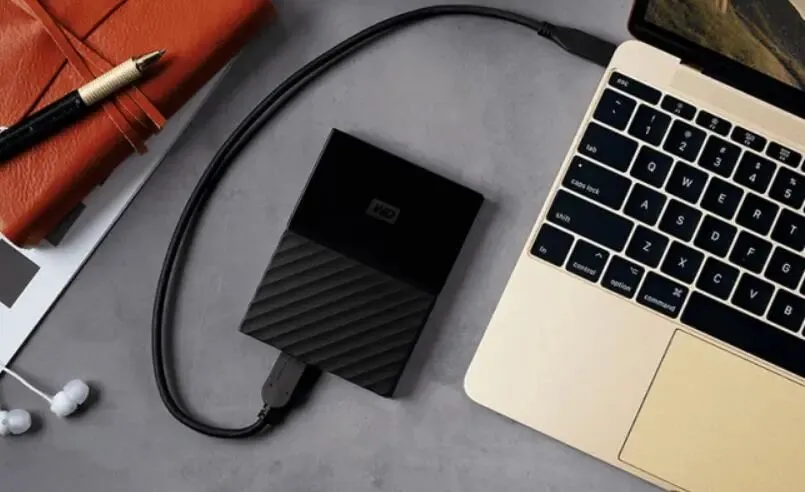
咱们平时用的 U 盘、移动硬盘、SSD,如果是 NTFS 格式(大多是Windows电脑常用的格式),Mac 默认只能看里面的文件,不能改、不能删、不能新建,也不能复制粘贴。这个工具能打破这个限制,让你像用 Mac 自己的磁盘一样,随便创建、编辑、复制、移动、删除文件,想怎么操作就怎么操作。
2. 传输速度特别快
它用了优化的方法,传文件的速度差不多能赶上 Mac 本地磁盘的速度。而且比其他同类收费工具快不少,测试下来能快近6倍,不管是传大文件(比如高清电影、大型软件),还是一次性传很多文件,都不拖沓,效率很高。
3. 操作特别简单,不用懂技术
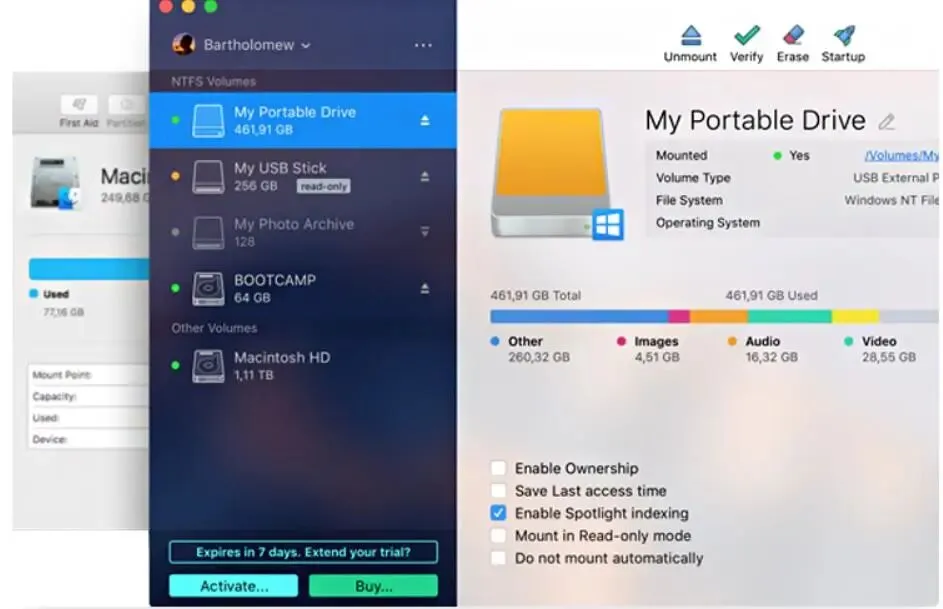
打开工具后,它会出现在 Mac 屏幕最上方的菜单栏里,点一下就能看到常用功能。比如磁盘挂载(就是让 Mac 识别磁盘)、卸载(安全弹出磁盘)、检查磁盘有没有问题,都是一键就能操作,不用输复杂命令,也不用多走步骤,用起来和 Mac 自带的工具一样顺手。
4. 高级设置,能自己调,还能保护文件
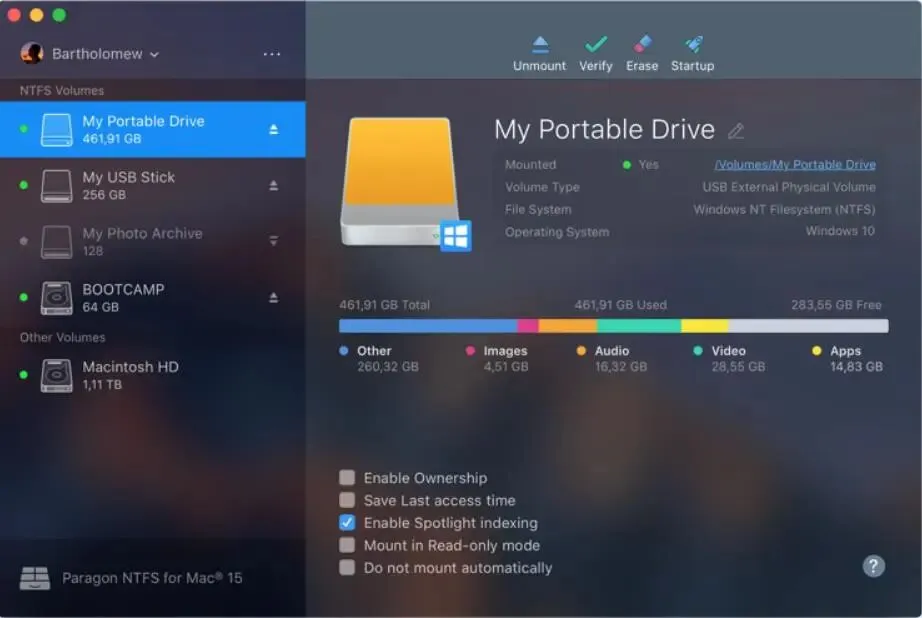
可以给新建的文件、文件夹设置权限:比如只让自己能看、能改,别人只能看不能动,或者不让别人执行文件。
能开两个实用功能:一个是“保存上次访问时间”(能看到什么时候打开过文件),另一个是“启用Spotlight索引”(打开 Mac 自带的搜索,能快速找到这个磁盘里的文件,不用手动翻),还能方便查看磁盘用了多少空间。
有两种保护模式:“只读安装”(打开后只能看文件,不能改,防止误删、误改重要数据);“非自动安装”(插入磁盘后不会自动识别,需要手动操作才能打开,自己控制什么时候访问磁盘)。
5. 能管理、修复 NTFS 磁盘
如果你的 NTFS 格式磁盘出问题了(比如打不开、文件出错),这个工具能帮你格式化磁盘(清空磁盘)、检查磁盘有没有问题、修复磁盘错误,保证磁盘里的数据不丢失、能正常使用。
6. 兼容性好,支持多种语言和系统
不管你的文件名、文件夹名是中文、韩文、日文、俄文这些非英文的,它都能正常识别,不会乱码。而且不管是老版本还是新版本的 Windows NTFS 磁盘(从Windows NT 3.1到Windows 10的NTFS格式都支持),都能适配;Mac 系统只要是 OS X 10.5 及以上的版本(大部分在用的 Mac 都符合),都能安装使用。

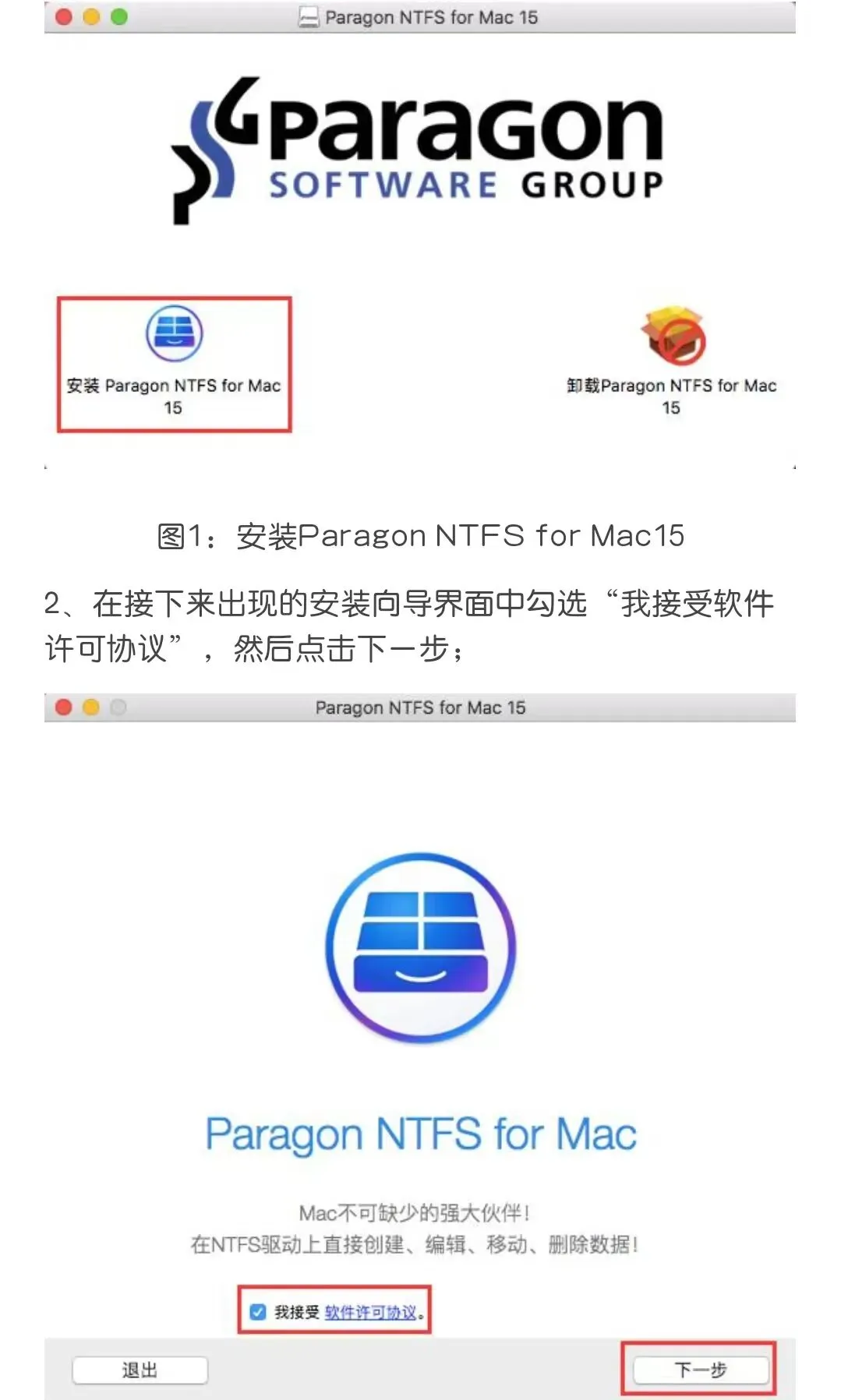
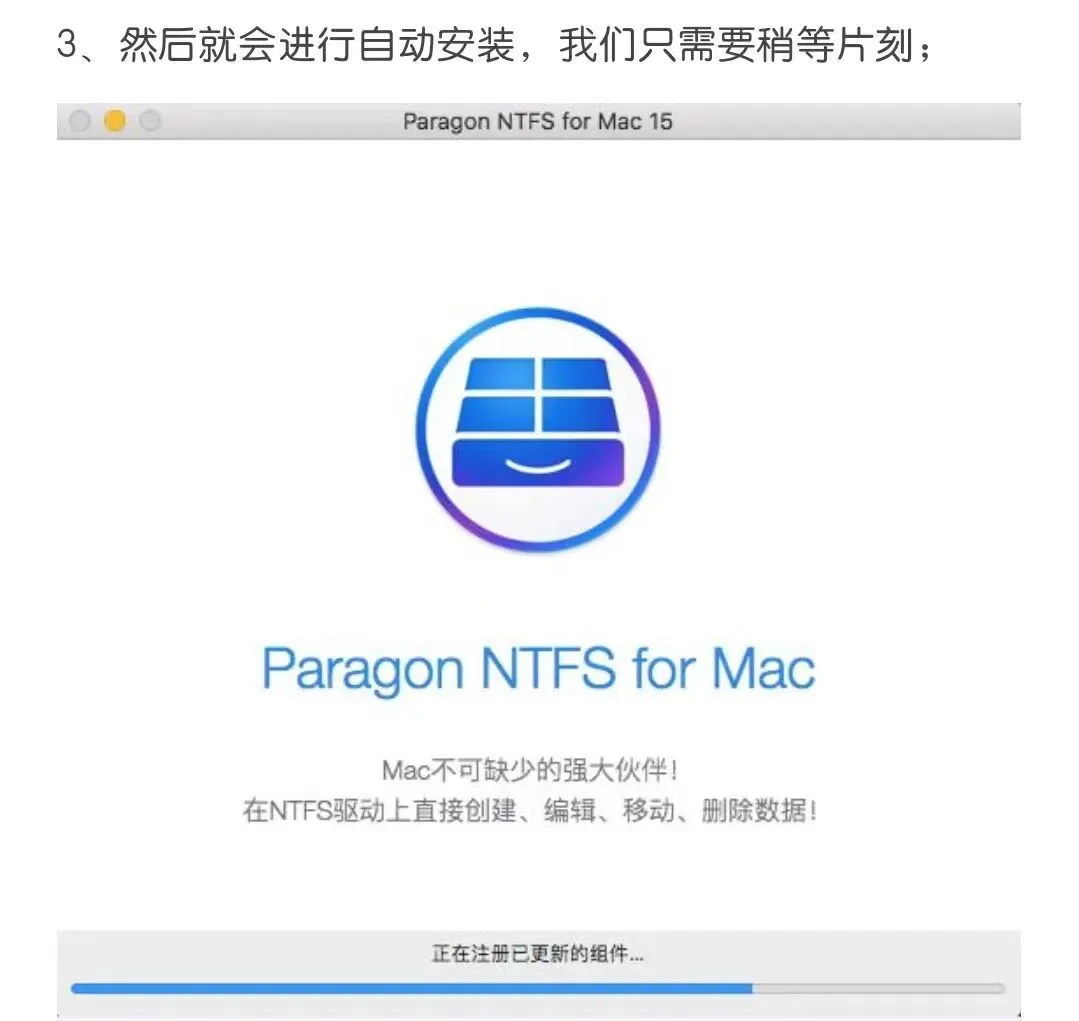
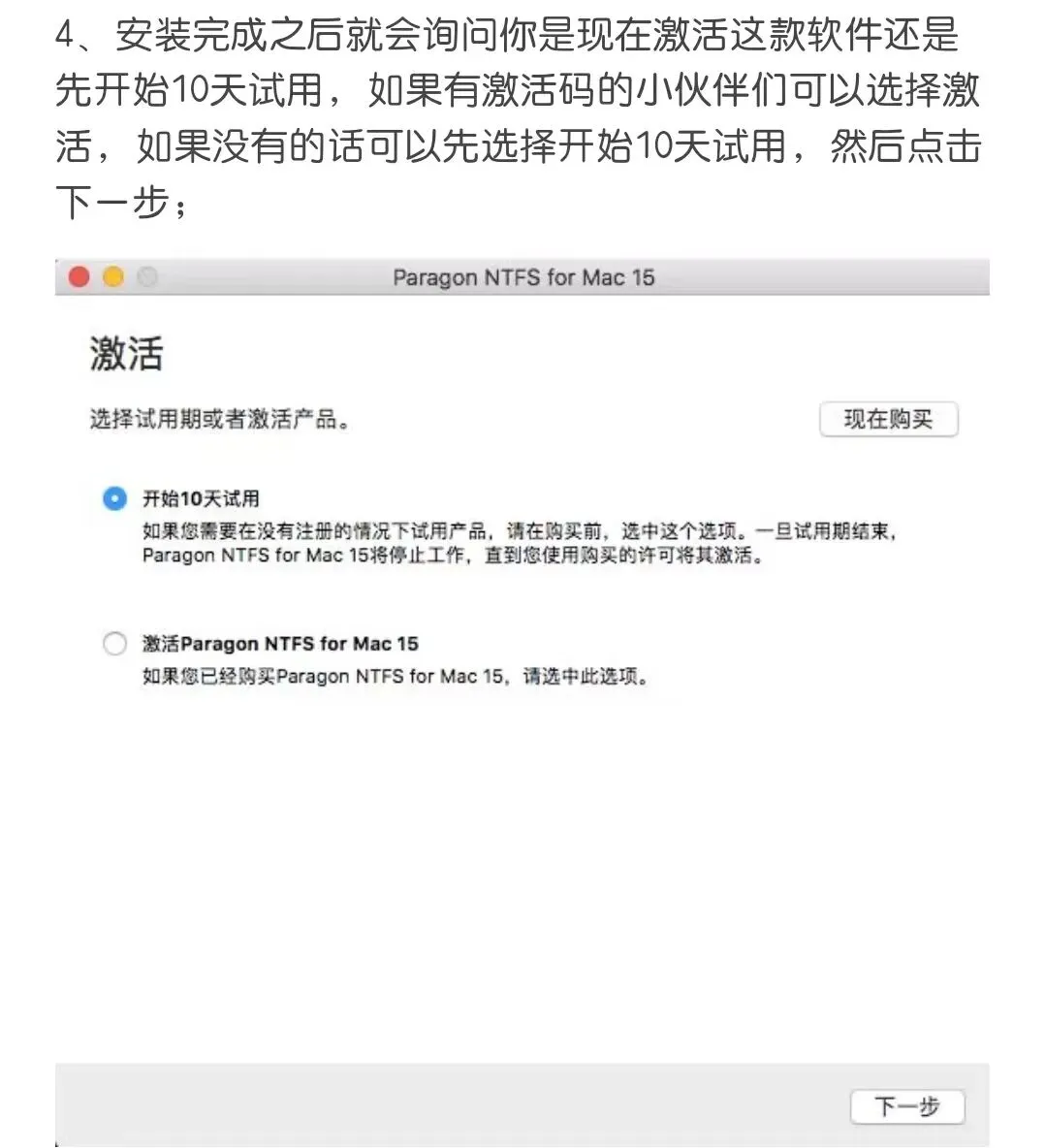
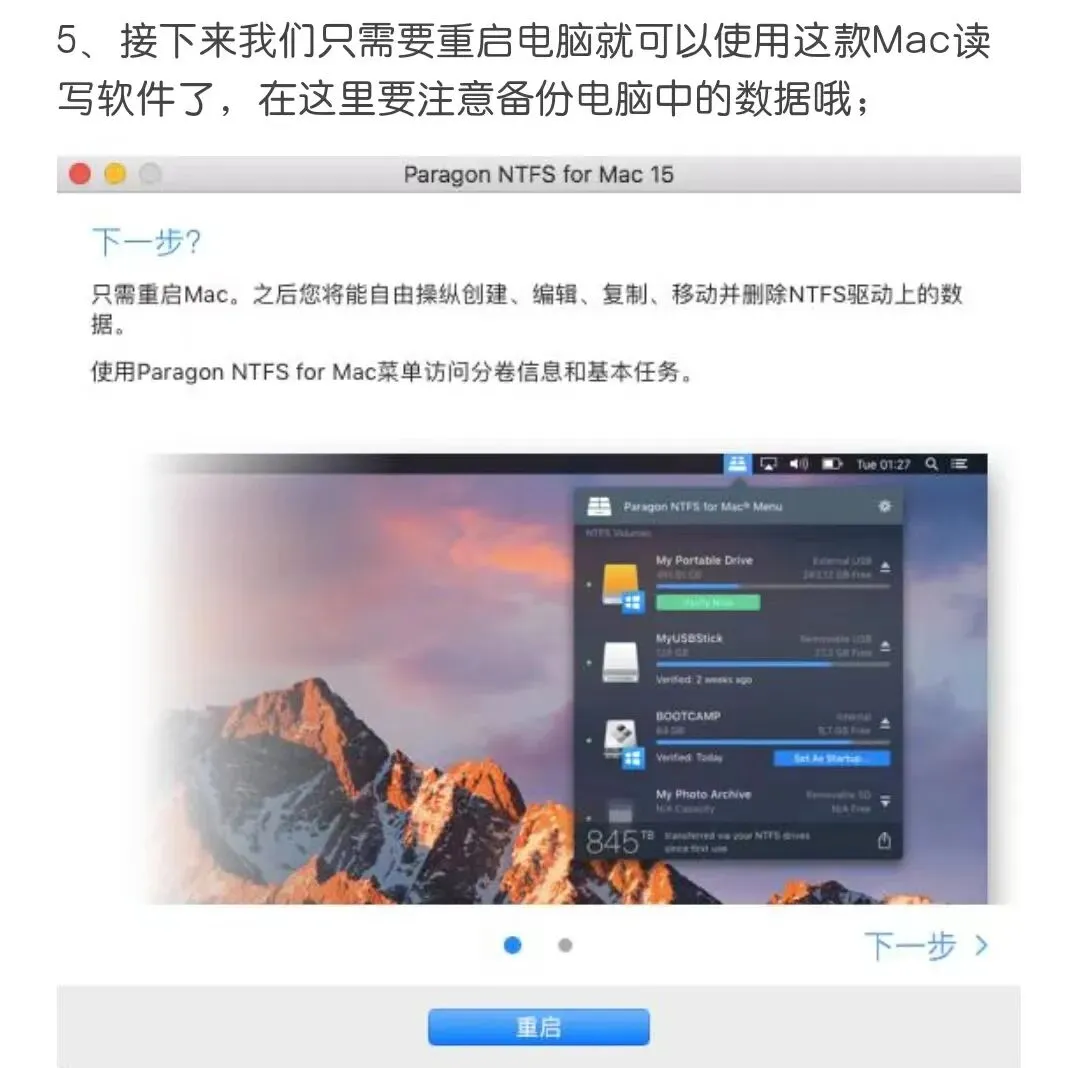
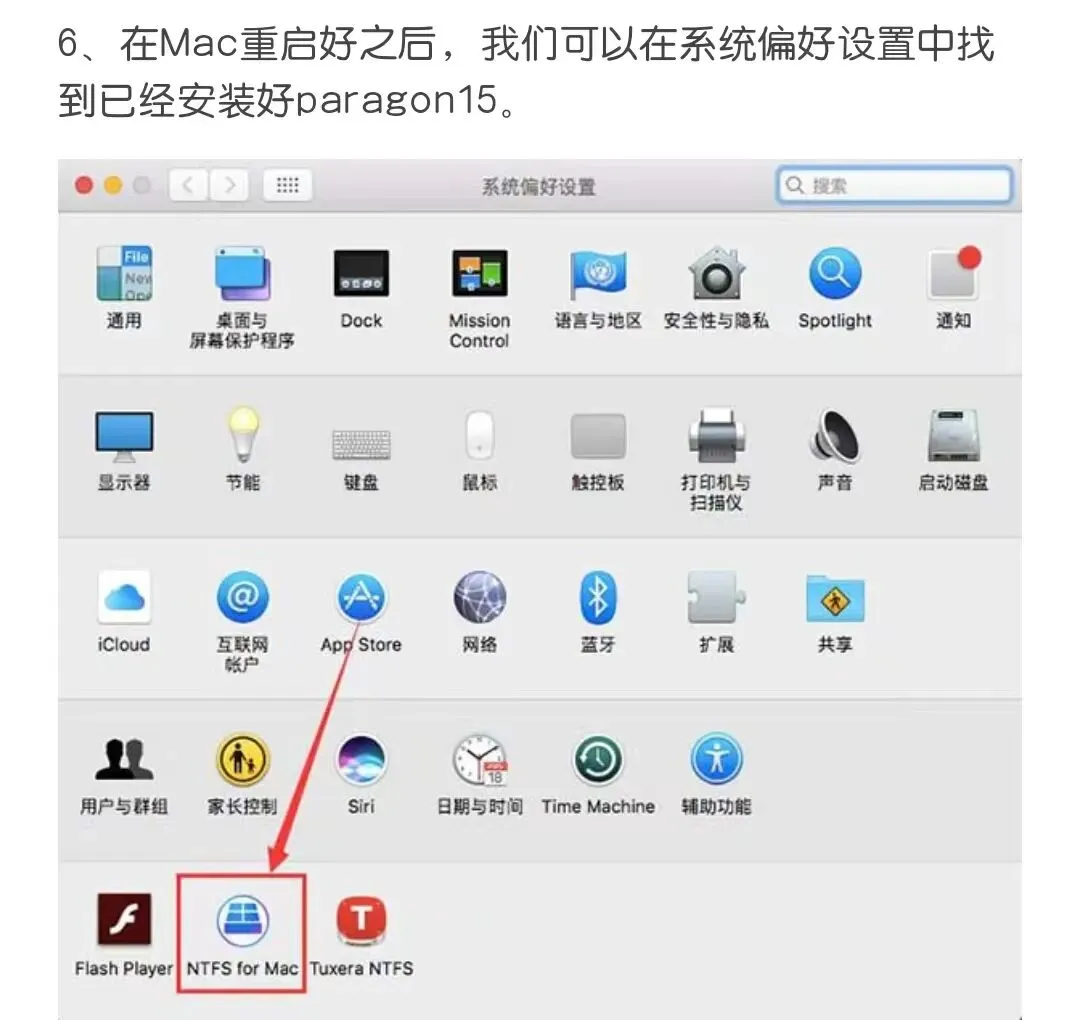
软件安装