夜雨聆风
夜雨聆风


不用PS!用Word艺术字,轻松打印占满整页的大字标识



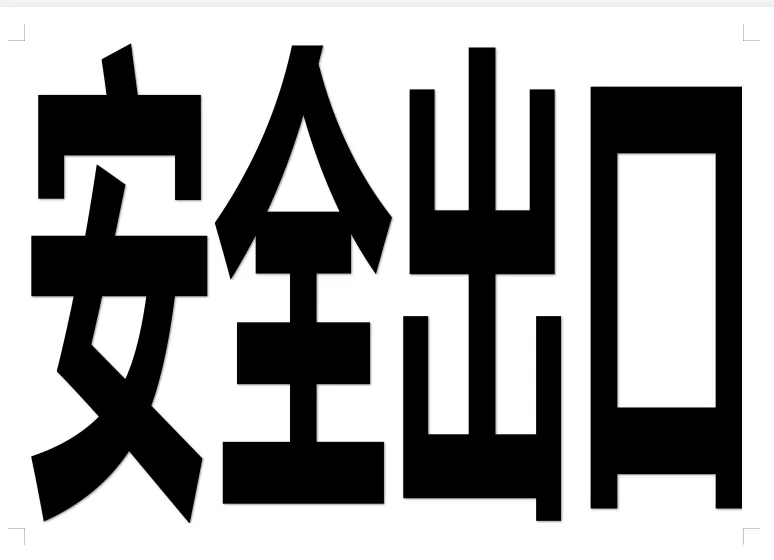
平时需要做临时指示牌、安全标识,想在一张A4纸上只打“安全出口”四个大字,占满整页,用Word就能轻松搞定,不用任何设计软件,打印出来清晰又规整。

新建文档 + 页面设置

1. 新建空白Word文档
2. 【布局】→ 纸张方向:横向
3. 【布局】→ 页边距:窄(或设为上下左右0.5cm)
→ 目的:给大字让出最大空间

插入艺术字(关键步骤)

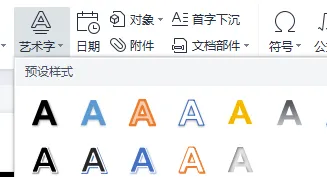
1. 点击【插入】→【艺术字】
2. 选第一个纯黑样式(最适合安全标识,不要花里胡哨)
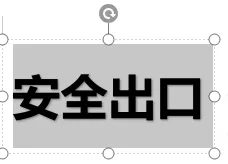
3. 在框里输入:安全出口
4. 字体设为:黑体 / 微软雅黑(清晰醒目),加粗

让艺术字“撑满整页”(必做)

1. 选中艺术字 → 顶部出现【形状格式】(或绘图工具-格式)
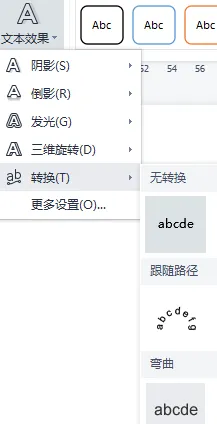
2. 【文本效果】→【转换】→ 选 正方形(第一个)
3. 此时艺术字变成可拉伸的矩形框
4. 拖动四角拉到页面边缘(几乎占满整页)
→ 转换为正方形后,文字不会变形、不会歪
效果
安全出口”四个艺术大字占满整页,边缘整齐、不裁切、清晰醒目。

适用场景

– 临时安全出口指示
– 应急标识、提示牌
– 室内指引、活动大字标题
– 不用设计软件,一分钟搞定
下次需要做大字标识,用艺术字+转换+缩放,一次成型、打印即得。
职场干货持续分享中,往期内容都在公众号,赶紧收藏关注吧,每天学一点,用的时候随时拿得出手。
 喜欢我们的内容就点“在看”分享给小伙伴哦

点击下方头像,关注我们