夜雨聆风
夜雨聆风


Codex App 速通
Codex 是 OpenAI 在编程方向的产品,主要有三种形态:
-
IDE 插件:可在 VS Code、Cursor、Kiro、Trae 等工具中使用,体验相对一般。 -
Codex CLI:命令行编辑器,更适合开发者作为主力工具,速度和效率更高。 -
Codex App:面向非专业开发人员,提供更友好的操作界面。
本文主要介绍 Codex App 的安装与配置。
使用条件
-
公司内网直连;或 -
让网管开通 VPN 账号后连接公司网络。
下载地址
Windows
https://apps.microsoft.com/detail/9plm9xgg6vksmacOS
https://persistent.oaistatic.com/codex-app-prod/Codex.dmg安装与配置
1. 进入配置目录
Windows
进入以下目录:
C:\Users\Administrator\.codex如果你使用的是其他 用户名登录,请将
Administrator替换为你的用户名。macOS
可以在终端中进入该目录:
cd ~/.codex2. 修改 API 地址
如果没有
config.toml文件,就新建一个,内容如下:model_provider = "cpa"
model = "gpt-5.4"
service_tier = "fast"
[model_providers.cpa]
name = "cpa"
base_url = "http://10.10.10.83:8317/v1"
wire_api = "responses"
[features]
multi_agent = true
[mcp_servers.playwright]
command = "npx"
args = ["@playwright/mcp@latest"]3. 配置 API 密钥
如果没有
auth.json文件,也新建一个,内容如下:{
"OPENAI_API_KEY": "123456"
}配置说明
-
API 连接到公司内部搭建的账号池,使用 GPT-5.4 模型。 -
开启 Fast 模式,消耗双倍 Token,提升约 1.5 倍速度。 -
开启多 Agent,单任务支持并行处理。 -
安装 Playwright MCP,用于AI操控浏览器。
使用说明
我写这篇教程时,也是第一次安装这个软件,这里只展示最基础的操作。
这个软件里的部分中文命名有点拗口,这里解释一下界面中常见的 3 个名词。
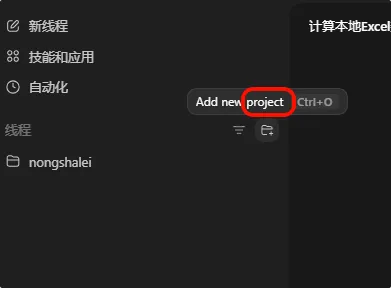
1. 项目(Project)
本质上就是创建文件夹,也可以直接选择你之后要开发的代码文件夹。
文件夹可以理解为 AI 编程工具读取文件的默认边界。不同项目要放在不同文件夹里,避免 AI 读到无关文件、浪费 Token。当然,它也可以跨文件夹或全盘读取。
2. 线程
其实就是对话。
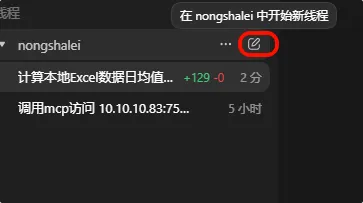
一个文件夹下,可以打开多个对话。
建议注意两点:
-
不要在一个对话(线程)里讨论过长的内容。 -
不相关的话题,务必新开一个对话。
因为上下文越长,AI 往往越容易“变傻”。
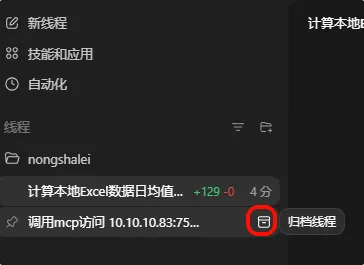
3. 归档
就是把对话移走。
开始使用
选择或创建好文件夹后,就可以开始对话了。
文件权限可以直接选择 完全访问权限。
如果你要让它操作浏览器,可以直接说:
调用mcp打开浏览器如果你的任务适合并行开发,可以说:
调用多agent处理平时聊天时,语句不通顺、带一点错别字也没关系,AI 一般都能理解你的意思。
如果要查看生成的内容,可以点击右上角,再用文件资源管理器或其他编程工具打开。
一些使用建议
如果你想让 AI 真正参与开发,一定要把需求说清楚,尽量避免让它自由发挥、天马行空。
最好能尽量争取“一次性说完整、一次性做通过”。
AI 其实更擅长从零开始、一口气做完一版。如果你跟它来回变更需求、反复修改,不仅浪费 Token,效果通常也会变差。
所以在正式改代码之前,建议先整理一份
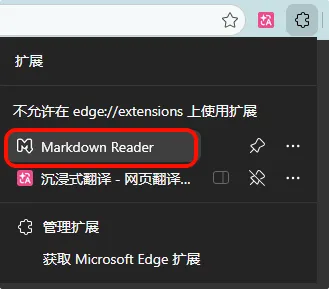
md文档,把需求、范围、约束先写清楚。浏览器里可以装个md插件,方便人工审核打开md文档。
文档写完之后,可以再开一个新对话,让 AI 先评审文档;再让前一个对话根据评审意见继续修改文档。
另外,像 GPT-4.5 这种模型,用起来可能会感觉偏慢。因为它的做事风格通常更稳重,很多时候会先做较充分的思考,把代码和上下文看得更细。
但很多时候,慢就是快。过于追求快速完成,反而可能需要人工频繁验收和返工。
模型慢一点,有时也会倒逼使用者去思考:怎样把需求描述得更准确,怎样把任务拆得更合理,怎样提高一次通过的概率。
结尾
以上就是 Codex App 的基础安装与配置流程。
欢迎交流提问。