 夜雨聆风
夜雨聆风


Excel 二级联动下拉菜单!选完省份,城市自动跟着变


Excel二级联动下拉菜单!
选完省份,城市自动跟着变
文章前言
做行政、HR 或者做报表的小伙伴,是不是经常遇到这种情况:下拉菜单选了 “广东省”,下面的城市还得手动一个个输?不仅慢,还容易输错。
今天就教你一招,用 INDIRECT 函数 实现下拉菜单自动关联数据!选完省份,城市列表自动跟着变,完全不用手动维护,效率直接翻倍~
📋 示例场景:省份 – 城市智能联动
我们以「省份-城市选择器」为例,实现:
-
一级下拉:选择省份(如广东省、浙江省、江苏省)
-
二级下拉:自动显示该省份对应的城市(如选广东省,自动出现广州、深圳、珠海…)
Part.01

创建名称(核心准备)

-
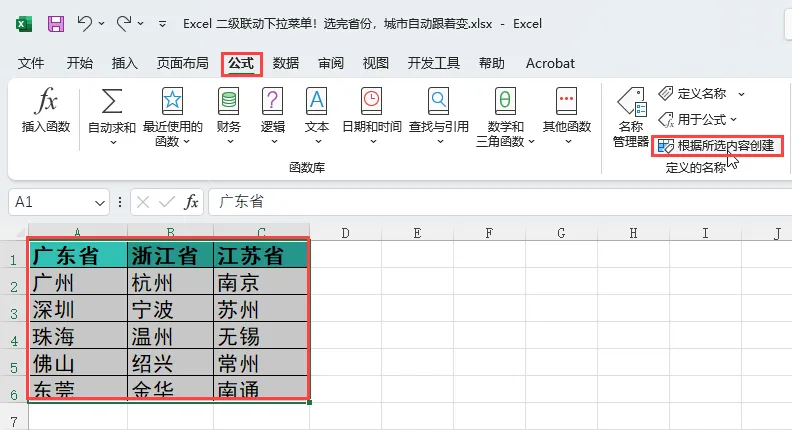
选中整个基础数据表(包括省份和城市,如 A1:C6)。
-
单击【公式】选项卡 → 选择【根据所选内容创建】。
-
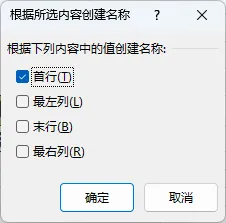
在弹出的对话框中,勾选 “首行”(表示用首行的省份名称作为名称),单击【确定】按钮。
💡 作用
这一步会自动创建名称,比如 “广东省” 对应 A2:A6 的城市列表,“浙江省” 对应 B2:B6,以此类推。

Part.02

设置一级下拉菜单(省份)

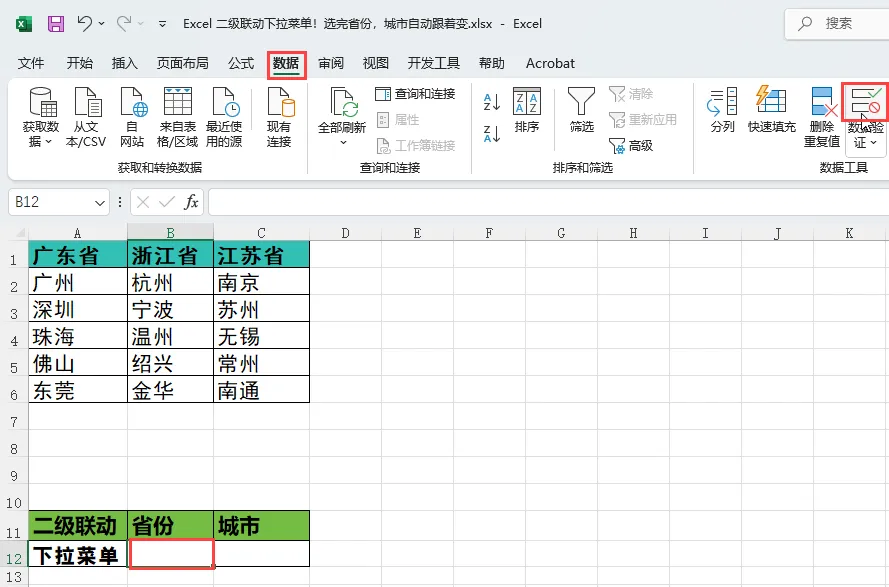
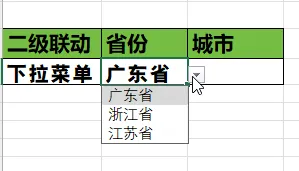
1.选中需要设置省份下拉菜单的单元格(如 B12)。
2.单击【数据】选项卡 → 【数据验证】。
3.在 “设置” 页签:
-
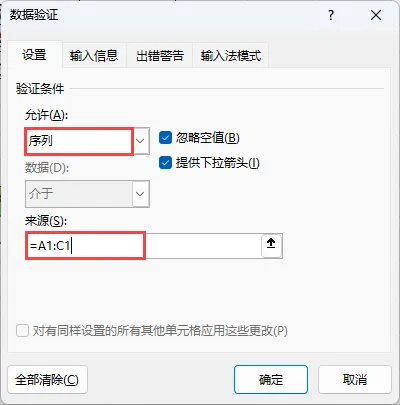
“允许” 选择:序列
-
“来源” 输入:=A1:C1(即基础数据表的首行省份名称)
4.勾选 “提供下拉箭头”,单击【确定】按钮,一级下拉菜单就做好了!

Part.03

设置二级下拉菜单(城市,自动关联)

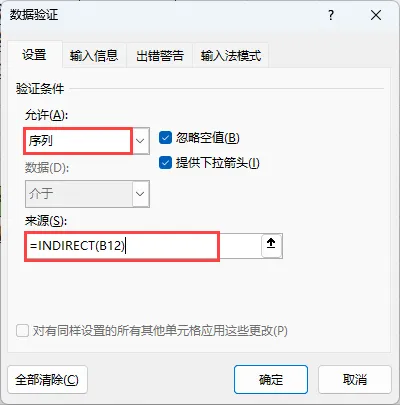
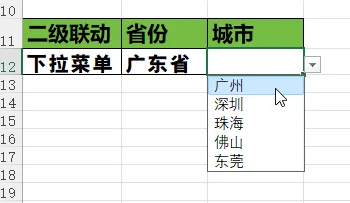
1.选中需要设置城市下拉菜单的单元格(如 C12)。
2.再次打开【数据验证】对话框。
3.在 “设置” 页签:
-
“允许” 选择:序列
-
“来源” 输入公式:=INDIRECT(B2)
4.单击【确定】按钮,二级联动下拉菜单就设置完成了!
🧮 公式解析
-
INDIRECT(B12):这个函数会读取 B12 单元格里的省份名称(如 “广东省”),然后去找到之前创建的同名名称,返回对应的城市列表。
-
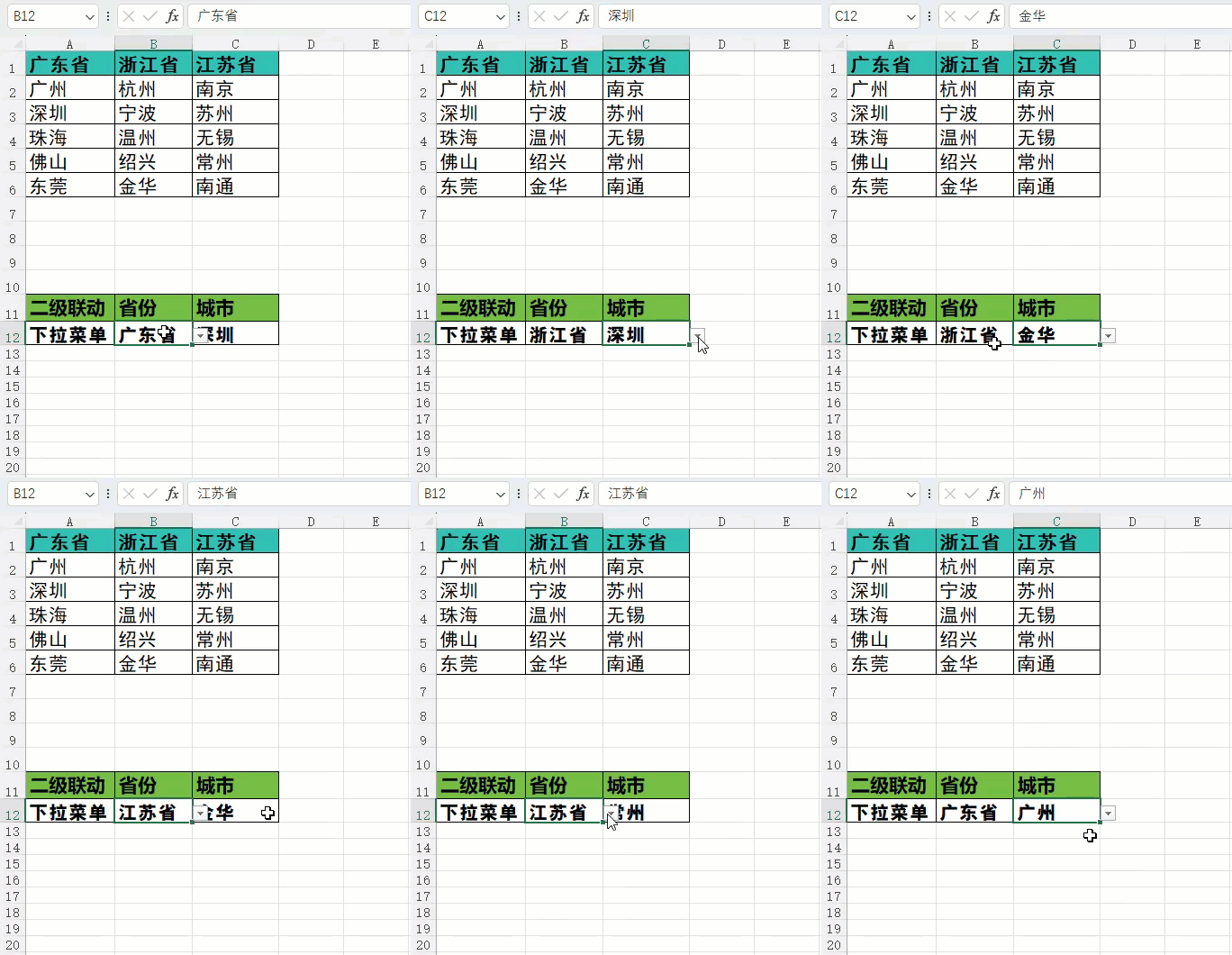
当你在 B12 选择 “浙江省” 时,INDIRECT(B12)就会自动变成 “浙江省” 对应的城市列表,实现联动。

✨ 最终效果展示

设置完成后,当你在 “省份” 列选择不同省份时,“城市” 列的下拉选项会自动跟着变:

💡 实用小贴士
-
名称管理:如果需要修改或新增省份 / 城市,可以单击【公式】→【名称管理器】进行编辑。
-
错误处理:如果一级菜单为空,二级菜单可能会报错,可以在数据验证中勾选 “忽略空值”,或用IF函数做容错处理。
-
多级联动:这个方法可以扩展到三级、四级联动,比如 “省份 – 城市 – 区县”,原理完全一样。
-
数据更新:当基础数据表新增城市时,记得重新选中区域,再次执行 “根据所选内容创建”,确保名称范围更新。
📌 总结
实现下拉菜单自动关联数据,核心就是两步:
-
用「根据所选内容创建」生成名称;
-
用 =INDIRECT(一级菜单单元格) 实现二级联动。
不管是省份 – 城市、部门 – 员工,还是品类 – 商品,用这个方法都能轻松搞定,再也不用手动维护多个下拉列表啦!




🔥 别让Excel拖垮你!这两本 “效率神书” 帮你反向卷赢职场
还在为数据杂乱、公式报错、重复劳动 熬夜加班?别挣扎了!这两本Excel实战圣经,直接把 “加班元凶” 按在地上摩擦👇
📌 第一本:《早做完,不加班:Excel 数据处理效率手册》
👉 打开链接抢购:https://item.jd.com/15122276.html
📌 第二本:《早做完,不加班:Excel 函数应用效率手册》
👉 打开链接抢购:https://item.jd.com/15122310.html
🚀 扫码秒购(京东自营,闪电送达)
长按识别下方二维码,直接跳转京东店铺,两本书一键加入购物车!


早一天掌握,早一天告别加班!
打开链接/扫码,让Excel从“职场累赘”变成你的升职加速器 ✨

— END —

全新的阅读模式
全方位技术指导
多媒体全景学习模式

长按二维码关注
点击【推荐💗】谢谢您~