 夜雨聆风
夜雨聆风





Excel 数据处理:从清洗到可视化的完整流程
一份原始数据表格,往往充满空值、重复行、格式混乱——手动清洗要花几个小时,还容易出错。有了 WorkBuddy 的 Excel Skill,你只需要一句话,从数据清洗到图表可视化,全流程 AI 搞定。
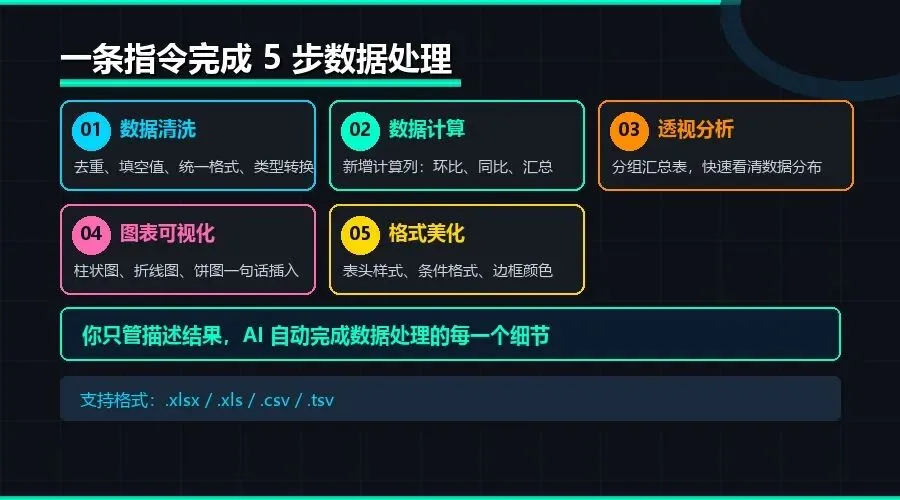
▲ 一条指令完成 5 步数据处理,从清洗到可视化
一、先看效果:一条指令完成 5 步数据处理
不废话,先看 WorkBuddy 能做什么:
- 数据清洗
:自动识别空值、重复行、格式异常,一键修复 - 数据计算
:根据需求新增计算列(环比、同比、汇总等) - 透视分析
:生成分组汇总表,快速看清数据分布 - 图表可视化
:柱状图、折线图、饼图,一句话插入 Excel - 格式美化
:表头样式、条件格式、边框颜色,整体美观输出
换句话说:你只管描述你要什么样的结果,数据处理的细节 AI 全包了。
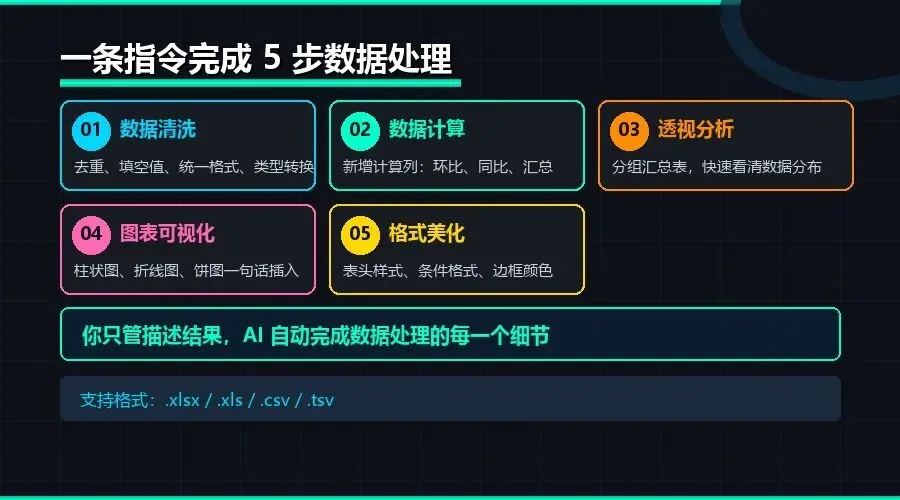
▲ 数据清洗 · 计算 · 透视 · 图表 · 美化,全流程搞定
二、准备工作:安装 Excel Skill
安装方式
在 WorkBuddy 对话框中直接说:
帮我安装 Excel Skill
或者进入左侧边栏的 “专家” 入口,找到 “Excel / XLSX” Skill,点击安装。
安装完成后,WorkBuddy 会自动识别所有涉及 .xlsx、.csv、.tsv 的任务,并在后台加载专业处理能力。
Excel Skill 能做什么?
|
|
|
|---|---|
| 读取文件 |
.xlsx、.xls、.csv、.tsv 等主流格式 |
| 清洗数据 |
|
| 公式计算 |
|
| 数据透视 |
|
| 图表生成 |
|
| 格式美化 |
|
💡 注意
:安装后无需重启,立即生效。如果之前已经安装过,直接跳到下一节。

▲ Excel Skill 安装方式与全部核心能力一览
三、实战第一步:清洗一份乱七八糟的原始数据
3.1 场景描述
假设你从系统导出了一份销售数据,里面有:
-
多行数据的”姓名”列为空 -
日期列格式混乱(有的是 2026/3/1,有的是 20260301) -
几十行重复记录 -
销售金额列包含中文单位(如”12000元”)
3.2 一句话清洗
把文件拖进工作目录,然后在 WorkBuddy 中输入:
@销售数据.xlsx帮我清洗这份数据:
删除所有重复行 把空值的「姓名」列填充为「未知」 统一日期格式为 YYYY-MM-DD 把「销售金额」列的中文单位去掉,转换为纯数字 最终保存为 sales_clean.xlsx
3.3 AI 的处理过程
|
|
|
|---|---|
|
|
|
|
|
|
|
|
|
|
|
|
|
|
|
|
|
|
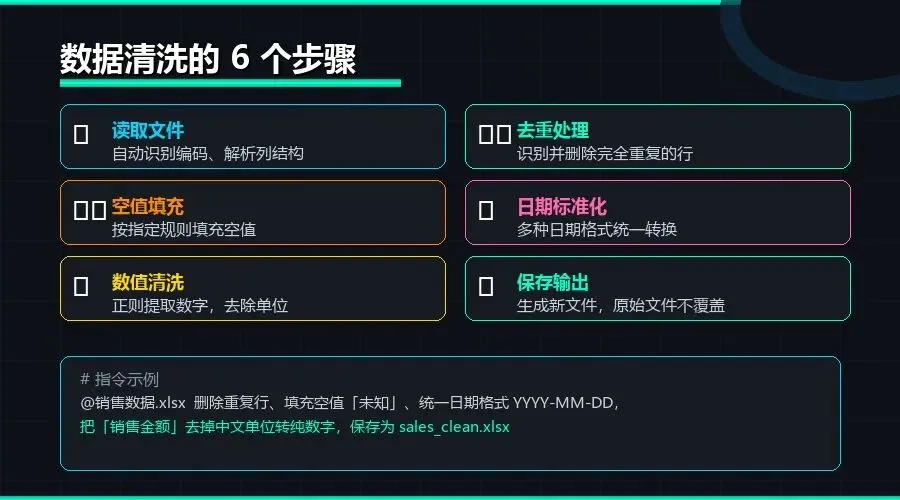
▲ 数据清洗的 6 个步骤,原始文件保持不变
3.4 清洗结果验证
清洗完成后,继续追问:
帮我统计一下 sales_clean.xlsx 总共有多少行数据,各个销售区域各有多少条记录
AI 会立即输出汇总统计,确认清洗结果无误。
四、实战第二步:数据计算与透视分析
4.1 新增计算列
@sales_clean.xlsx帮我新增三列:
「季度」列:根据日期自动判断 Q1/Q2/Q3/Q4 「完成率」列:销售金额 ÷ 目标金额,保留两位小数,显示为百分比 「等级」列:完成率 ≥ 100% 标为「优秀」,80%~100% 标为「良好」,其余标为「待改进」
WorkBuddy 会自动写 Python 代码处理数据,并把结果写回 Excel 文件。
4.2 数据透视分析
帮我生成一张数据透视表: 行:销售区域 列:季度(Q1/Q2/Q3/Q4) 值:销售金额总和 额外一行:每个区域的总计
结果会生成一张新的 Sheet,内容是按区域和季度分组的销售汇总表。
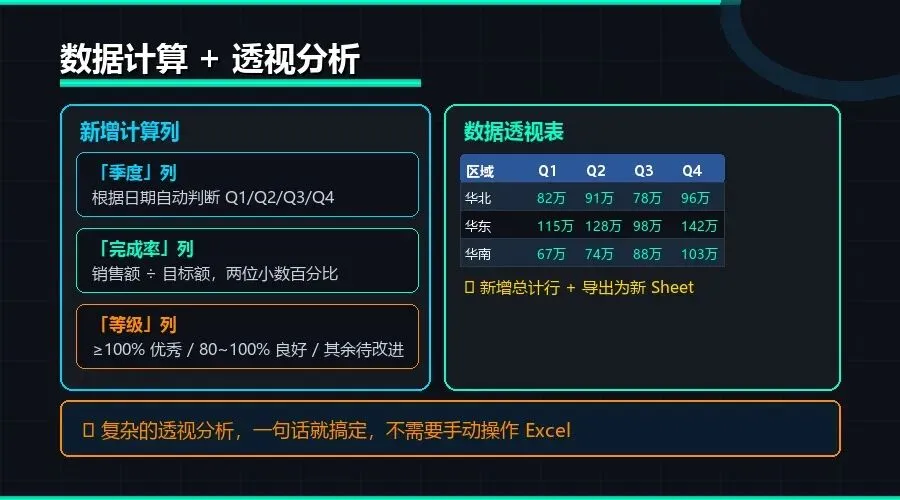
▲ 新增计算列 + 数据透视表,一句话生成
五、实战第三步:图表可视化
5.1 柱状图:各区域销售对比
@sales_pivot.xlsx基于透视表数据,帮我在 Excel 里生成一张柱状图:
标题:「2026 年各区域季度销售对比」 X 轴:销售区域 Y 轴:销售金额(万元) 每个区域显示 Q1~Q4 四个柱子,分组柱状图 配色使用蓝绿渐变色系
5.2 折线图:销售趋势变化
再生成一张折线图: 标题:「2026 年月度销售趋势」 X 轴:月份(1月~12月) Y 轴:当月销售总额 用不同颜色区分各销售区域的折线 添加数据标签
5.3 可视化效果总结
|
|
|
|---|---|
|
|
|
|
|
|
|
|
|
|
|
|
|
|
|

▲ 4 种常用图表,自动生成并嵌入 Excel 文件
六、实战第四步:格式美化与专业输出
6.1 一句话美化整张表
@sales_final.xlsx帮我美化这张表格:
表头行:深蓝背景 + 白色加粗字体 数据行:奇偶行交替浅色背景(白色和浅蓝) 「完成率」列:≥100% 的格子绿色背景,<80% 的格子红色背景(条件格式) 冻结首行,方便滚动查看 所有列宽自适应内容宽度
6.2 批量处理多个文件
如果你有多张结构相同的月度报表需要批量处理:
工作目录里有 jan.xlsx、feb.xlsx、mar.xlsx 三个文件, 结构相同,都是销售数据表。 请对每个文件执行相同的清洗操作(去重、填空值、统一日期格式), 然后合并到一个文件 Q1_sales.xlsx 里, 第一行加一列「月份」标注来源。
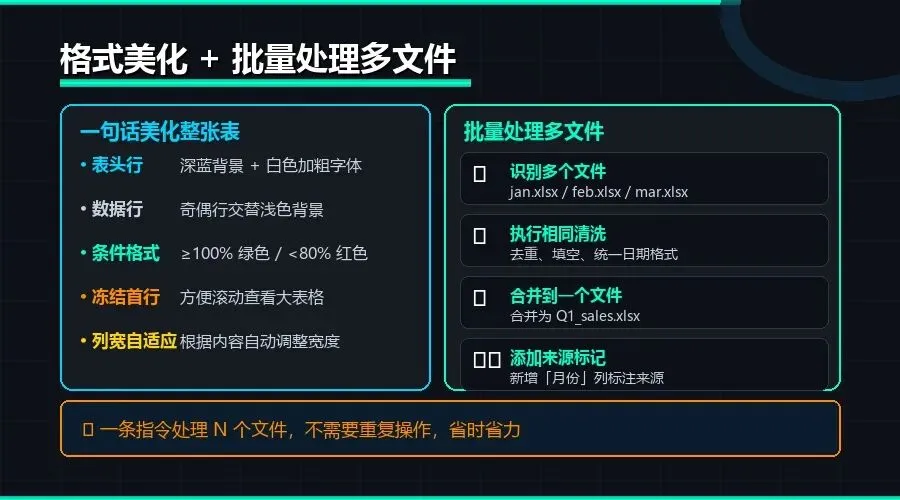
▲ 格式美化一句话搞定,支持批量处理多文件
七、进阶技巧
技巧1:用自然语言写复杂公式
不记得 VLOOKUP 怎么写?直接说:
帮我在 D 列新增一个公式,根据 A 列的「产品ID」, 在 Sheet2 的产品价格表里查找对应的单价, 如果没找到就显示「未知产品」
AI 会自动生成正确的 VLOOKUP(或 XLOOKUP)公式,直接写入 Excel。
技巧2:Excel + Python 分析
对于更复杂的数据分析,WorkBuddy 可以:
@data.xlsx 帮我用 Python 对这份数据做一个相关性分析, 看看「广告投入」和「销售额」之间的相关系数是多少, 然后生成散点图 + 回归线,保存为 correlation_chart.png
Excel Skill + Python 能力联动,无缝衔接。
技巧3:数据异常检测
@monthly_data.xlsx帮我检测这份月度数据中有没有异常值:
销售额突然暴涨超过均值 3 倍的月份 退货率超过 15% 的记录 连续 3 个月下滑的区域

▲ 3 个进阶技巧:公式/Python联动/异常检测
八、常见问题解答
Q1:处理大文件会很慢吗?
Excel Skill 使用 openpyxl/pandas 处理,对于百万行以下的数据,通常在几秒到几十秒内完成。建议超大文件(100万行+)先用 AI 过滤无效数据再处理。
Q2:会不会修改原始文件?
不会。WorkBuddy 默认生成新文件(在原文件名后加 _clean、_final等后缀),原始文件保持不变。如果需要覆盖原文件,请在指令中明确说”覆盖原文件”。
Q3:支持 WPS 表格吗?
支持。WPS 表格默认保存为 .xlsx格式,WorkBuddy 可以正常读取和处理。
Q4:公式被 AI 写错了怎么办?
直接告诉 AI:”D3 单元格的公式结果不对,预期是 xxx,实际是 yyy,请检查并修正。” AI 会重新检查并修复。
Q5:能直接生成数据分析报告吗?
能。处理完 Excel 数据后,可以接着说:”帮我根据这份分析结果,生成一份 Word 格式的数据分析报告。” Excel Skill + Word Skill 联动,一条指令完成从数据到报告的全链路。

▲ 5 个常见问题,一次讲清楚
九、下篇预告
第7篇:@ 引用文件——10个让效率翻倍的隐藏技巧
>
你知道 @不只能引用文件吗?引用网页、引用上下文片段、批量引用整个目录……下一篇带你发掘@引用功能的所有隐藏玩法,效率直接翻倍。
📚 WorkBuddy 系列文章
本系列共 14 篇,从入门到精通,带你系统掌握 WorkBuddy:
|
|
|
|
|---|---|---|
| 第1篇 |
|
|
| 第2篇 |
|
|
| 第3篇 |
|
|
| 第4篇 |
|
|
| 第5篇 |
|
|
| 第6篇 |
|
|
| 第7篇 ~ 第14篇 |
|
|
📅 每天 8:00 & 14:00 各更新一篇,连续 7 天,从基础认知到 Agent 进阶,层层递进。关注不迷路!
— WorkBuddy 使用系列 第6篇 | 每天 8:00 & 14:00 更新,敬请期待 —