 夜雨聆风
夜雨聆风





「根据Excel批量命名文件工具」使用教程
一、工具简介
本工具是基于Wails开发的桌面端批量文件重命名工具,核心能力是通过Excel表格中的关键词精准匹配本地文件,再按Excel指定列的内容自动拼接并批量重命名文件。
支持自定义文件名匹配规则、多列内容拼接新文件名、自定义分隔符,无需复杂代码操作,全程可视化配置,完美适配电商商品图、合同文件、素材文件、学生作业、档案资料等大批量文件规范化重命名场景。
二、使用前必备准备
2.1 Excel文件规范(核心前提)
-
1. 文件格式仅支持 .xlsx/.csv,不支持.xls旧格式; -
2. Excel第一行必须为纯文本表头(列名),不能有合并单元格、空表头、换行符; -
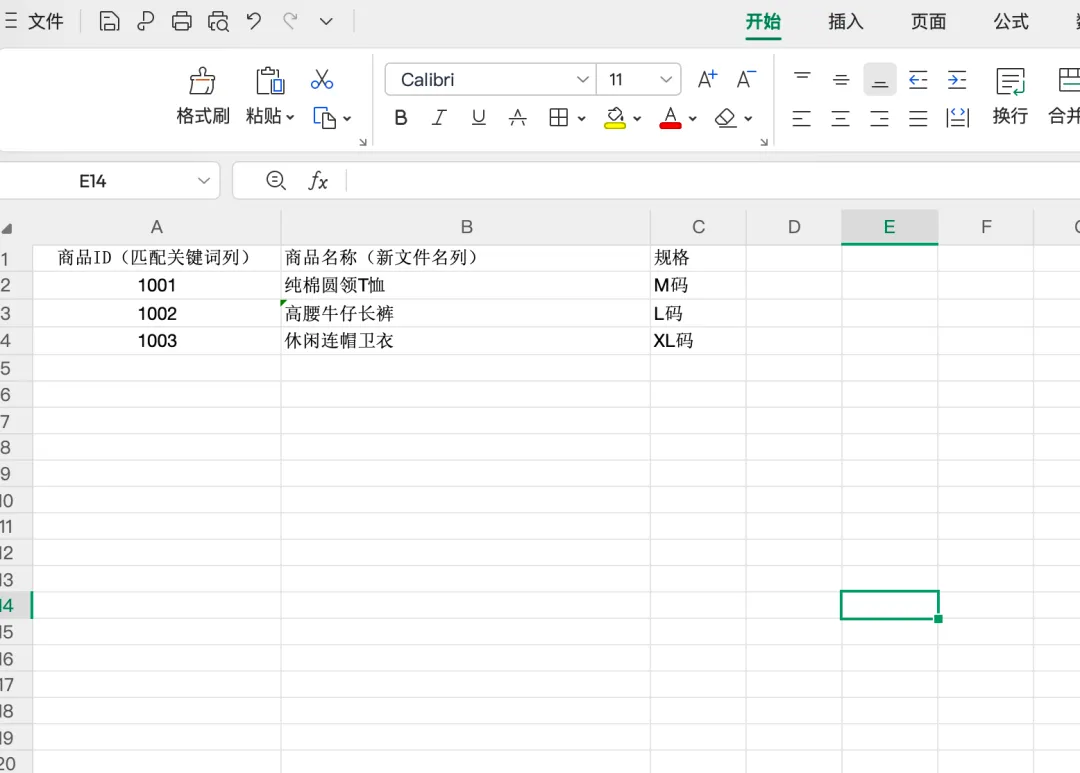
3. 必须包含1列匹配关键词列:列内的值用于和待重命名的文件名做匹配(如商品ID、学号、档案编号),要求值唯一、无重复,且和文件名前缀完全一致; -
4. 必须包含至少1列新文件名组成列:列内的内容会按顺序拼接成最终的新文件名(如商品名称、规格、日期、班级等)。
标准Excel示例结构
|
|
|
|
|
|
|
|
|
|
|
|
|
|
|
|
如图:
2.2 待重命名文件规范
-
1. 所有待重命名的文件必须放在同一个文件夹内,暂不支持嵌套子文件夹批量处理; -
2. 文件名必须以Excel中「匹配关键词列」的内容开头(如关键词为1001,文件名需为 1001_1.jpg,不能是IMG_1001.jpg); -
3. 【重中之重】执行操作前,务必完整备份所有待重命名的文件,避免误操作导致文件命名混乱、数据丢失; -
4. 首次使用建议先复制少量文件到单独文件夹做测试,确认规则和效果符合预期后,再批量处理全部文件。

三、主界面功能说明
|
|
|
|
|
|
|
|
|
|
|
|
|
|
|
|
|
|
|
|
_,可自定义) |
|
|
|
|
|
|
|
|
|
四、详细操作步骤(全程配图指引)
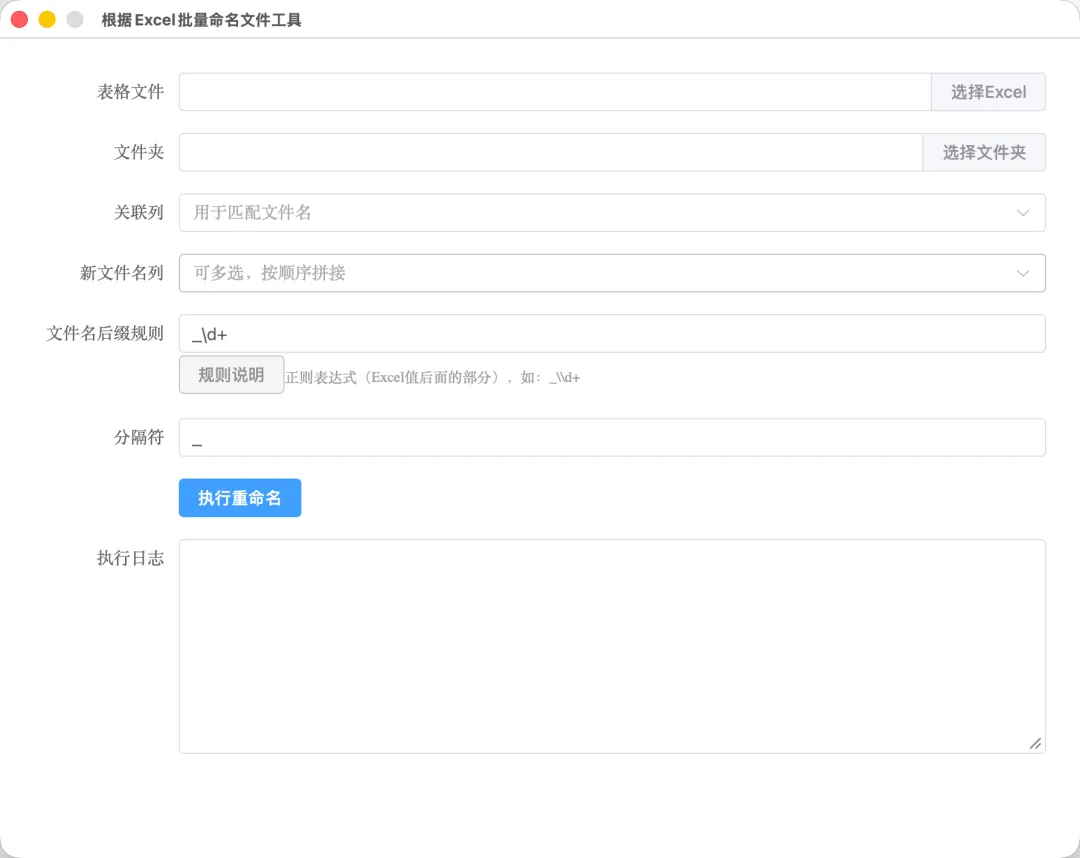
步骤1:启动软件,进入主界面
双击打开软件,进入可视化操作主界面,确认所有功能按钮正常显示。
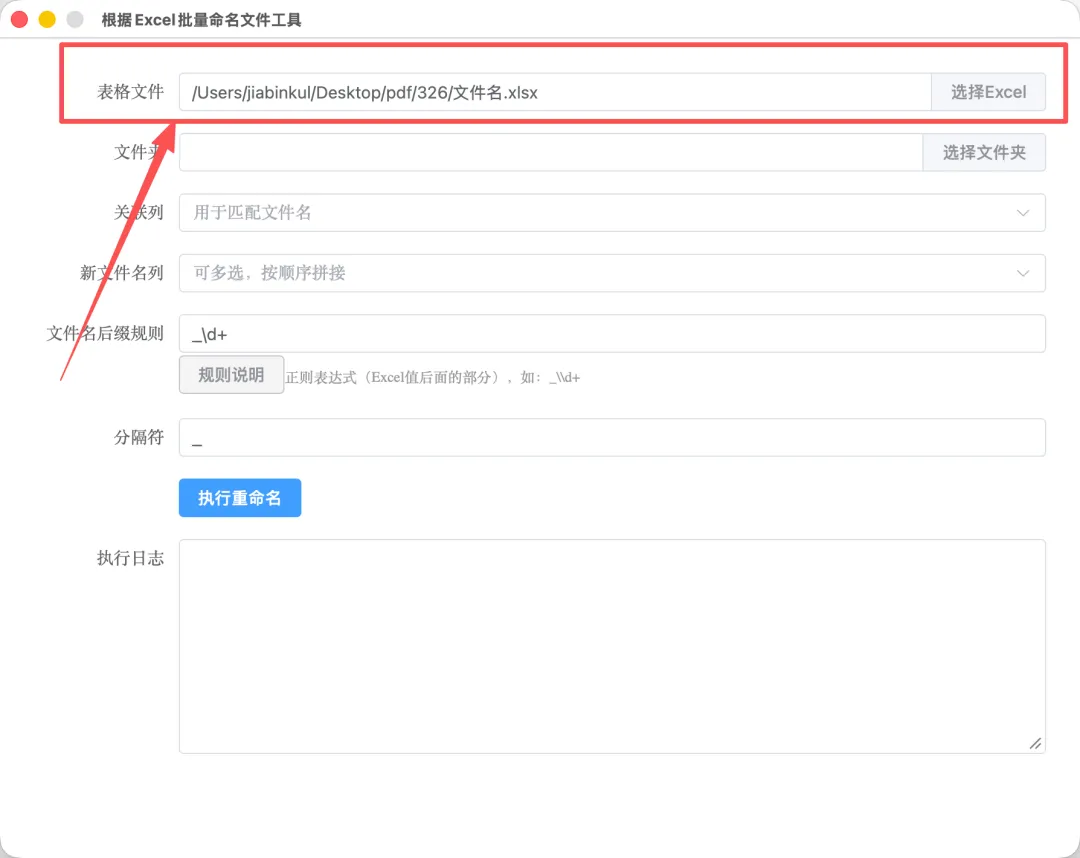
步骤2:选择Excel源文件
-
1. 点击「表格文件」输入框右侧的选择Excel按钮; -
2. 在弹出的文件选择窗口中,找到并选中提前准备好的.xlsx/.csv文件,点击「打开」; -
3. 选择完成后,Excel文件路径会自动填充到输入框中,工具会自动读取Excel表头,用于后续列选择。
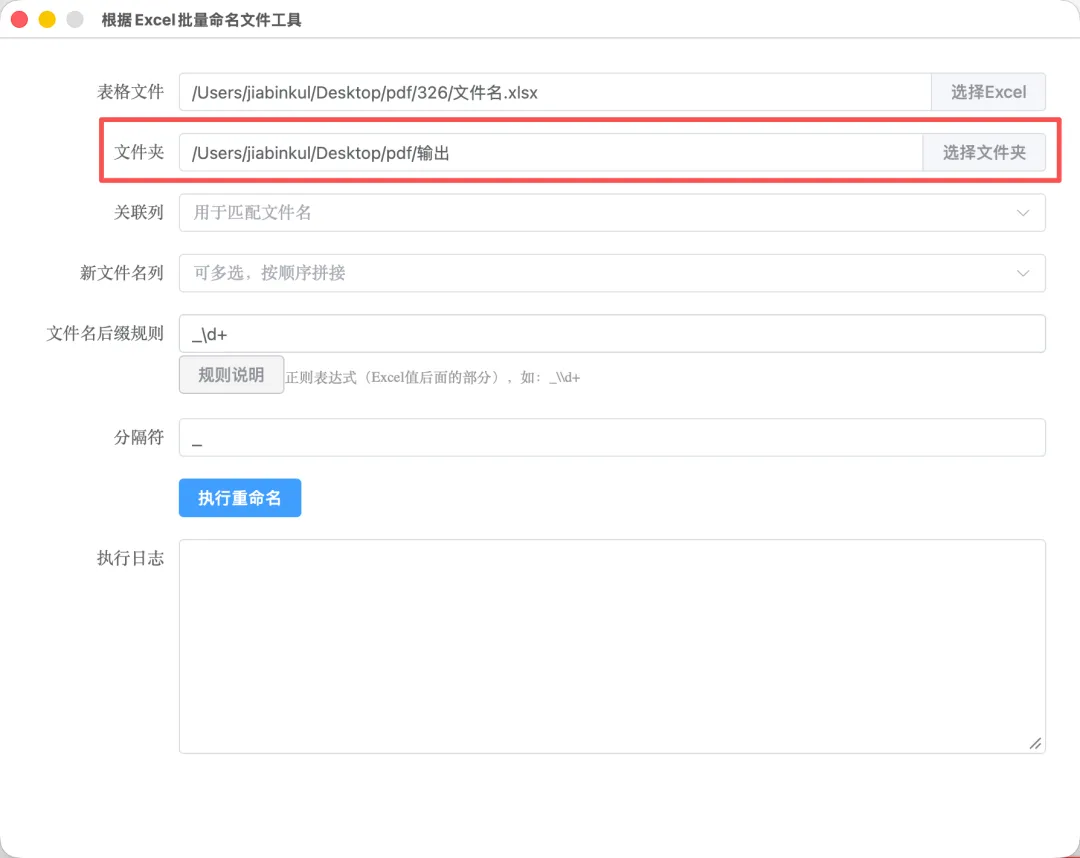
步骤3:选择待重命名文件所在文件夹
-
1. 点击「文件夹」输入框右侧的选择文件夹按钮; -
2. 在弹出的文件夹选择窗口中,找到并选中存放待重命名文件的文件夹,点击「确认」; -
3. 选择完成后,文件夹路径会自动填充到输入框中。
步骤4:配置核心匹配与命名规则
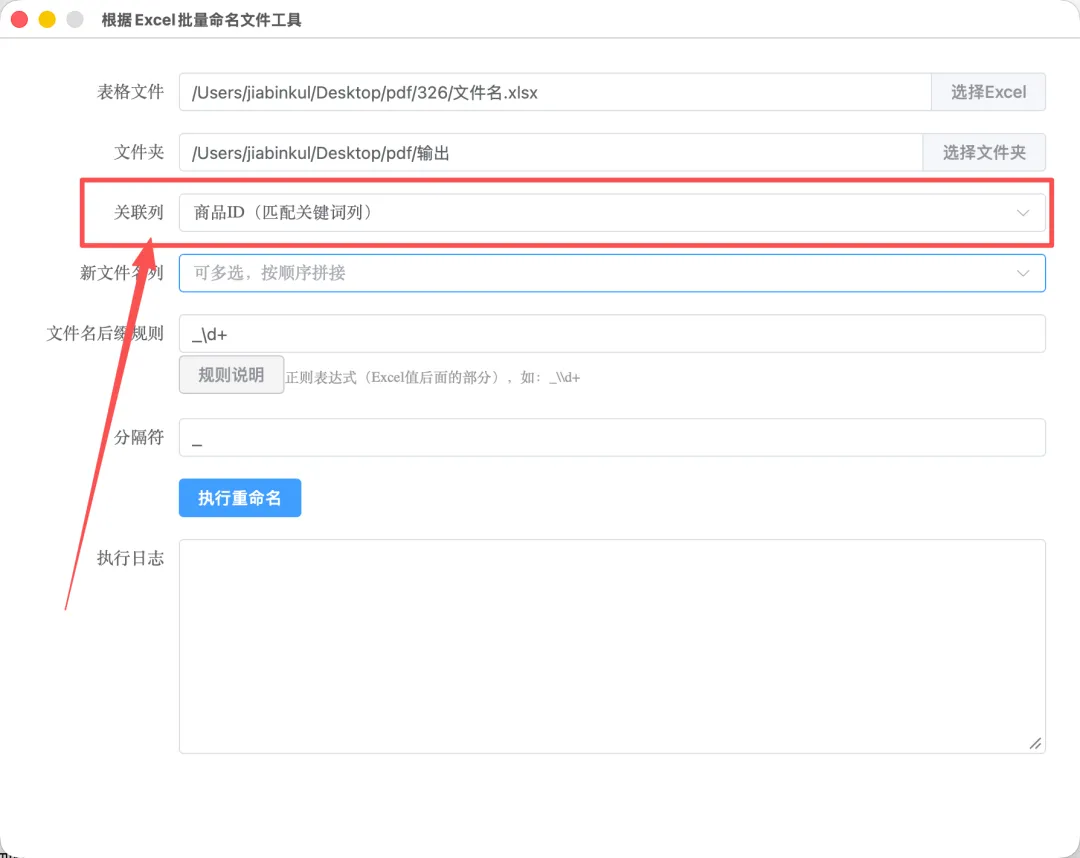
4.1 设置关联列(匹配关键词)
点击「关联列」下拉框,在展开的列表中,选中Excel里用于匹配文件名的关键词列(如示例中的「商品ID」)。
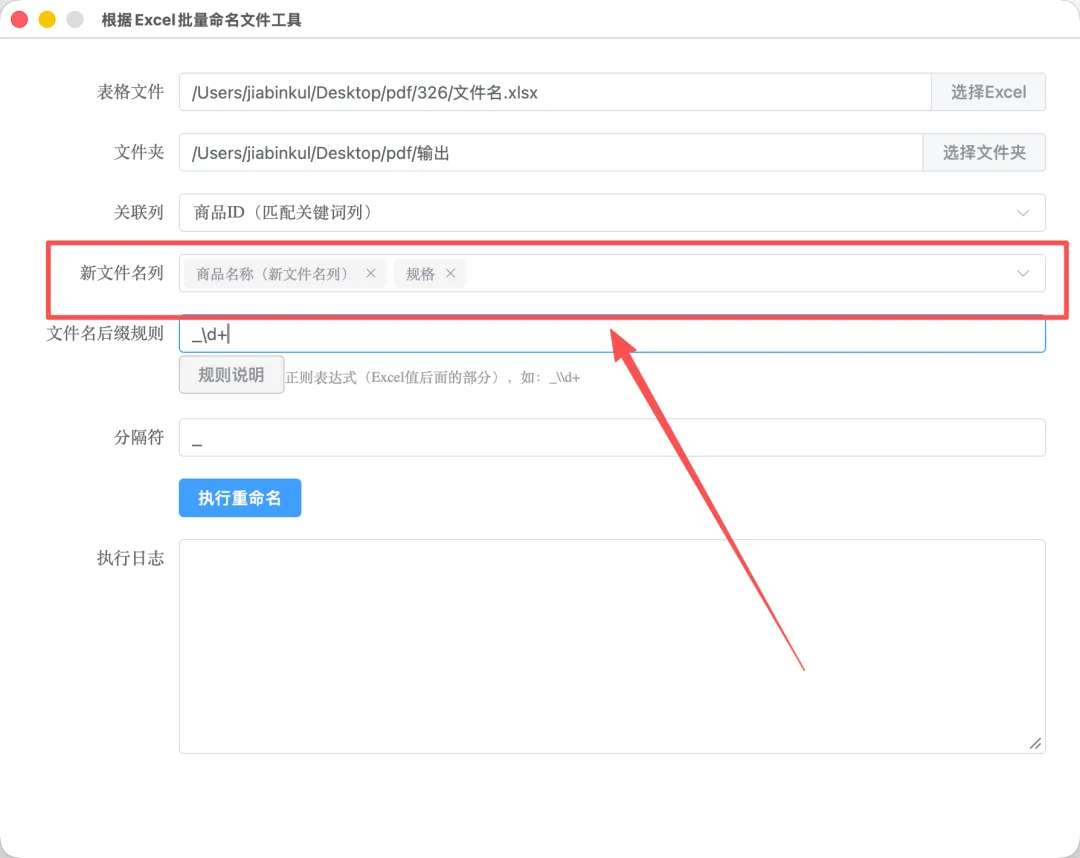
4.2 设置新文件名列
点击「新文件名列」下拉框,在展开的列表中,按你想要的文件名拼接顺序,依次勾选对应的列(如先选「商品ID」,再选「商品名称」,最后选「规格」)。
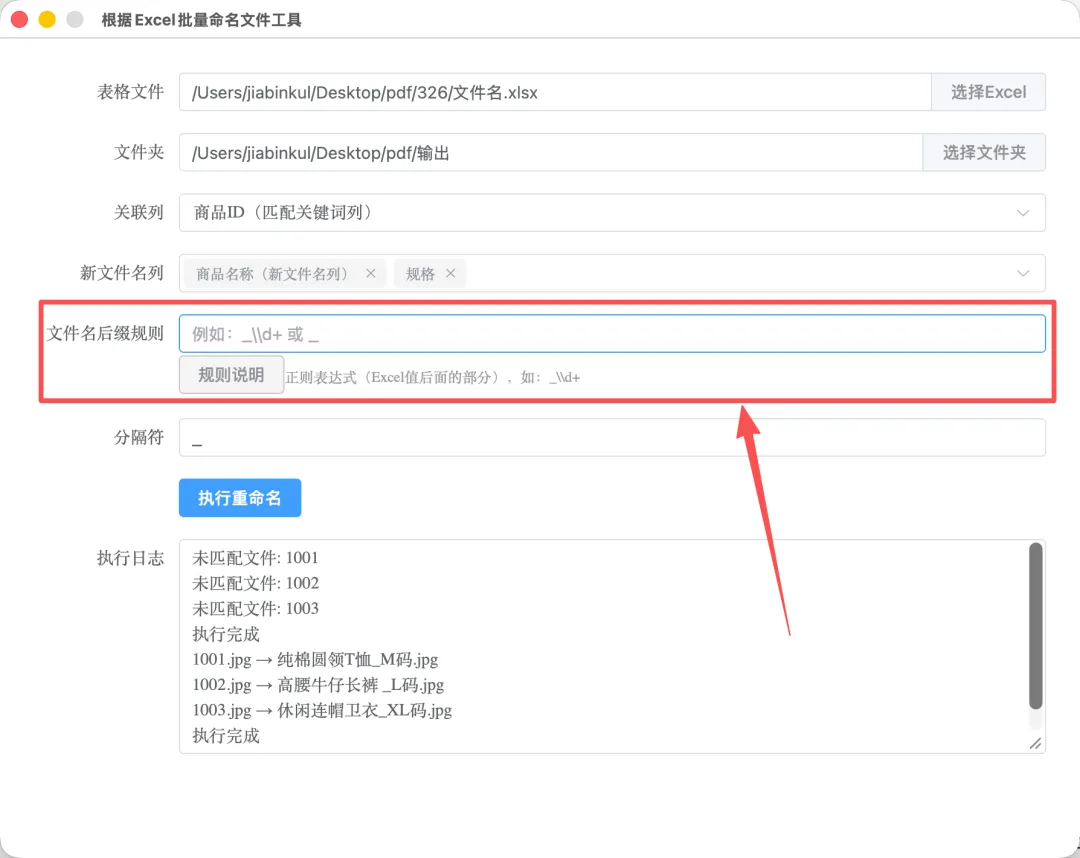
4.3 设置文件名后缀规则
在「文件名后缀规则」输入框中,填写正则表达式,用于匹配Excel关键词之后的文件名部分,默认值为_\d+(匹配下划线+数字)。
-
• 不确定规则时,可点击右侧的规则说明按钮,查看详细的规则示例与写法; -
• 若关键词之后的内容不固定,想匹配所有以关键词开头的文件,可直接填写 .*。
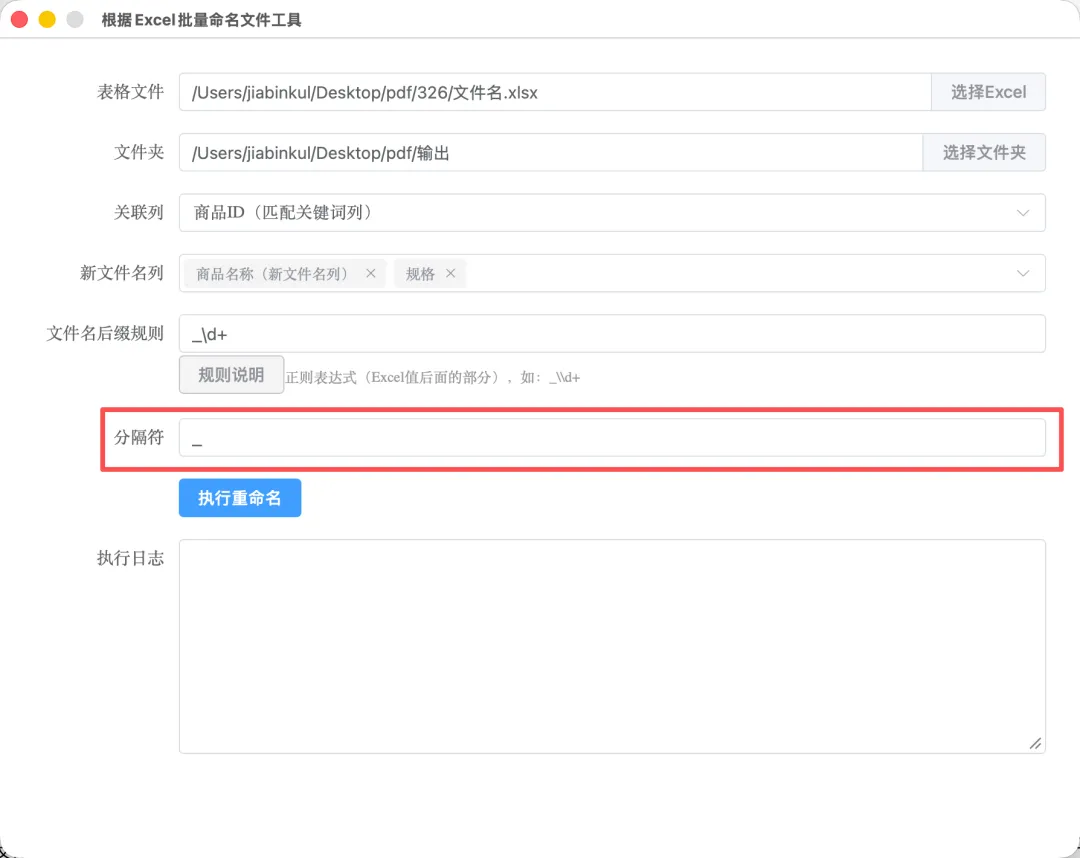
4.4 设置分隔符
在「分隔符」输入框中,填写多列内容拼接时使用的分隔符,默认是下划线_,可自定义为-、空格、·等符号,也可留空不使用分隔符。
步骤5:执行批量重命名
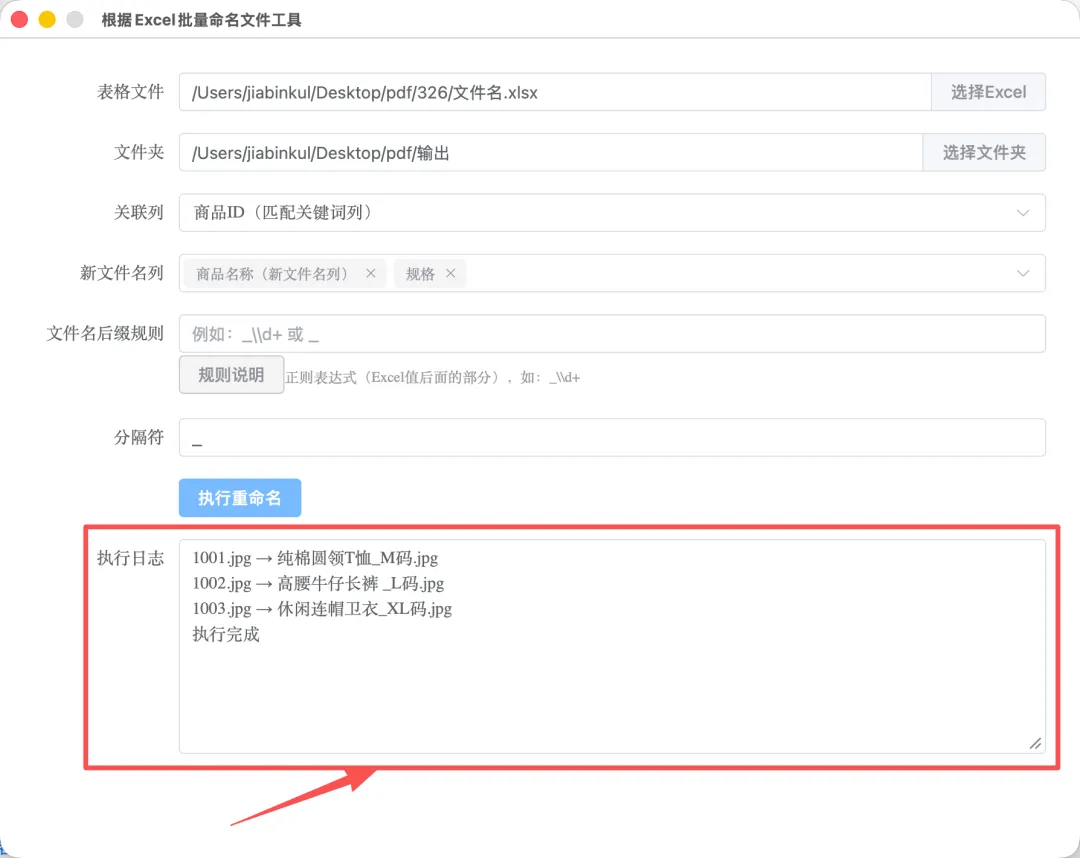
所有规则配置完成后,点击执行重命名按钮,工具会自动按配置规则,批量匹配并重命名文件。执行过程中,「执行日志」框会实时输出操作记录,包括:
-
• 成功重命名的文件(原文件名→新文件名); -
• 重命名失败的文件提示; -
• 未匹配到的关键词提示; -
• 最终执行完成提示。
步骤6:查看执行结果
日志框输出「执行完成」后,即可打开目标文件夹,查看文件重命名后的最终效果。

五、文件名后缀规则详细说明
5.1 核心匹配逻辑
工具的文件名匹配公式:文件名(不含扩展名) = Excel关键词 + 后缀规则匹配的内容只有完全符合该公式的文件,才会被匹配并执行重命名。
5.2 常用正则规则与示例
|
|
|
|
|
|
|
|
|
|
|
|
|
|
|
|
|
|
|
|
|
|
|
|
|
|
|
|
|
|
|
|
|
|
|
|
|
|
|
|
|
|
|
|
|
|
|
|
|
|
|
|
|
|
5.3 常用正则符号说明
-
• \d+:匹配1个及以上的数字(0-9) -
• .*:匹配任意字符、任意长度(包括空内容,万能匹配) -
• _/-:匹配固定的下划线、横杠字符 -
• 纯文本:直接填写固定字符,即可精准匹配对应内容
六、常见问题与解决方案
问题1:选择Excel后,关联列/新文件名列无下拉选项
原因:Excel第一行不是有效表头、存在合并单元格、文件格式不符、文件被占用。解决方案:
-
1. 检查Excel第一行是否为纯文本表头,无空值、无合并单元格; -
2. 关闭正在打开的Excel文件,避免文件被占用; -
3. 将文件另存为 .xlsx格式,重新选择。
问题2:日志提示「未匹配文件」,所有文件都未匹配成功
原因:关键词与文件名前缀不一致、关键词不在文件名开头、后缀规则设置错误。解决方案:
-
1. 检查Excel关键词与文件名前缀是否完全一致(区分大小写、空格、特殊符号); -
2. 确认关键词在文件名的最开头,而非中间/结尾; -
3. 先将后缀规则改为 .*做测试,确认能匹配后,再细化规则。
问题3:日志提示「重命名失败」
原因:文件被其他程序打开/预览、文件权限不足、新文件名包含系统禁止的特殊字符。解决方案:
-
1. 关闭所有正在打开、预览、编辑的待重命名文件; -
2. 检查新文件名是否包含Windows禁止的特殊字符: \ / : * ? " < > |; -
3. 右键软件,选择「以管理员身份运行」后重试。
问题4:部分文件匹配成功,部分未匹配
原因:部分文件名不符合匹配规则、Excel对应行的关键词为空、关键词重复。解决方案:
-
1. 检查未匹配文件的文件名,是否符合「关键词+后缀规则」的格式; -
2. 检查Excel对应行的关键词是否为空、是否有重复值; -
3. 统一文件名的命名格式,确保所有文件规则一致。
七、重要安全注意事项
-
1. 【红线提醒】执行批量重命名前,务必完整备份所有待处理文件,避免误操作无法恢复; -
2. 禁止在Excel文件、待重命名文件打开/编辑/预览的状态下执行操作,会导致读取失败、重命名失败; -
3. 确保Excel中的匹配关键词无重复值,否则会出现多个文件匹配同一个关键词,导致重命名覆盖的问题; -
4. 新文件名尽量避免过长、包含特殊字符,防止出现系统兼容问题; -
5. 若处理的是重要档案、合同等文件,必须先做副本测试,确认无误后再处理原文件。