 夜雨聆风
夜雨聆风


Excel 如何实现自动录入时间?告别手动输入,拒绝无效加班!

在日常工作信息录入中,你是不是还在手动输入时间?比如入库时间、登记时间、操作时间……
这样效率实在太慢了。怪不得别人早早下班,你还在加班加点。
今天分享一个超级好用的方法:利用 IF 函数 + 迭代计算,实现单元格内容变化时自动生成时间,不再手动输入!
适用场景
如下图所示(出入库产品数量登记表):
-
当在 C 列 输入入库数量时 -
D 列 自动生成当前的时间 -
出库时间同理
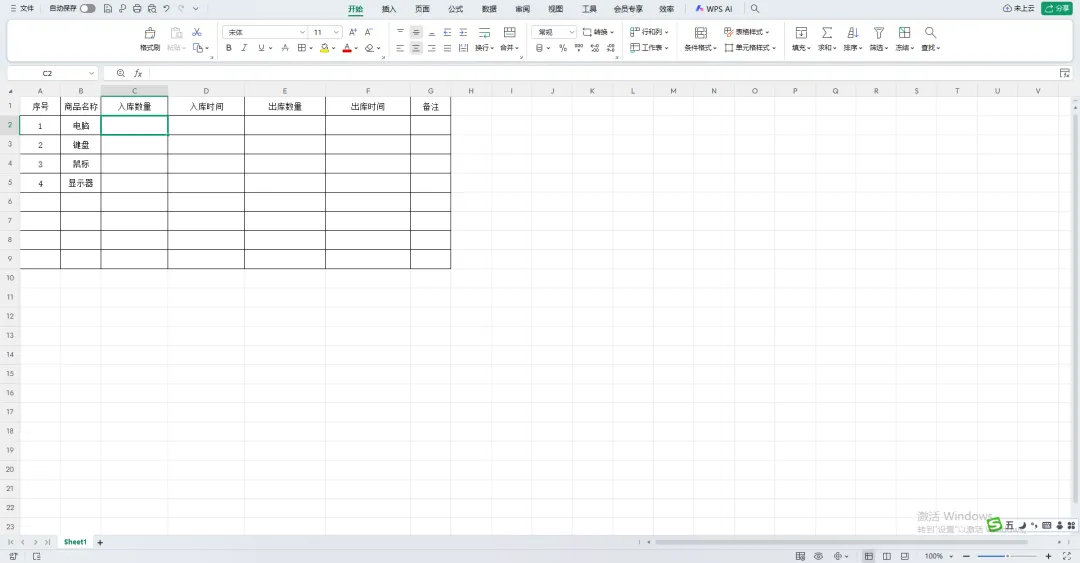
📌 其他需要记录登记时间的场景,同样可以套用。
操作步骤(以入库时间为例)
第一步:输入公式
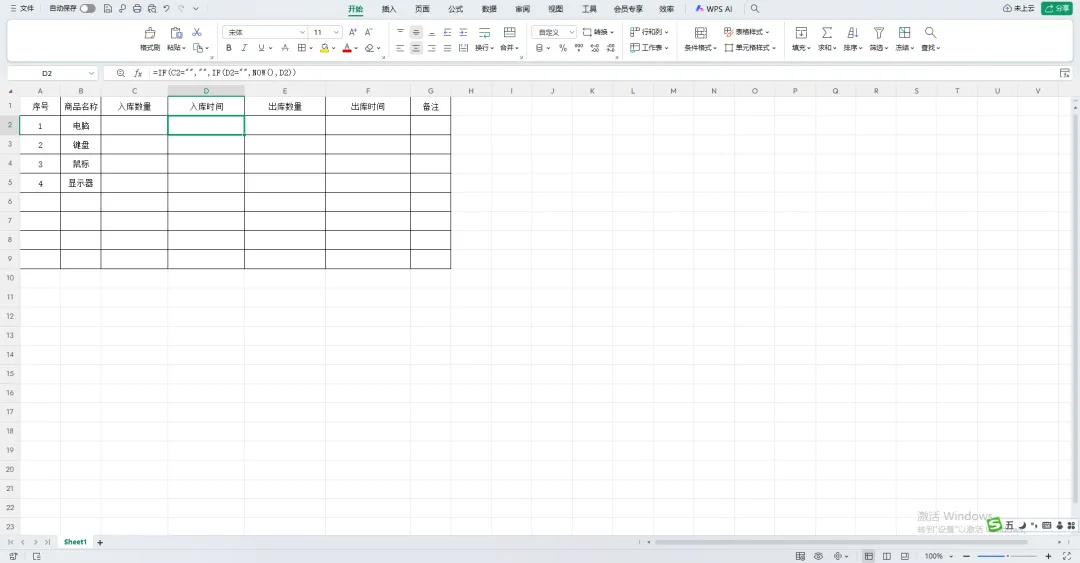
在 D2 单元格(入库时间)输入以下公式:
=IF(C2="","",IF(D2="",NOW(),D2))公式说明
|
|
|
|---|---|
IF(C2="","",...) |
|
IF(D2="",NOW(),D2) |
|
✅ 注意:公式中出现了 循环引用(D2 引用自身),所以后续需要开启迭代计算。
第二步:开启迭代计算
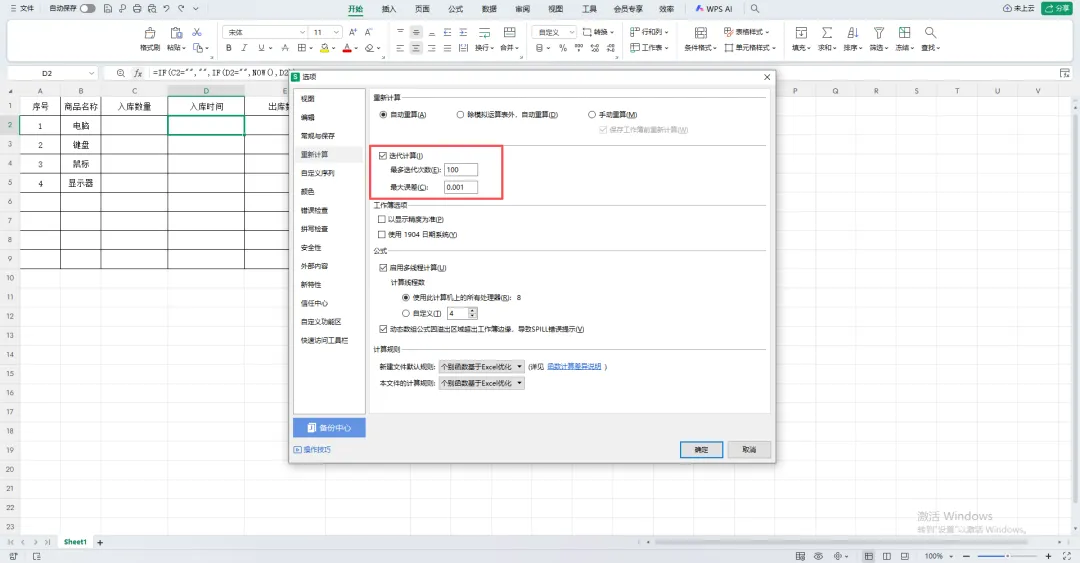
因为公式引用了自身单元格,需要先允许 Excel 进行迭代计算:
-
点击 「文件」 -
选择 「选项」 -
进入 「重新计算」 或 「公式」(版本不同略有差异) -
找到 「启用迭代计算」,打上 √ -
点击确定
✅ 完成这一步,自动录入时间的基础就设置好了。
第三步:设置时间显示格式
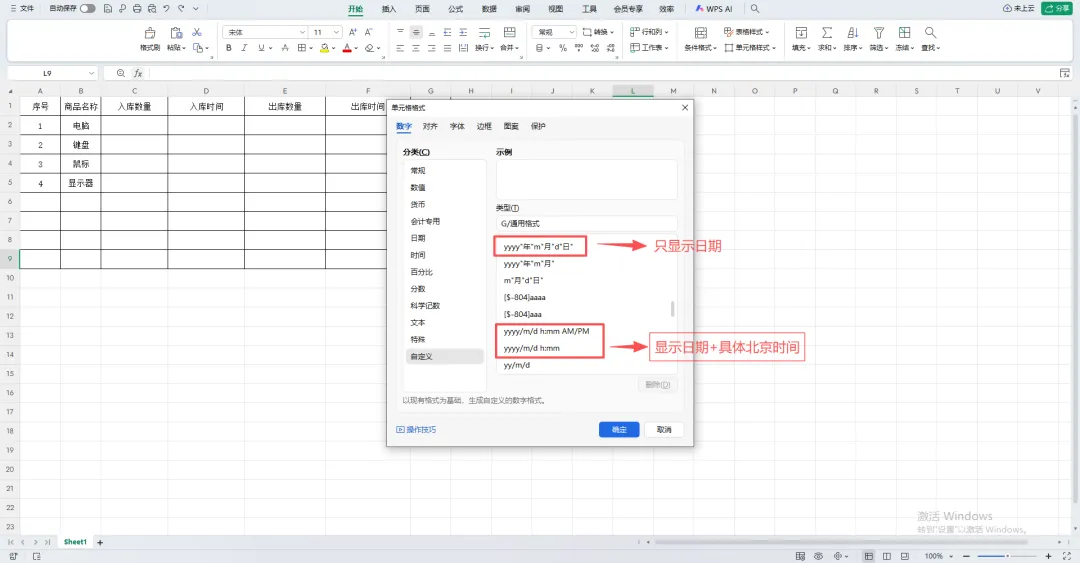
为了让时间显示更规范,可以设置单元格格式:
-
选中 D 列(入库时间整列) -
按下快捷键:** Ctrl + 1** -
在弹出的「设置单元格格式」窗口中,选择: -
分类:自定义 -
类型:输入 yyyy-mm-dd hh:mm:ss(或你喜欢的格式) -
点击确定
出库时间同样设置
出库时间的公式和设置方法完全一样:
-
在出库时间列输入相同公式 -
对应引用出库数量列即可
效果演示
|
|
|
|---|---|
|
|
|
|
|
|
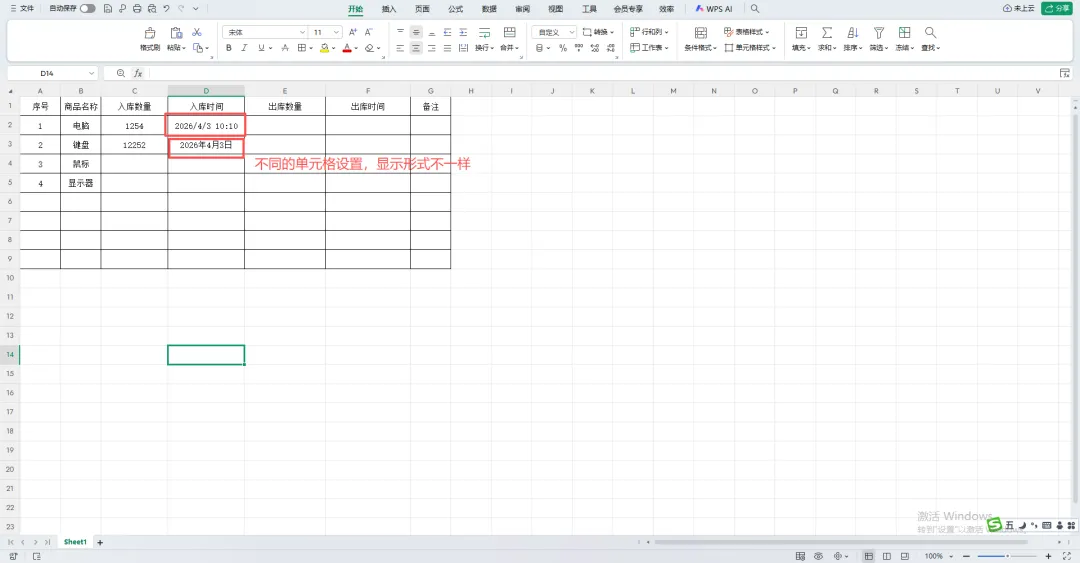
✅ 一旦输入数量,时间自动记录✅ 不会随后续修改而改变(保留首次录入时间)
公式总结
学会这个 IF + NOW + 迭代计算 的小技巧:
-
不再手动敲时间 -
不再漏填、错填 -
工作效率大幅提升
拒绝无效加班,从自动录入时间开始。
📌 关注我,每天分享一个 办公技能干货高效办公,不加班 💪
你有没有更好的自动录入时间的方法?欢迎在评论区留言,一起探讨学习!

往期精彩: