 夜雨聆风
夜雨聆风





EXCEL|关于Power Query
对大部分学习 Excel 的人来说,Power Query 还是一个相对比较陌生的工具,其实一直知道它的存在,但是对于运用,就真的不识庐山真面目。既然那么好用,那咱们不妨一起学习起来。
我的电脑装的是2016版的,Power Query已经被作为内置的工具嵌入【数据】选项卡中了,可见它的重要程度。Power Query 集成了 Access 和 Excel 的功能,可以对数据进行可视化菜单操作,完成对数据的提取(Extract)、转换(Transform)、加载(Load),也就是信息管理中 ETL 管理数据源的三个基本功能。
有了 Power Query,我们不需要借助 VBA,就可以轻松地将工作簿中的①所有工作表合并成一张工作表,也可以②把一个文件夹下的所有子文件夹中的工作簿全部合并成一张工作表。③将合并后的数据加载到 Power Pivot 中可以进行后期大量的数据整理与分析。④对于查询 Web 数据,Power Query 也是一把好手,我们想要的数据基本都可以通过 Power Query 呈现出来。
Power Query 是一个非常方便的工具,只要在工作中有思路,有想法,就可以把一些复杂的表格,根据自己的需求,转换成可以方便统计的数据连接。然后对数据连接进行加载、统计、分析、图表展示。
如果你装的是Office 2013,则推荐你通过微软官方网站下载适用版本的Power Query加载工具。
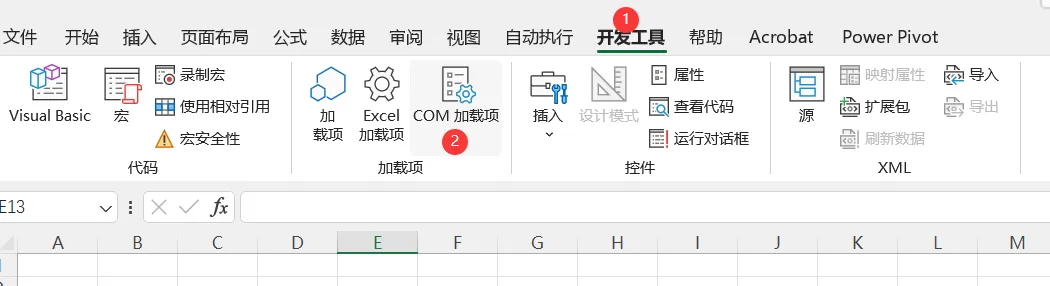
安装好Power Query并且关闭Excel再重新打开后,在功能区会自动加载一个新选项卡-Power Query,如果Excel没有正常加载此工具,则可以单击功能区中的开发工具-COM加载区选项,如下图所示。
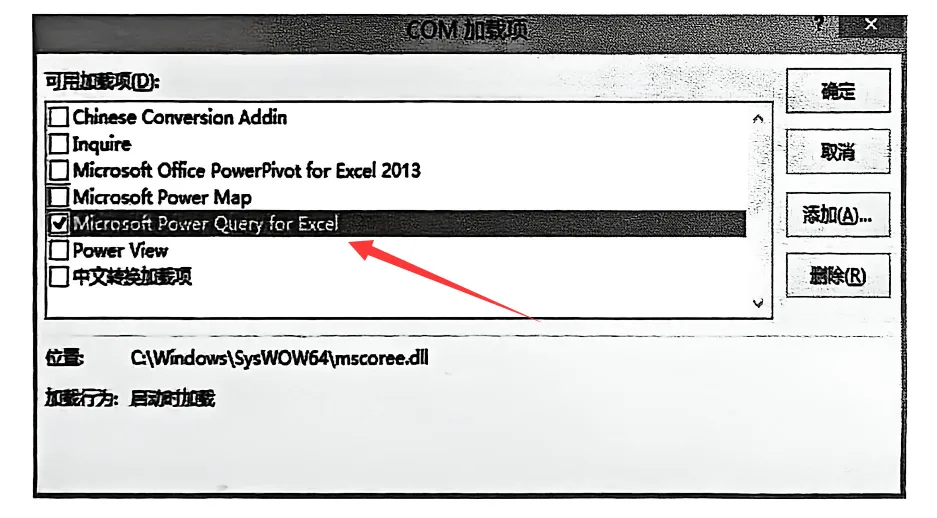
在弹出的对话框中选择【Microsoft Power Query for Excel]选项,单击确定按钮后加载此工具。
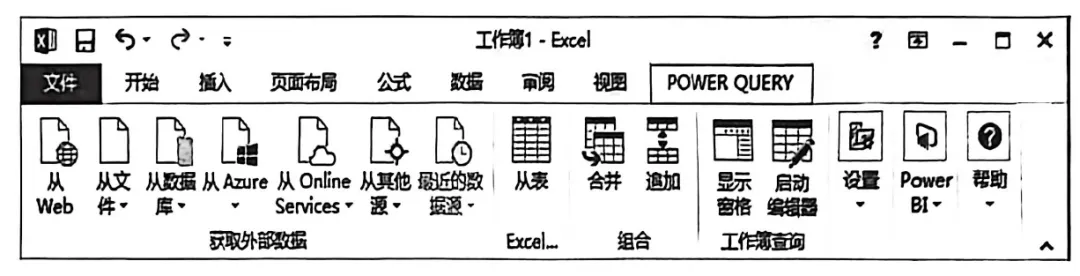
Power Query选项卡的功能界面如下图所示。
我们选择数据来源后(从Web, 从文件,从数据库,从Azure……),就进入了查询编辑器功能界面。功能界面介绍如下图。
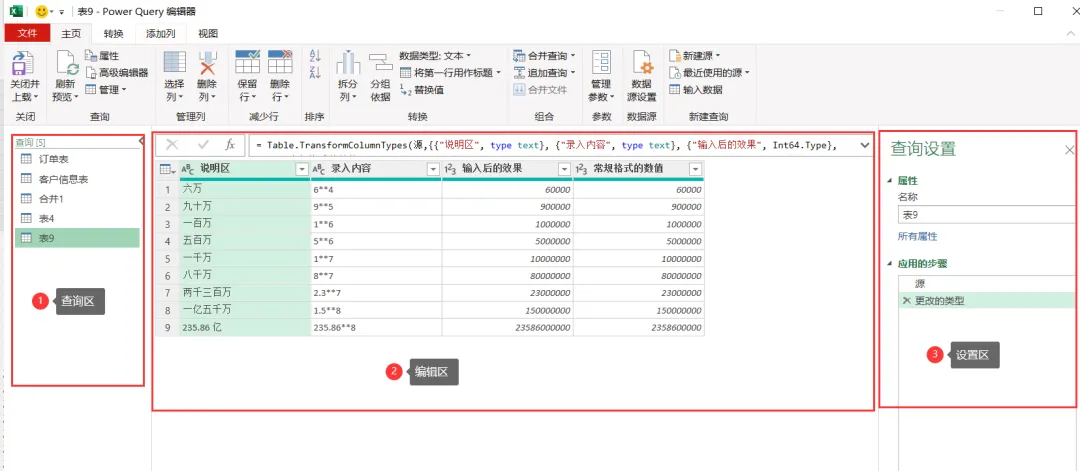
查询区:管理加载的数据和查询的结果,可以对不同的数据查询分组显示;
编辑区:针对加载的数据源进行数据的转换,合并查询,追加查询等操作;
设置区:设置查询名称,管理查询步骤。
需要注意的是,Power Query对于数据类型的要求非常敏感和严格。在Excel主界面使用工作表函数时,可以在数值里直接截取某段数据,也可以将数据类型转换成日期和时间格式,但是在Power Query中,数据类型之间是相互独立的。
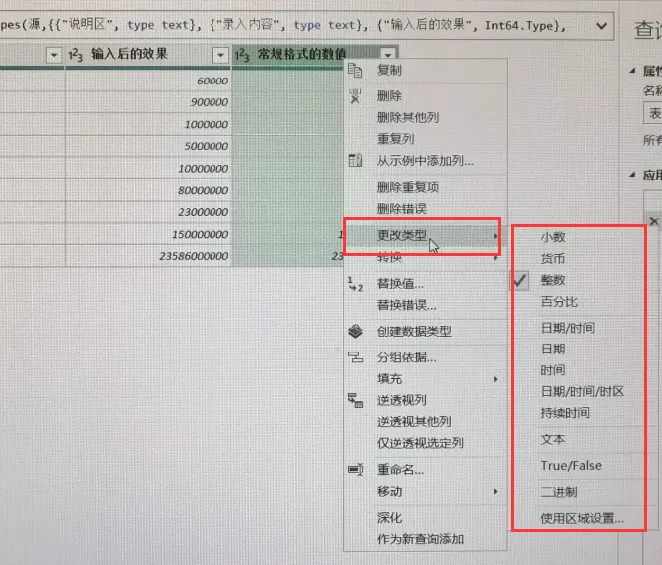
Power Query在编辑区的每个字段标题上右键,下拉菜单的更改类型中都有相应的图标提醒该字段属于哪种数据类型。单击数据类型按钮,可以直接调整数据类型。如下图所示。
今天主要是想介绍下Power Query是什么。既然那么好用,咱们后续就通过很多个案例来学习它的具体用法。
好了,今天的内容就到这里吧。
内容来自朱仕平的《Power Query-用Excel玩转商业智能数据处理》