Excel NOW函数:实时日期时间一键生成!精准到时分秒,动态报表神器
今天就给大家安排ExcelNOW函数,它比TODAY更全能,一键返回当前系统日期+时间,精准到秒,打开表格自动刷新,动态同步最新时间,职场做时间记录、动态报表、时长计算全靠它,零基础也能秒上手!
一、10秒入门:NOW函数到底是什么?
NOW函数,是Excel动态日期时间函数,英文意为“现在”,核心作用:自动返回电脑系统当前的日期+时间,精准到时分秒,无参数、超简单,全版本Excel、WPS通用,是职场时间管理、数据实时更新的必备神器!
-
-
比TODAY函数:多了时间维度,日期+时间一步到位
🔍 基础语法(全网最简)
✅ 动态刷新:每次打开表格、按F9刷新,时间自动更新为最新
💡 记忆口诀:空括号一对,日期时间全到位
⚠️ 关键提醒:括号必须是英文半角格式,少括号、用中文括号都会直接报错!
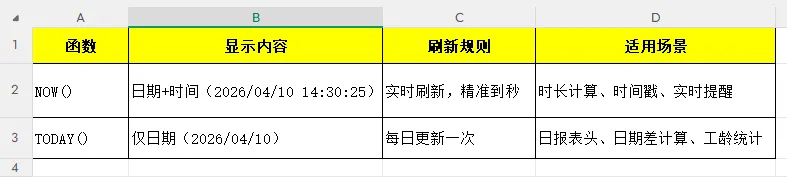
二、核心区分:NOW VS TODAY,别再用混
很多人分不清NOW和TODAY,一张表看懂差别,按需选择:
一句话记牢:要日期用TODAY,要日期+时间用NOW
三、职场实战:6大高频场景,直接抄公式
NOW函数单独用、组合用都超实用,这6个职场场景,每天都能用到,照搬公式不出错!
案例1:一键插入实时日期时间(最常用)
做工作台账、进度报表,自动显示当前日期+时间,不用手动录入
👉 回车即显示实时时间,打开表格自动更新,永远同步最新时间
案例2:计算工作/任务时长(行政/项目必备)
记录任务开始、结束时间,自动计算耗时,精准统计工作时长
公式: =(结束时间单元格-开始时间单元格)*24
👉 示例:A1=NOW()(开始),B1=NOW()(结束),C1=(B1-A1)*24,直接得出小时数
案例3:实时到期/超时提醒(财务/项目必备)
合同到期、任务截止、还款提醒,自动判断是否超时,实时监控
公式: =IF(NOW()>A2,”已超时”,”进行中”)
案例4:生成动态时间戳(数据记录必备)
给数据录入、报表生成做时间标记,方便追溯数据更新时间
公式: =TEXT(NOW(),”yyyy-mm-dd hh:mm:ss”)
👉 自定义时间格式,生成标准时间戳,数据管理更规范
案例5:提取当前年/月/日/时/分
案例6:动态报表标题(职场进阶)
公式: =TEXT(NOW(),”yyyy年mm月dd日 hh:mm”)&”工作进度报表”
👉 自动生成“2026年04月10日 14:35工作进度报表”,实时更新
四、高阶组合:NOW+函数,功能翻倍
NOW搭配常用函数,搞定复杂时间计算,职场进阶必学!
1. NOW+TEXT:自定义时间格式
公式: =TEXT(NOW(),”yyyy-mm-dd hh:mm”)
👉 可调整为“mm-dd hh:mm”“yyyy年mm月dd日”等多种格式
2. NOW+DATEDIF:计算精准时间差
公式: =DATEDIF(A2,NOW(),”d”)&”天”
3. NOW+IF+AND:时段自动判断
公式: =IF(HOUR<12,”上午”,IF(HO<18,”下午”,”晚上”))
五、避坑指南:这4个错误,千万别踩
-
括号格式错误:必须输入 =NOW() ,少括号、中文括号都会报错,切记是英文半角括号
-
误当固定时间用:NOW是动态函数,关闭表格再打开会自动更新,需要固定时间,复制后选择性粘贴→数值
-
系统时间不准:NOW同步电脑系统时间,电脑时间错误,结果也会偏差,先校准系统时间
-
混淆刷新规则:按F9可手动强制刷新时间,不操作时仅打开表格自动更新
六、速记口诀
NOW函数和TODAY函数堪称Excel日期时间双雄,一个管日期,一个管日期+时间,彻底告别手动录入时间的繁琐,不管是日常工作记录、项目时长统计,还是实时提醒、动态报表,都能轻松搞定。
学会NOW函数,职场时间相关的表格问题迎刃而解,让表格实现真正的自动化,高效办公不加班!
💡 互动时刻:你工作中需要精准记录时间吗?还想学哪个Excel函数,评论区留言安排~
收藏+转发给同事,一起告别手动录时间,解锁高效办公新技能!
 夜雨聆风
夜雨聆风