夜雨聆风
夜雨聆风


Excel 粘贴新手必学 5 个技巧,不用复杂操作,零基础一秒搞定

点击蓝字 关注我们

很多职场人天天用 Excel 复制粘贴,却只会按个 Ctrl+V,结果粘贴过来的内容要么格式乱掉、要么公式出错、要么带一堆看不见的换行符,改来改去比重新做一遍还费时间。
其实不用死磕复杂功能,学会这 5 个新手也能秒会的粘贴神技巧,10 秒就能搞定别人半小时的工作量,效率直接翻倍,再也不用为粘贴格式乱掉熬夜加班。

01
一键只粘贴数值,不破坏原有公式和格式
从其他表格复制数据,直接粘贴会带过来原有的公式,一改动就全表报错,很多人会手动一个个敲数字,特别费时间。
用这个方法,一键只粘贴纯数值,零出错:
-
复制你要粘贴的数据源
-
选中要粘贴的目标单元格,右键找到「粘贴选项」
-
选择「值」图标(标着 123 的那个),或者按下快捷键Ctrl+V后,再按一次V,一秒只粘贴纯数值,不会破坏原有格式和公式
✅ 避坑提醒:如果要粘贴的数值带千分位、小数位数,一定要先设置好目标单元格的格式,再粘贴数值,不然会出现小数位数错乱的情况。

02
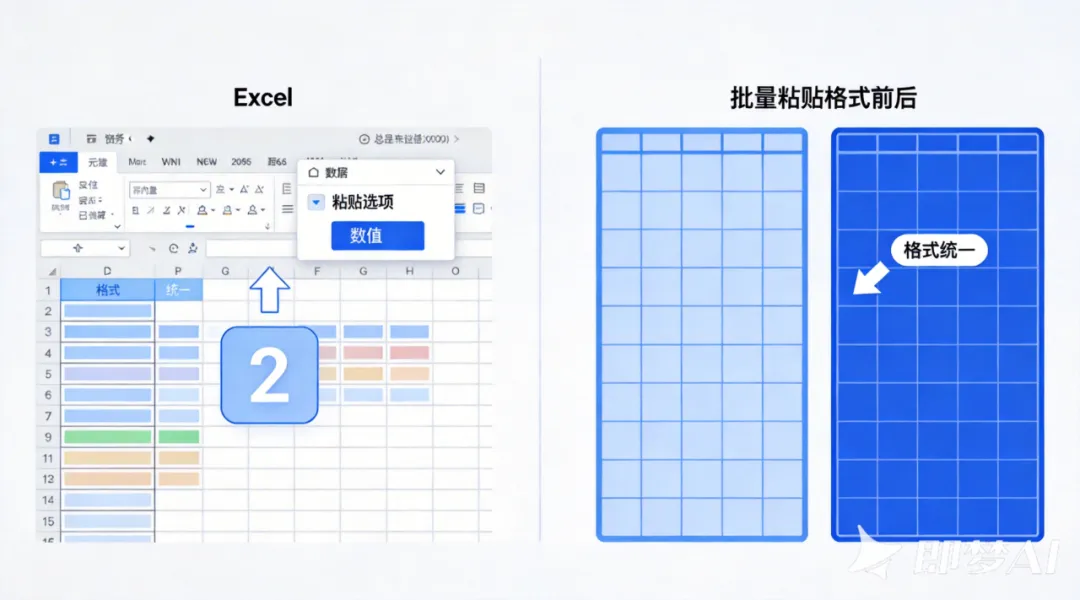
一键批量粘贴格式,不用格式刷反复刷
想把一个单元格的格式,批量应用到整个表格,用格式刷要反复刷,几百行内容要刷半天,还容易漏。
用选择性粘贴,一键批量同步格式:
-
复制已经调好格式的模板单元格
-
选中要应用格式的整个目标区域
-
右键找到「粘贴选项」,选择「格式」图标,或者按下Ctrl+V后再按一次R,一秒把所有选中的单元格,同步成一模一样的格式
✅ 避坑提醒:这个方法可以同步字体、字号、颜色、边框、单元格底色所有格式,比格式刷效率高 10 倍,特别适合大表格批量统一格式。

03
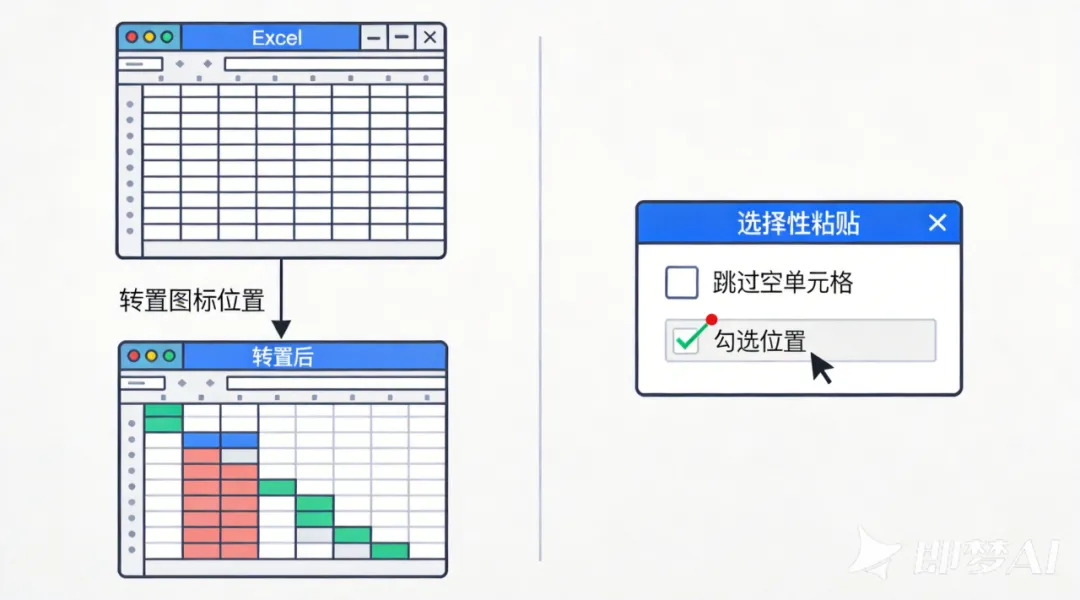
一键转置粘贴,行列互换不用手动重新输
做报表的时候,想把横向的表头改成纵向,或者把竖排的内容改成横排,很多人会手动复制重新粘贴,不仅费时间,还特别容易出错。
用转置粘贴,一键实现行列互换:
-
复制你要转换的表格内容
-
选中要粘贴的目标起始单元格,右键找到「粘贴选项」
-
选择「转置」图标,或者按下Ctrl+V后再按一次T,一秒实现行列互换,不用手动改任何内容
✅ 避坑提醒:转置粘贴的时候,不要选中原表格的合并单元格,不然会出现粘贴失败、内容错乱的情况,要先拆分合并单元格,再转置粘贴。

04
一键粘贴列宽,不用手动一个个拉列宽
复制过来的表格列宽乱七八糟,手动一个个拉到和原表格一样,不仅费时间,还很难拉得完全一致,打印出来还会内容不全。
用这个方法,一键同步完全一致的列宽:
-
复制原表格里调好列宽的整行内容
-
选中目标表格对应的整行单元格
-
右键找到「粘贴选项」,选择「列宽」图标,一秒把目标表格的列宽,同步成和原表格一模一样,不用手动拉动调整
✅ 避坑提醒:一定要选中整行内容再操作,只选中部分单元格的话,列宽只会同步选中的部分,整个表格还是会参差不齐。

05
一键跳过空单元格粘贴,不覆盖原有数据
批量粘贴数据的时候,源数据里有空单元格,直接粘贴会把目标表格里原有的有效数据覆盖掉,很多人会手动一个个挑着粘贴,特别容易漏。
用选择性粘贴,一键跳过空单元格,完美保留原有数据:
-
复制你要粘贴的源数据区域
-
选中对应的目标粘贴区域,右键点击「选择性粘贴」
-
在弹出的窗口里,勾选「跳过空单元」,点击确定,一秒完成粘贴,源数据里的空单元格,不会覆盖掉目标表格里的原有内容
✅ 避坑提醒:源数据区域和目标粘贴区域的行数、列数一定要完全一致,不然会出现粘贴错位、内容错乱的情况。

其实 Excel 粘贴一点都不难,不用学复杂的函数,把这几个基础技巧记牢,就能搞定职场里 90% 的粘贴问题,再也不用为格式乱掉、数据覆盖、手动改内容熬夜加班。
觉得有用的话,记得点赞、在看,分享给身边需要的同事朋友。
你平时用 Excel 做报表,最常踩什么坑?评论区留言告诉我,我下期专门出教程教你。