 夜雨聆风
夜雨聆风


Claude 把 Excel、PPT、Word 打通了,一条对话跑完财务建模到投委会汇报

Claude for Word 正式进入公测,和 Excel、PowerPoint 一起,三件套终于全部齐活了。
这不是一个普通的加载项更新。它的真正份量是另外一句话,一条对话可以同时在 Excel、PPT、Word 三个软件之间来回切换,上下文全程保持。
举个例子你就懂了。一个投行分析师要做一份 pitch deck。以前的流程是这样的,先在 Excel 里跑 comps 分析建模型,然后截图或导出数据,切到 PowerPoint 里一张一张 slide 拼出来,最后打开 Word 写给 MD 的 memo。每次切软件都要重新解释一遍上下文,复制粘贴到手抽筋。
现在一条对话就能跑完。Claude 在 Excel 里读你的 workbook,同一个对话切到 PowerPoint 里把估值表 drop 到模板里,再切到 Word 里起草 memo,中间不用你重新解释数据是什么。
这篇帮你把 Claude 办公三件套讲清楚,三个产品分别能干什么、怎么装、怎么在三个软件之间无缝切换、金融/咨询/法务场景怎么用、哪些坑要避开。
先看一眼全景
|
|
|
|
|
|
|
|
|
|
|
|
|
|
|
|
|
|
仅 Team / Enterprise |
|
|
|
|
|
|
关键差异要记住,Excel 和 PowerPoint 所有付费计划都能用,Word 目前只 Team 和 Enterprise 能用。Pro 和 Max 用户暂时用不了 Word 加载项。
还有一个容易踩坑的点。Pro/Max 的跨文件共享默认是开的,Team/Enterprise 默认是关的,需要 admin 进入 claude.ai/admin-settings/office-agents 手动打开。

4 步装好三件套
整个流程不到 10 分钟。
第一步,确认 Office 版本
三件套都不支持 2016 / 2019 永久版,也不支持 Android。具体要求,
|
|
|
|
|
|
|
|
|
|
|
|
|
|
|
|
|
|
|
|
第二步,从 Microsoft Marketplace 装加载项
三个加载项各装一次。直接搜索名字或者点官方链接,
Claude for Excel
搜到之后点Get it now安装。PowerPoint 和 Word 同理。如果你是 IT 管理员,需要在 Microsoft 365 Admin Center 里集中部署,Anthropic 提供了 manifest XML 直链(pivot.claude.ai/manifest-{excel,powerpoint,word}.xml)。
第三步,激活加载项并登录 Claude 账号
装完之后打开 Excel,
激活后 Claude 图标会出现在 Home ribbon 上。点一下打开侧边栏,用你的 Claude 账号登录。PowerPoint 和 Word 是同一个账号,登一次就行。
第四步,开启跨文件共享
如果你是个人用户(Pro / Max),这一步不用做,默认就是开的。
如果你是 Team / Enterprise 用户,admin 必须先手动打开,
https://claude.ai/admin-settings/office-agents
进去之后把Let Claude work across apps打开。然后每个用户在自己的加载项 Settings 里再开一下Let Claude work across files。
到这里就装好了。Excel 的快捷键是 Ctrl+Alt+C(Windows)或 Control+Option+C(Mac),随时能唤出侧边栏。

Claude for Excel 能干什么
说实话这三个里 Excel 是最早上线、最成熟的一个。核心能力我按实用度排一下。
第一个能力是跨 tab 导航加 cell 级引用。你问它这个月的 EBITDA 是怎么算出来的,它会追溯到具体公式,给你一个可以直接点击跳转的引用。这对读别人模型尤其有用,再也不用从头手动点公式了。
第二个是 pivot table 和 chart 原生编辑。你可以用自然语言说把这个 pivot 按季度分组再加个同比增长率列,Claude 会直接在 Excel 原生控件里操作,不是生成一堆代码让你自己跑。chart 的坐标轴、图例、条件格式也都能直接改。
第三个是公式调试。#REF!#VALUE! 循环引用这些经典报错,贴个表给它,它能定位到具体哪个 cell 出了问题,给你修好。
第四个是金融 MCP connector。我跟你说,这个对投行和投资人来说是刚需。Excel 加载项原生支持 S&P Global、LSEG、Daloopa、Pitchbook、Moody’s、FactSet 这些数据源。配置一次(在 Claude 主账号 settings 里),所有加载项自动继承。以后你在 Excel 里可以直接说拉一下 Apple 过去 5 年的 comps 数据进来。
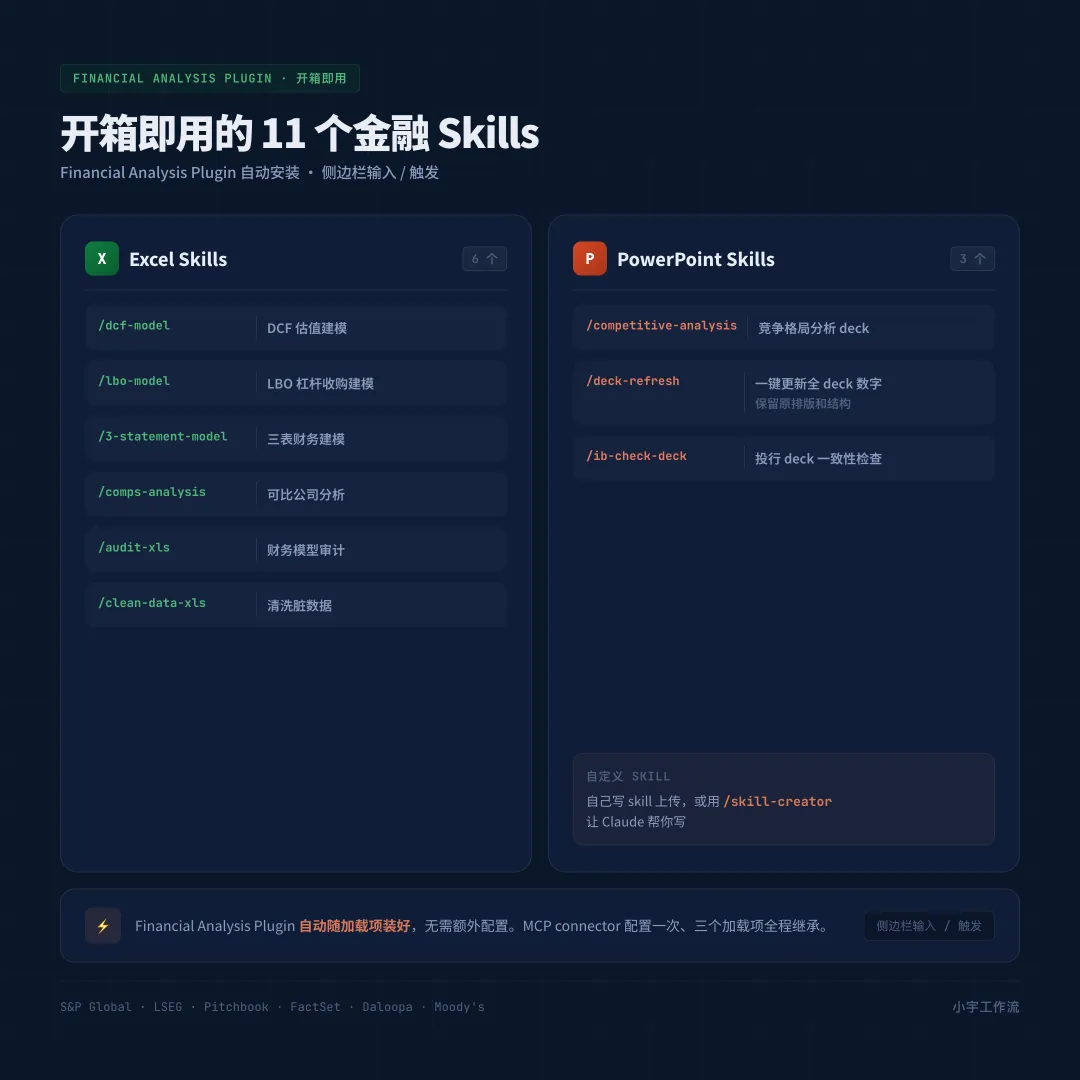
第五个是 Skills。这是这次更新最关键的一点。以前 Skills 只能在 Claude 桌面端和 CLI 里用,现在在加载项侧边栏里输入 /,会弹出可用 skills 列表。Anthropic 开源的 Financial Analysis plugin 会自动装上,里面预置了 11 个金融向 skill,包括,
/dcf-model DCF 估值建模•/lbo-model LBO 建模•/3-statement-model 三表财务建模•/comps-analysis 可比公司分析•/audit-xls 模型审计•/clean-data-xls 清洗脏数据你也可以自己写 skill 上传,或者用 /skill-creator 让 Claude 帮你写。
安全提醒一句,Excel 里有一堆危险函数可以被用来做 prompt injection,WEBSERVICE、INDIRECT、IMPORTDATA 这类。不要在不信任的第三方 Excel 文件上用 Claude for Excel。官方弹窗会警告,但自己心里要有数。
Claude for PowerPoint 的核心能力
回到 PPT 这块,最值得说的一件事,Claude 会自动读你的 slide master,字体、配色、layout、标题样式全部读进去,生成的 slide 永远贴着你的品牌模板。这个比市面上那些一键做 PPT 的工具好用的地方就在这。
最佳实践是,先把模板加载好再让 Claude 生成内容。如果你让它在空白 deck 上直接创作,它会默认用一套中性样式,生成完你还得手动换模板。
常用 prompt 模板,
建一个市场 sizing 部分,3 页 slide,覆盖 TAM SAM SOM 加配图
把第 5 页和第 6 页合并成一页总结
把这段 bullet 转成流程图
把结论部分提到最前面,重新组织结构
Skills 在 PowerPoint 里也能用,输入 / 触发。Financial Analysis plugin 预置了几个 PPT 向的 skill,
/competitive-analysis 做竞争格局分析 deck•/deck-refresh 不重建 deck 的前提下更新全 deck 数字•/ib-check-deck 投行 deck 一致性检查投行场景下,/deck-refresh 是神器。你可以让它把去年做的 pitch deck 里所有数字更新到最新季度,原来的排版和结构全部保留。
Claude for Word 的杀手锏
其实吧,这是三件套里最让我兴奋的一个。原因只有一个,Tracked Changes。
你想想看,普通 AI 编辑工具怎么改你的文档?通常是生成一个新版本,你自己对比差异。Claude for Word 不一样,它的所有改动都是Word 原生的修订格式,删除文本标红划掉,新增文本标红插入,你在 Word 的 Review 面板里可以逐条 accept 或 reject。
这对法律合同审查简直是刚需。你把对方返修的合同丢给它,一句话问,
对方改了第 4 节,有哪些是 dealbreaker
Claude 会扫完所有修订,在侧边栏回你,这几处是商务条款的实质改动(列出来),这几处是措辞微调(列出来),其中第 4.2 节这条建议坚持原版,原因是 xxx。你看完觉得哪条要推回去,直接在 Word 里 reject 那条修订就行。
还有三个能干到让人想直接换工具的场景。
场景一,comment 驱动编辑。你在文档里用 Word 的评论功能写这段 tone 再硬一点,Claude 读完 comment,把对应段落改成 tracked change,还会在评论 thread 里回复我做了什么修改。几个评论一起写好,它一次性全处理完。
场景二,语义导航。这个功能太适合做尽调了。你问找出所有涉及数据保留的条款,Claude 不是做关键字搜索,是做语义匹配,会把所有相关段落列出来,包括那些没有直接出现「数据保留」四个字但实质在讲这件事的条款。
场景三,基于模板起草。你打开一份 memo 模板,对它说,
按这个模板写一段投资 thesis,三个论点,数字从我上传的这份 10-K 里拉
它会按你的标题样式、bullet 样式写,每个数字都带 citation,点击可以跳转到源文档。
有一个重要前提要说清楚,Claude for Word 目前只对 Team 和 Enterprise 开放。Pro 和 Max 暂时用不了。这对个人用户不太友好,但逻辑上说得通,Word 的核心场景是法务和金融,这两个群体基本都是企业客户。
三件套打通的正确用法
装好三个加载项、开启跨文件共享之后,你就可以开始玩真正有意思的东西了。
官方给的标准 demo 是一个投行分析师的完整工作流。我把它用小宇的口吻翻译一下。
第一步,Excel 里建 comps 表
打开一份空的 workbook,对 Claude 说,
拉一下 Apple、Microsoft、Google 过去 5 年的 revenue、EBITDA、FCF,建一个 comps table
如果你配了 Pitchbook 或者 FactSet connector,数据直接拉进来。没配也没关系,Claude 会用 web search 拉财报数据,自己识别格式放进表里。
第二步,切到 PowerPoint 里生成 pitch slides
不用新开对话,就在同一个对话里切到 PowerPoint 加载项侧边栏,说,
把刚才 Excel 里的 comps 结果放进一页 slide,用我们的模板
Claude 会直接读你 Excel 里刚建的那张表(因为跨文件共享是开的),按你当前打开的 PowerPoint 模板生成一页 slide。不用你复制粘贴,不用你重新描述数据。
第三步,切到 Word 起草 memo
还是同一个对话,切到 Word 加载项,
按投委会 memo 的标准结构写一段 Investment Thesis,数据从刚才的 comps 表里引
Claude 读 Excel 的原始数据 + PowerPoint 里刚确认的结论,直接在 Word 里生成一段带 tracked changes 的草稿。你在 Review 面板里逐条 accept 就行。怎么说呢,整个流程丝滑到不真实。
整个流程中间没有一次复制粘贴,没有一次重复解释上下文。这是三件套打通真正的价值所在。

有几个坑要提前告诉你
第一个坑是 Word 的计划限制。如果你是 Pro 或 Max 用户,别急着去装 Word 加载项,你用不了。等 Anthropic 后续开放给 Pro/Max 再说。
第二个坑是文件格式。Word 只支持 .docx 和 .docm,老的 .doc 和 .rtf 不认。PPT 不支持 iPad 和 Android。Excel 不支持 macros 和 VBA。
第三个坑是 chat history 不跨会话保存。每次关掉加载项再打开,对话就没了。如果你在做一个需要多天推进的项目,重要的中间结论要手动复制到 Word 或 Notion 里保存。
第四个坑是数据会发到 Anthropic 后端。Anthropic 的政策是 30 天后后端自动删除,但这个不继承你企业的自定义数据保留策略。涉及高敏感数据的场景,要么走企业 LLM gateway(Bedrock / Vertex AI / Azure),要么干脆别用这个功能。
第五个坑是 prompt injection。不要用 Claude for Excel 去处理外部来源的不信任 Excel 文件。有一些 Excel 函数可以触发外部通信和代码执行,恶意文件可以利用这个点攻击你。
第六个坑是双倍额度 promo 已经过期。Anthropic 之前给了一个 3 月 19 日之前的双倍使用额度活动,现在已经没了,不要被过时的文章误导。
谁现在就该用
|
|
|
|
|
|
|
|
|
|
|
|
|
|
|
|
|
|
|
|
|
|
|
|
|
|
|
|
最后
其实吧,Anthropic 过去半年一直在做一件事,把 Claude 从「打开 App 找 AI」变成「AI 在你正在用的工具里」。Claude Code 是这条路线在终端的答案,Cowork 是桌面的答案,现在这个三件套是办公软件的答案。
真正聪明的是跨文件共享这个设计。它不是三个独立加载项的集合,是一个跨 app 的持续对话。金融、咨询、法务这几个专业场景里大量的低效都来自数据在 Excel 里、观点在 PPT 里、叙述在 Word 里的割裂,这次 Anthropic 直接把这道墙推了。
顺便说一句,Microsoft 365 Copilot 的 Agent Mode 里也可以选 Claude 作为 agent。所以 Anthropic 这次的布局是两条腿走路,自己出独立加载项给直接用户,同时潜入 Copilot 服务微软的企业客户。双头吃。
如果你做金融、咨询、法务中的任何一项,这个三件套值得你今晚就装起来试。
项目信息和官方文档 https://claude.com/blog/claude-excel-powerpoint-updates
觉得有用的话,点个「赞」能被系统推荐更多此类文章。