夜雨聆风
夜雨聆风


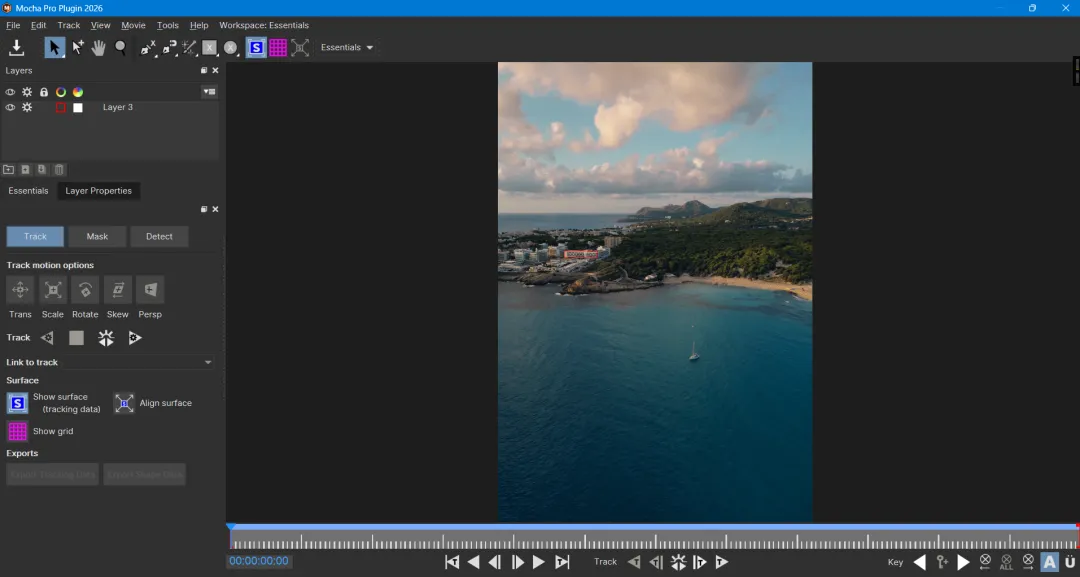
Mocha pro2026.0.3插件下载与面板中英对照说明&详解
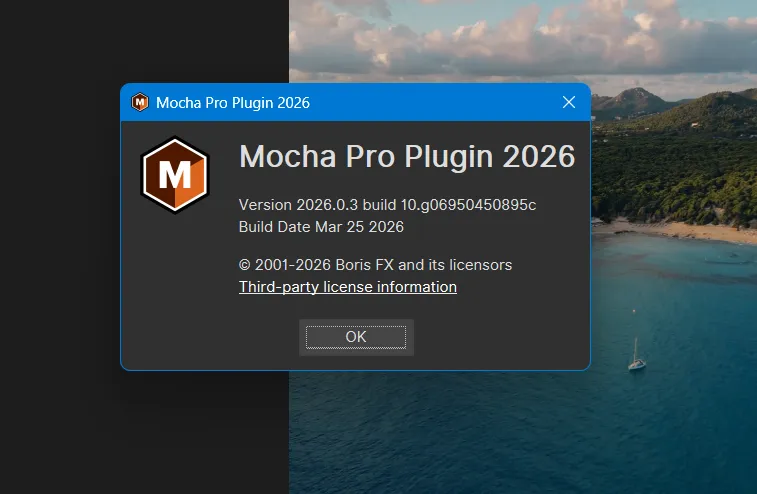
下载地址:
链接: https://pan.baidu.com/s/1FZfglIXHWEePpoSyyU43yw?pwd=k3ja
提取码: k3ja
菜单功能详细说明:
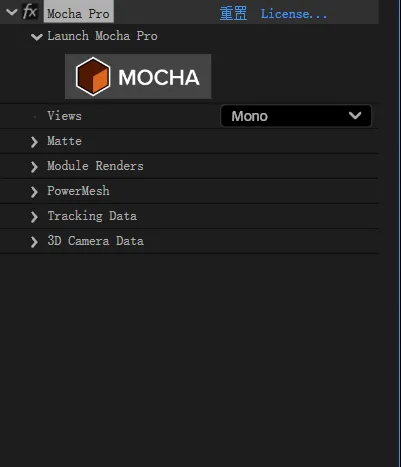
1. Views(视图)部分
功能:选择素材的视图模式,确保 Mocha 正确解析单眼、立体(Stereo)或 360° 素材的跟踪与渲染。
作用:处理多视图素材时,指定输入/输出视图,避免跟踪错误或渲染错位。
参数选项:
-
• Mono(默认):标准单眼/普通 2D 素材。 -
• Stereo (Separate eyes):左右眼分离素材(需指定右眼源层),输出 Left/Right 视图。 -
• Top/Bottom:上下叠加立体素材,自动双倍输出高度。 -
• Left/Right:左右并排立体素材,自动双倍输出宽度。 -
• 360 Mono:等矩形(Equirectangular)非立体 360° 素材。 -
• 360 Stereo / 360 Top/Bottom / 360 Left/Right:360° 立体变体。 -
• Swap Views:勾选后交换左右眼输入顺序。
使用建议:立体或 360° 项目必须先在此选择正确模式,再进入 Mocha 界面进行跟踪。
2. Matte(遮罩)部分
功能:控制 Mocha 中创建的层形状(Layers)所产生的遮罩(Mattes)输出,可直接在 AE 中预览、应用或转换为原生遮罩。
作用:实现精确 Rotoscoping(抠像)、跟踪遮罩、Alpha 通道生成,常用于合成、物体移除或隔离对象。
详细参数:
-
• View Matte:仅预览黑白遮罩(不应用到层),便于检查边缘问题或作为 Track Matte 使用。 -
• Apply Matte:将选定遮罩实际应用到当前 AE 层,作为透明通道。 -
• Use Refined Mattes:默认开启,若在 Mocha Matte 模块中使用精炼,优化(Refine)功能,则渲染精炼优化后的遮罩。 -
• Visible Layers:弹出对话框,选择要输出的层并可重命名。 -
• Shape 下拉菜单:All Visible(仅可见层)或 All mattes(全部遮罩)。 -
• Dilate:扩张/收缩遮罩边缘(负值向内,正值向外)。 -
• Dilate Quality:Fast(快速)或 High(高质量,最终渲染推荐 High)。 -
• Feather:独立羽化遮罩边缘(与 Mocha 层羽化分离)。 -
• Invert Mask:反转当前可见遮罩。 -
• Create AE Mask:将 Mocha 形状转换为 AE 原生 Mask(Spline),便于进一步手动调整。
3. Module Renders(模块渲染)部分
功能:这是插件最核心的高级输出区域,直接在 AE 中渲染 Mocha 内部各模块的效果,无需导出数据。作用:快速预览并应用 Insert(插入替换)、Remove(移除)、Stabilize(稳定)、Lens(镜头校正)等专业效果。
详细参数:
-
• Render:勾选框,启用/禁用模块渲染。 -
• Module 下拉菜单(核心选项): -
• Insert: Composite / Insert: Cutout:插入替换画面(Logo、屏幕替换等),支持混合模式与不透明度。 • Remove:智能物体移除/清理。 • Stabilize / Stabilize: Unwarp / Stabilize: Warp:画面稳定或反向扭曲。 • Lens: Distort / Lens: Undistort:镜头畸变校正(适用于 VR/360°)。 • Reorient:画面重定向(适用于 360° 地平线稳定)。 -
• Warp Quality:仅在 Stabilize Warp/Unwarp 时激活,选择渲染质量。 -
• Insert Layer:指定用于 Insert 的源层。 -
• Insert Blend Mode:混合模式(Default 使用 Mocha 项目设置,可覆盖)。 -
• Insert Opacity:覆盖 Mocha 项目中的插入不透明度。
使用建议:先在 Mocha 界面设置对应模块,再回到 AE 勾选 Render 即可实时预览。
4. PowerMesh 部分
功能:控制 PowerMesh 子平面网格跟踪(Mesh 跟踪)。
作用:在标准平面跟踪基础上,进一步跟踪物体弯曲、变形(衣服、皮肤、人脸、织物等有机表面),实现真实贴合的扭曲效果。
详细参数:
-
• Create Nulls…:从已跟踪的 Mesh 层生成 AE Null 对象(每个顶点对应一个 Null,并带关键帧)。 操作步骤:在 Mocha 中启用 Mesh 跟踪 → 返回 AE → 选择对应层 → 点击 Create Nulls → 确认生成。用途:配合 Module Renders 中的 Warp/Stabilize 使用,实现衣服贴 Logo、数字化妆等高精度效果。这是 Mocha Pro 区别于免费版 Mocha AE 的关键高级功能。
5. Tracking Data(跟踪数据)部分
功能:管理和应用 Mocha 导出的平面跟踪数据(Planar Tracking Data)。
作用:将 Mocha 的跟踪结果(平移、旋转、缩放、透视、Corner Pin 等)导出或应用到其他 AE 层,实现精确的运动匹配、稳定或角点锁定。
典型用法:在 Mocha 界面完成平面跟踪后,返回 AE 通过此部分粘贴或应用数据(支持 Corner Pin、Transform 等格式)。常与 PowerMesh 结合使用。
6. 3D Camera Data(3D 相机数据)部分
功能:处理 Mocha Pro 的 3D Camera Solve(3D 相机求解)结果(基于 SynthEyes 技术)。
作用:从 Mocha 中导出完整 3D 相机运动数据,实现 Matchmove(匹配移动)、3D 场景重建、地面对齐等。
详细参数:
-
• Create 3D Data 按钮:生成 3D 相机、Nulls 或 Lights。 -
• Create Auto Features:包含自动求解的特征点(可关闭以仅使用手动特征)。 -
• Features:All(全部)或 Visible(仅可见特征点,推荐以避免 AE 层数过多)。 -
• Feature Type:Nulls(空对象)或 Lights(灯光,更快预览)。操作步骤:在 Mocha 界面完成 Camera Solve → 保存关闭 → 返回 AE 展开此部分 → 调整选项 → 点击 Create 3D Data。
简易跟踪使用流程