夜雨聆风
夜雨聆风


iOS 必备技巧,已下架应用,下载、安装和导出 IPA
App Store 审核日益严格,应用下架的情况频频出现,
有时候不经意间,一些应用就从我们的视野中消失了,再也找不回来了。
特别是一些彻底下架的软件,已购列表中没有,完完全全地消失了。

App Store
如何安装已经下架的应用呢?
如何将已安装的应用导出为 IPA 呢?
今天大家介绍,如何下载、安装和导出已下架应用。
本期主要内容:
一,什么是 IPA。
二,已购项目中下载、安装和备份。
三,电脑端,使用 iMazing 下载、安装和导出。
四,手机端,越狱后砸壳导出。
五,未雨绸缪,备份 IPA 的重要性
六,写在最后。
什么是 IPA
IPA,是苹果应用程序文件 iPhoneApplication 的缩写。
以.ipa 为后缀,是应用程序的安装包。
ipa 文件实质是一个 zip 压缩包(不是 rar 或 7z 包),包含 3 个组件:
payload 目录下的 .app 目录,这个是软件的主程序;
iTunesArtwork,实质是一个无后缀名的 png 图片,用来在 iTunes 中显示图标;
iTunesMetadata.plist,记录购买者信息、购买日期、售价等数据。
当保存有应用的 IPA ,就可以随时安装。
即使应用在 App Store 下架了,也可以安装回来继续使用。
已购项目中
下载、安装和备份
已下架的应用
当你发现某款应用在 App Store 下架了,请第一时间到到已购项目查找,检查已购项目中是否存在。
一些应用是开发者主动下架,一些是 App Store 临时下架,已购项目中还在,依旧提供下载。
一,已购项目
打开 App Store,首页点击右上角头像按钮,进入帐户,
点击已购项目,就可以查看。
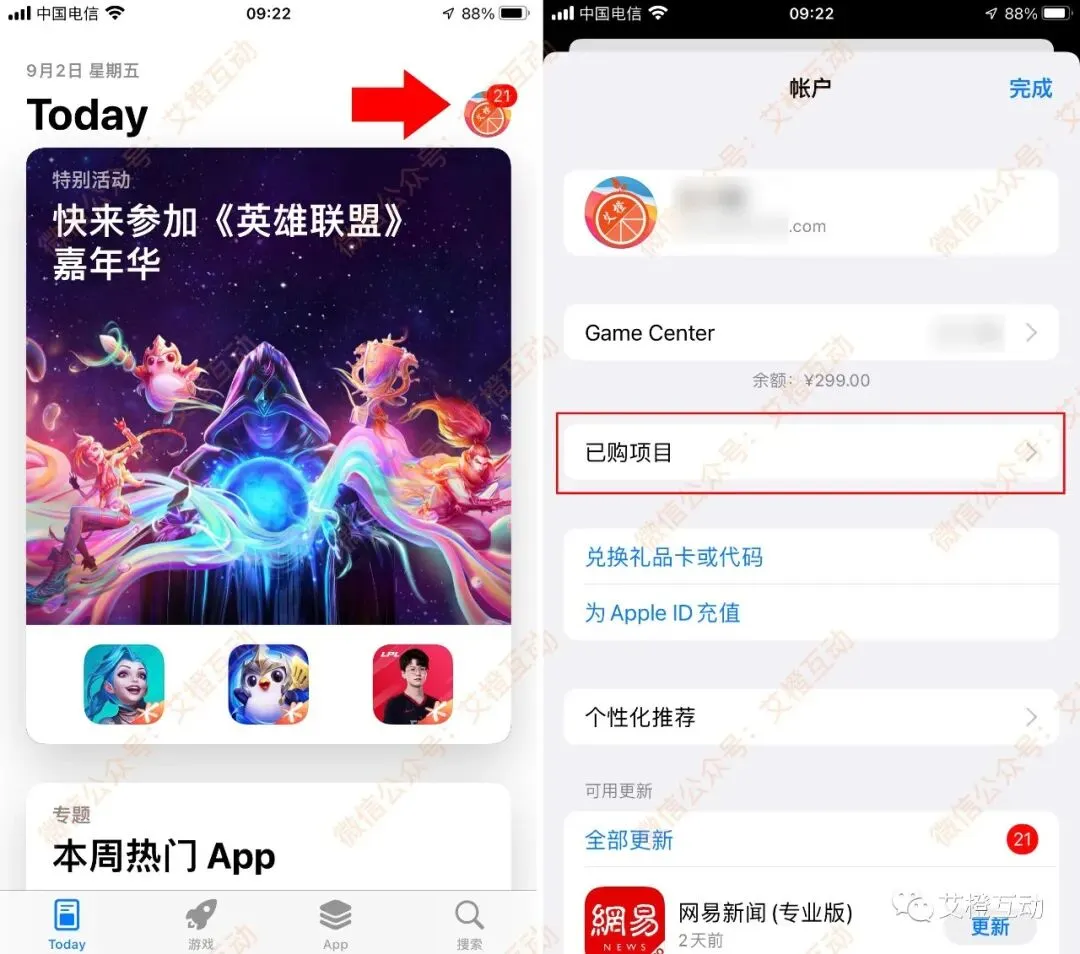
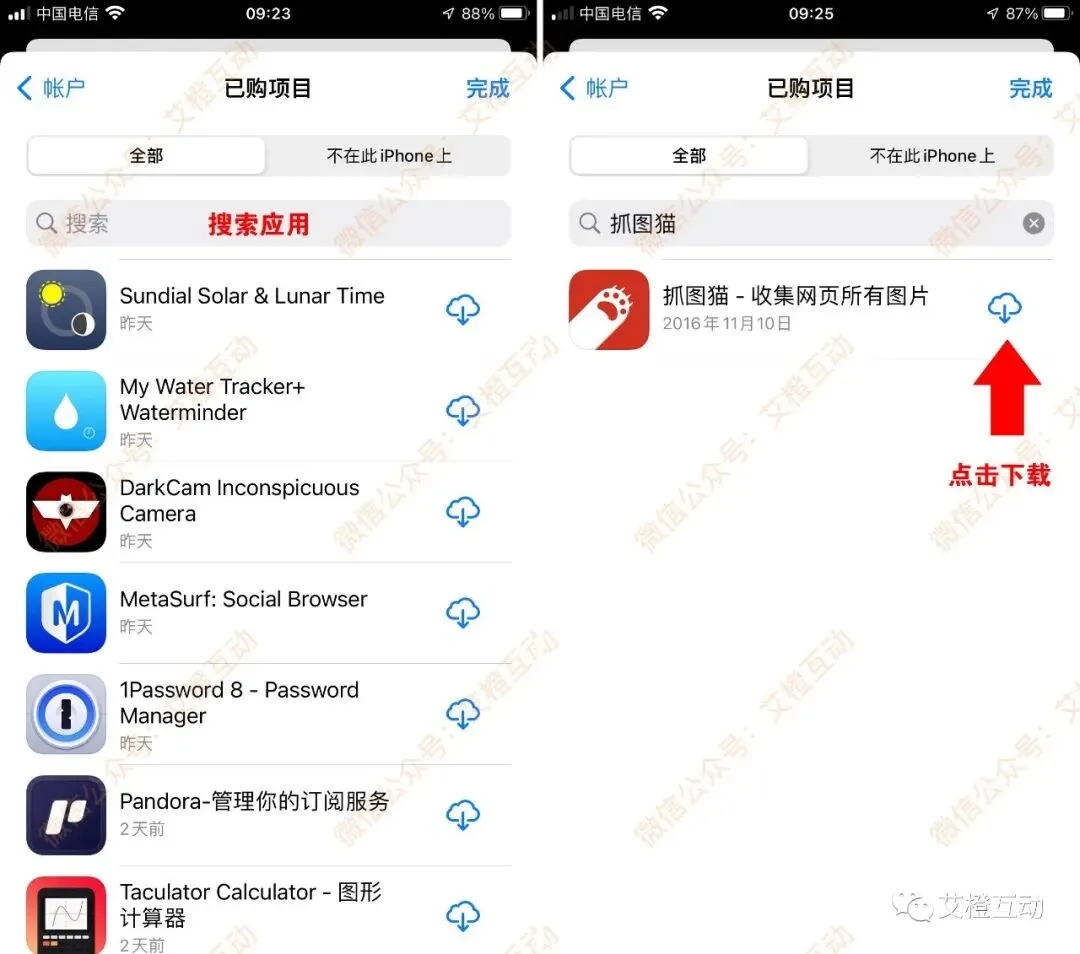
在已购项目中,输入关键词,搜索应用,
如果已购项目仍然提供,赶紧下载一个吧。
示例 App 为抓图猫,很久很久之前就下架了,但是已购项目还保留,目前可以正常安装,备份 IPA。
二,下载备份 IPA
如果某个应用,在 App Store 已下架,但是已购项目中还在,
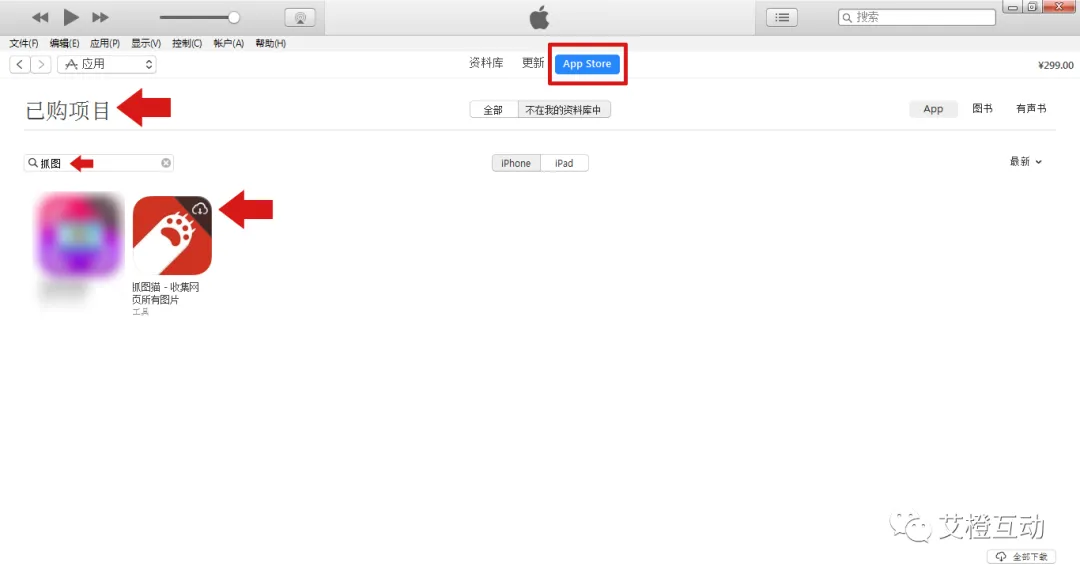
请第一时间打开电脑,使用带 App Store 的 iTunes,在已购项目中搜索,下载备份一个的应用 IPA 安装包,以防彻底下架。
使用带 App Store 的 iTunes 备份 IPA,苹果官方正版,安全靠谱。
详细备份方法:
iOS 系统,应用 IPA 安装包下载和备份的最好方法,官方正版
关注微信公众号:艾橙互动,
在公众号聊天框回复:iTunes,
获取带 App Store 版本的 iTunes 的下载地址。
小贴士:复制上方橙色关键词后再回复,准确无误获取资源。
如下图所示
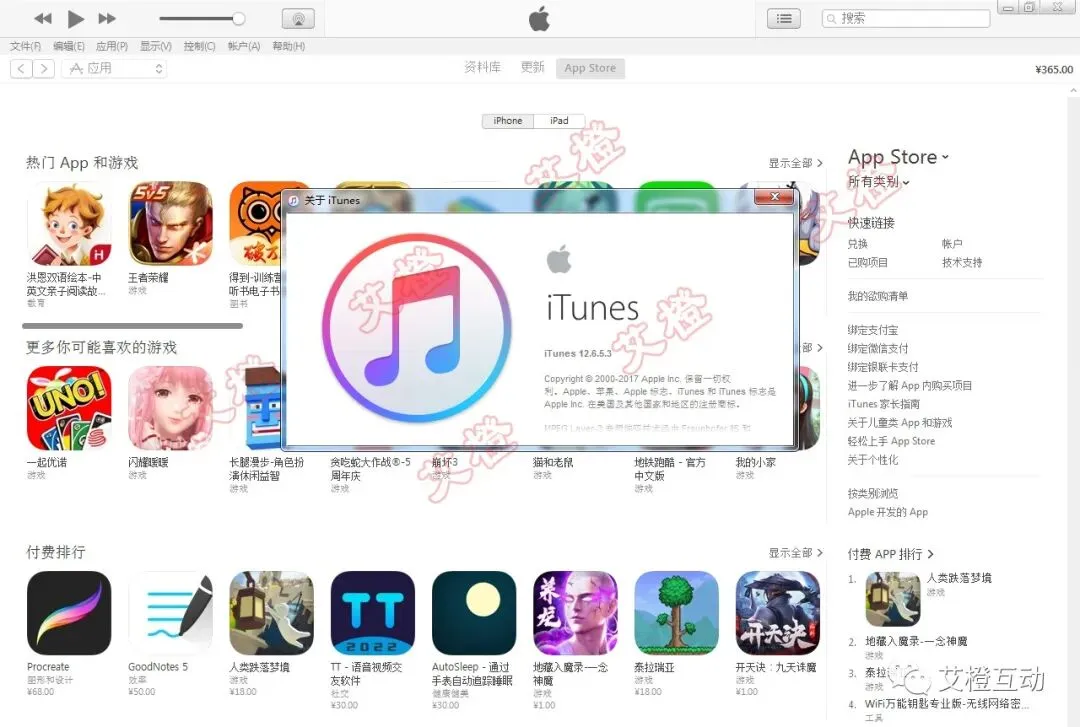
iTunes 12.6.5 版本
支持 App Store
iMazing
下载、安装和导出
已下架的应用
如果某个应用,在 App Store 已下架,已购项目中消失,怎么办呢?
这个时候,我们需要使用 iMazing。
iMazing 是一款桌面端的第三方 iOS 设备管理工具,支持备份 iPhone、iPad 等设备。
iMazing 功能能强大、易于使用,操作简单,上手容易。软件免费下载使用,部分功能收费。
最主要的是,iMazing 可以下载、安装和导出已购买过的应用,包括已下架应用。完全免费使用。
iMazing 主要特点:
-
需要电脑,支持 Windows 和 macOS 系统。
-
已购买的应用,支持下载、安装到设备。包括已下架的应用。
-
已购买的应用,支持导出为 IPA。包括已下架的应用。
-
支持安装 IPA。
-
有免费版和收费版,本期介绍的方法,免费版即可使用。
下面以 Windows 系统为例子给大家介绍。
一,准备工作
首先,我们要准备一下,需要在电脑安装 iTunes 和 iMazing 。
1,安装 iTunes
安装 iTunes 的目的是驱动作用,确保手机可以连接电脑使用。如果你已经安装了驱动,可以跳过这一步。
iTunes 最新版苹果官网:
https://www.apple.com.cn/itunes/
说明:
1,目前最新版本的 iTunes 去掉了 App Store,无法在电脑上下载和管理 App 安装包。
2,如果你需要带 App Store 功能,可以安装 iTunes 12.6.5,这是带 App Store 的 iTunes 的最后一个版本。
关注微信公众号:艾橙互动,
在公众号聊天框回复:iTunes,
获取带 App Store 版本的 iTunes 的下载地址。
小贴士:复制上方橙色关键词后再回复,准确无误获取资源。
2,安装 iMazing
然后,安装 iMazing。
iMazing 官网:
https://imazing.com/zh
iMazing 下载:
https://imazing.com/zh/download
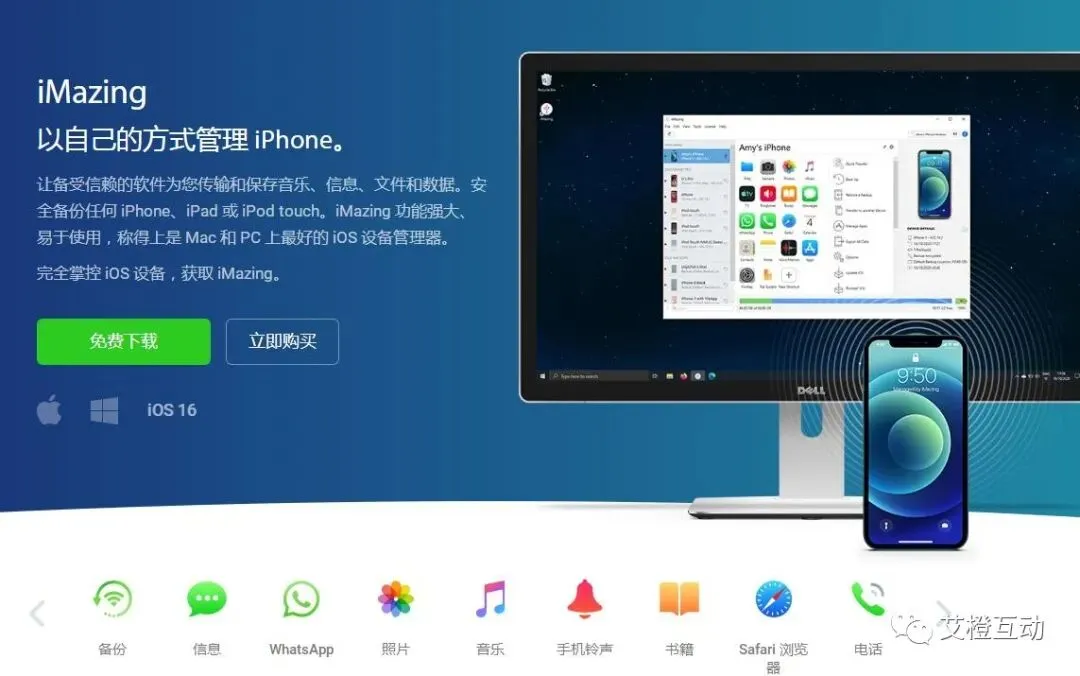
iMazing
有 PC 版和 Mac 版本
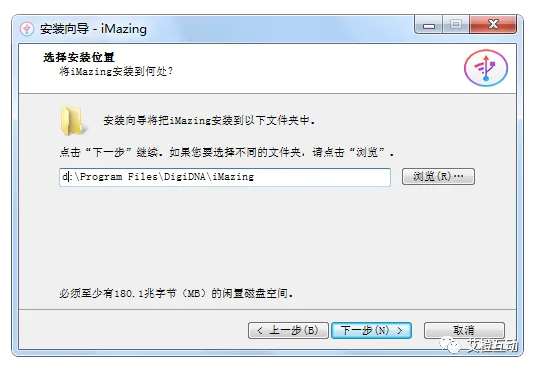
iMazing 安装支持自定义路径,
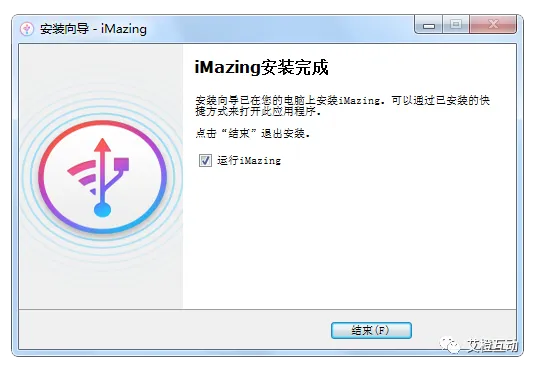
耐心等待安装完成。
二,手机连接电脑
准备工作完毕,打开 iMazing,手机连接电脑。
如果你的手机是首次连接电脑,会提示信任。
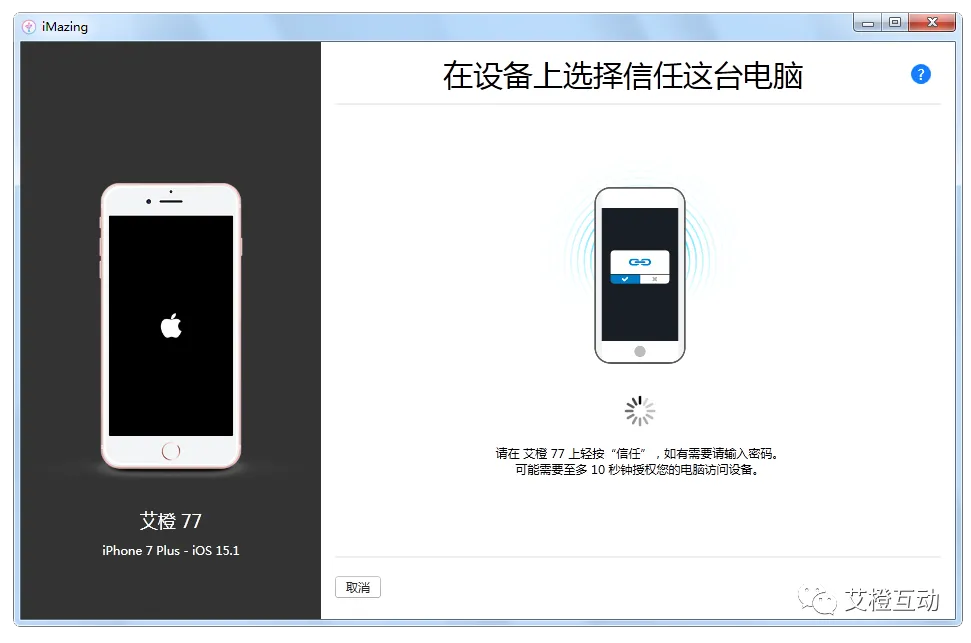
在手机端会有弹窗,点击信任,输入锁屏密码后,手机就可以连接电脑了。
电脑端 iMazing 显示配对成功。
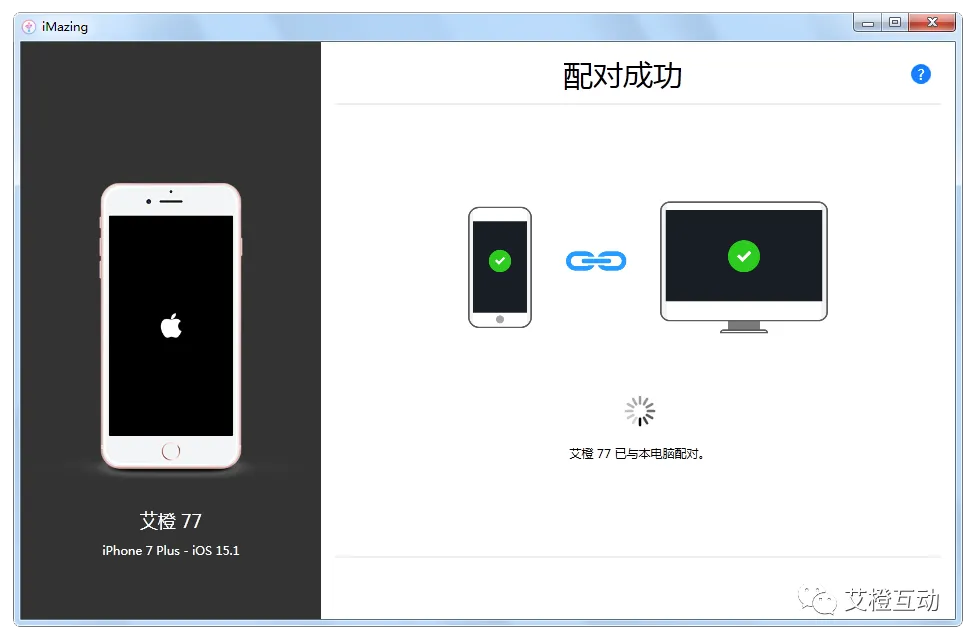
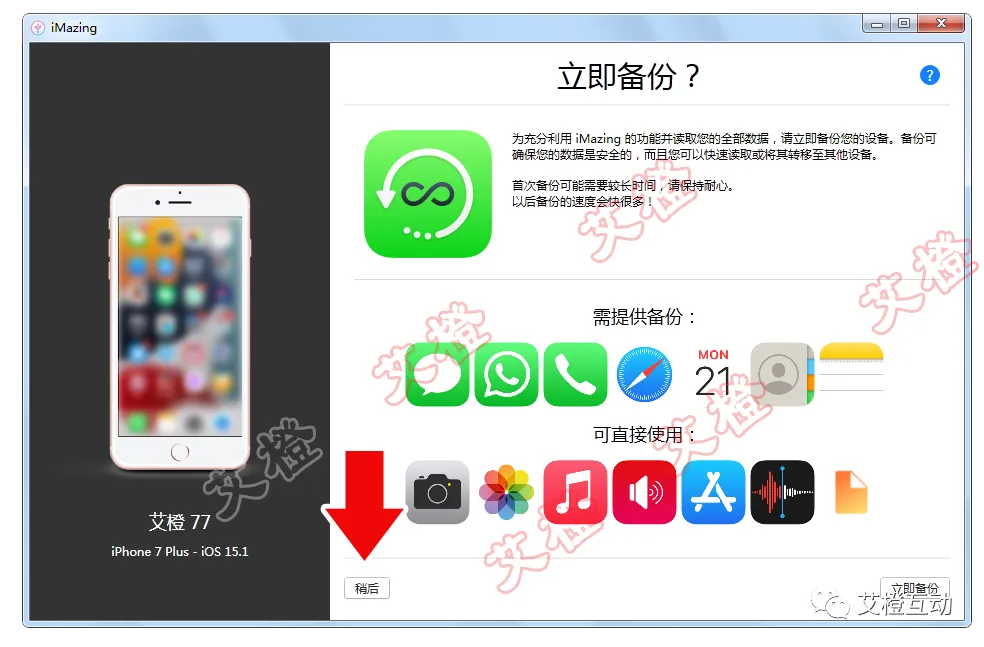
手机连接后,首次使用 iMazing会提示备份,点击稍后再备份。
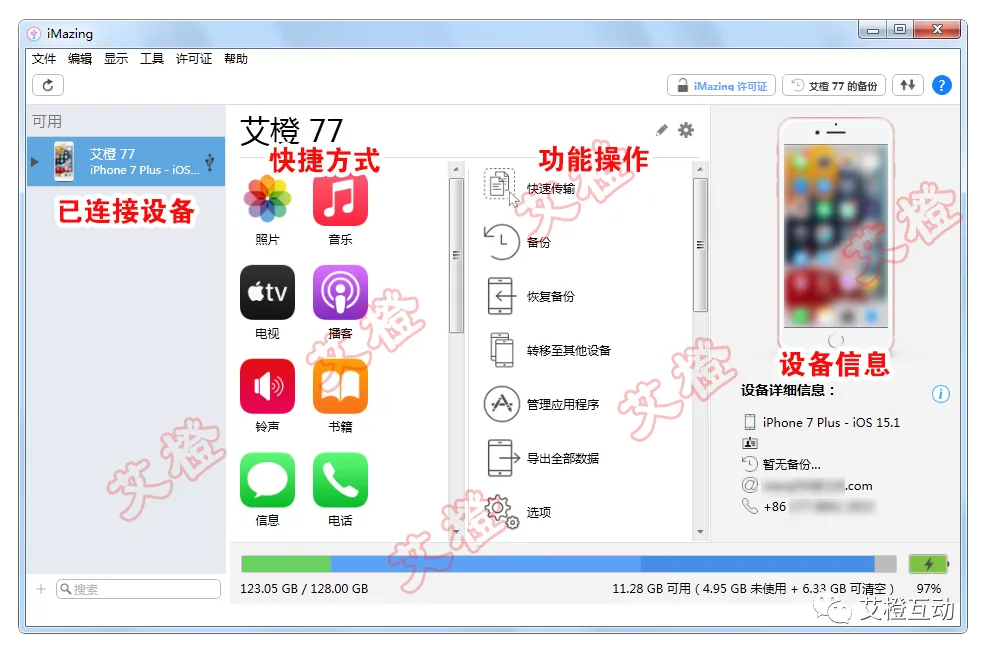
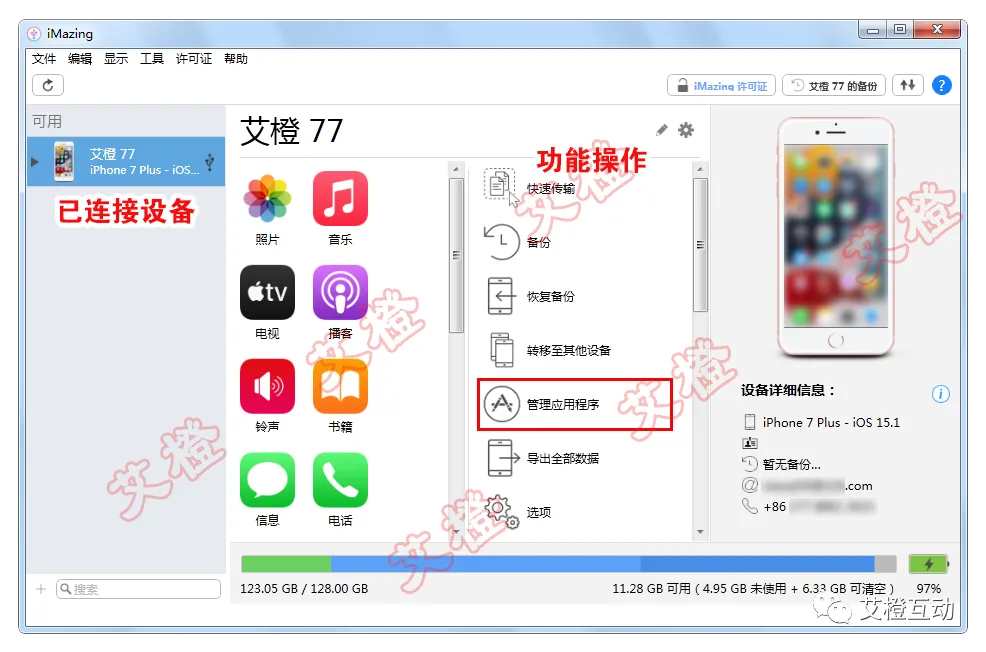
手机连接 iMazing 后,界面如下图所示。
第一栏,是已经连接的设备,以及 iMazing 读取到的系统的备份。
第二栏,是快捷方式,可以快速查看已添加的相应分类中的项目。
第三栏,是功能菜单,例如备份等等。
第四栏,是设备详细信息,可以显示你的设备信息和 App Store 已登录的帐户。
三,安装和导出已下架应用
我们使用 iMazing,
主要是安装已下架的应用,
特别是那些彻底下架,已购项目内都没有的应用。
1,打开管理应用程序
打开 iMazing,主界面,在功能栏点击打开管理应用程序。
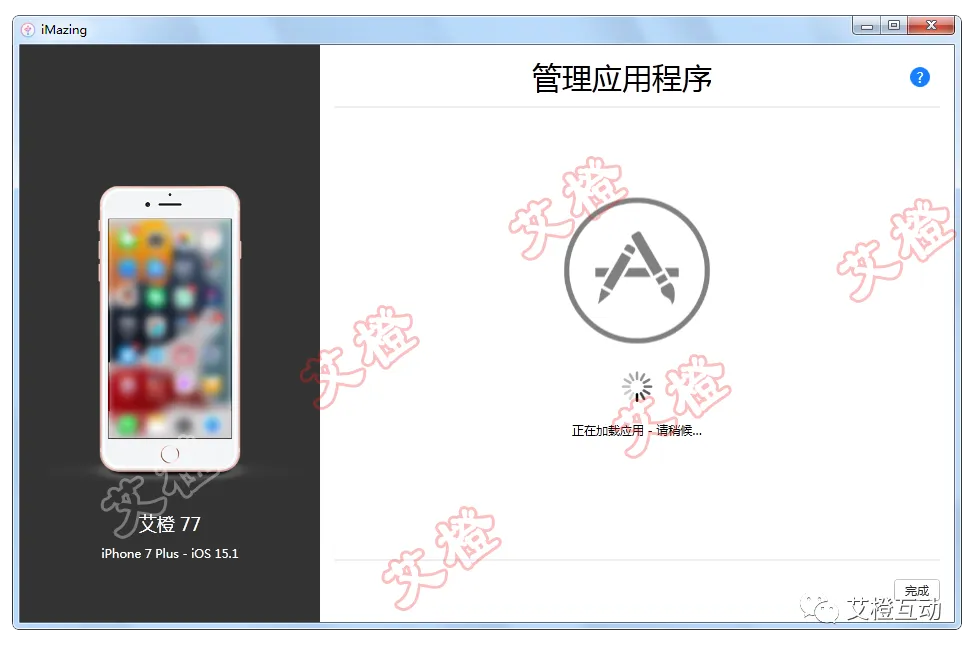
首次打开管理应用程序,加载需要较长的时间,请耐心等待。
2,在资料库搜索下载应用
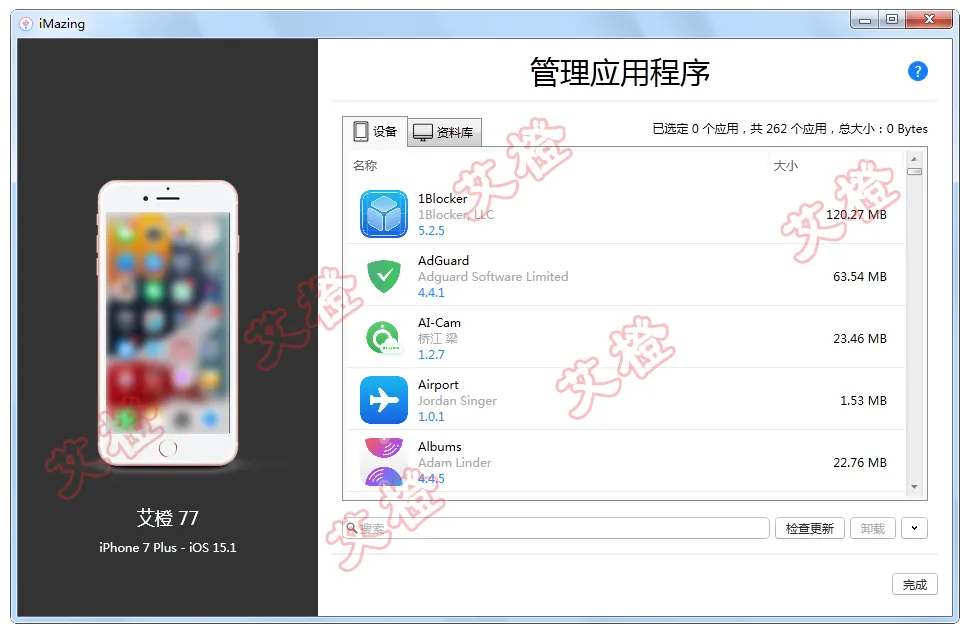
打开管理应用程序后,界面如下图所示。
管理应用程序有设备和资料库两个分类。
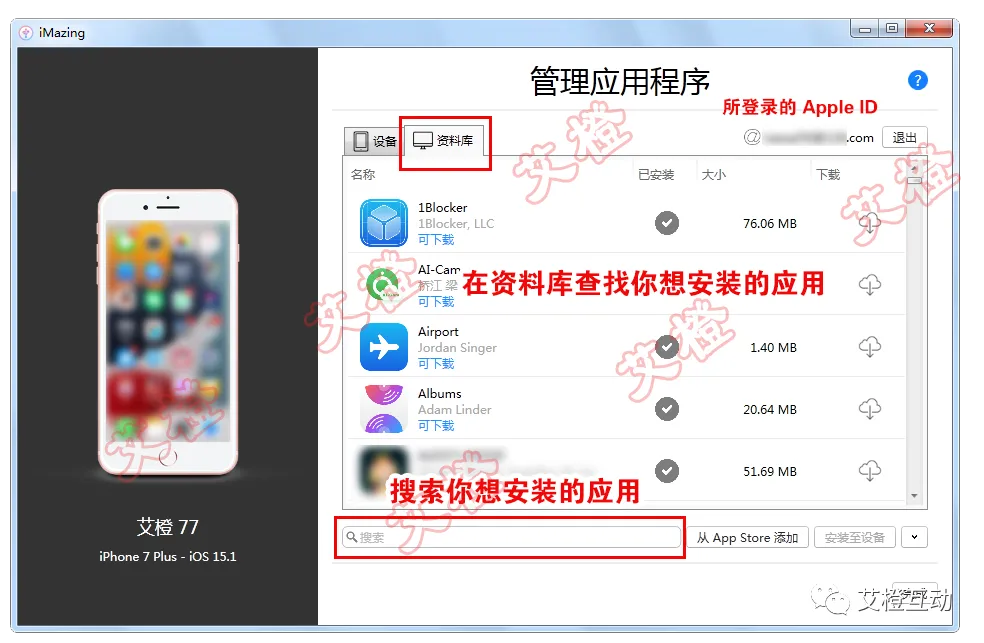
点击资料库,资料库包括:
已购项目:显示已购项目列表,在这里寻找你需要的应用,下载、安装和导出 IPA。
已安装的 App:手机中已经安装的 App,也会在这里显示,有蓝色可下载字样,可以将已安装的 App,下载和导出 IPA。
点击下方的搜索框,可以快速搜索到。
注意:
1,右上角可以看到你当前在 App Store 正在使用的 Apple ID。
2,需要该 Apple ID 购买过下载过某个 App,这个 App 现在下架了,你才能使用 iMazing 下载和导出这个 App。
例如搜索:Fileget,这款下载工具,已经下架很久了。
点击右边云朵按钮,就可以下载应用。
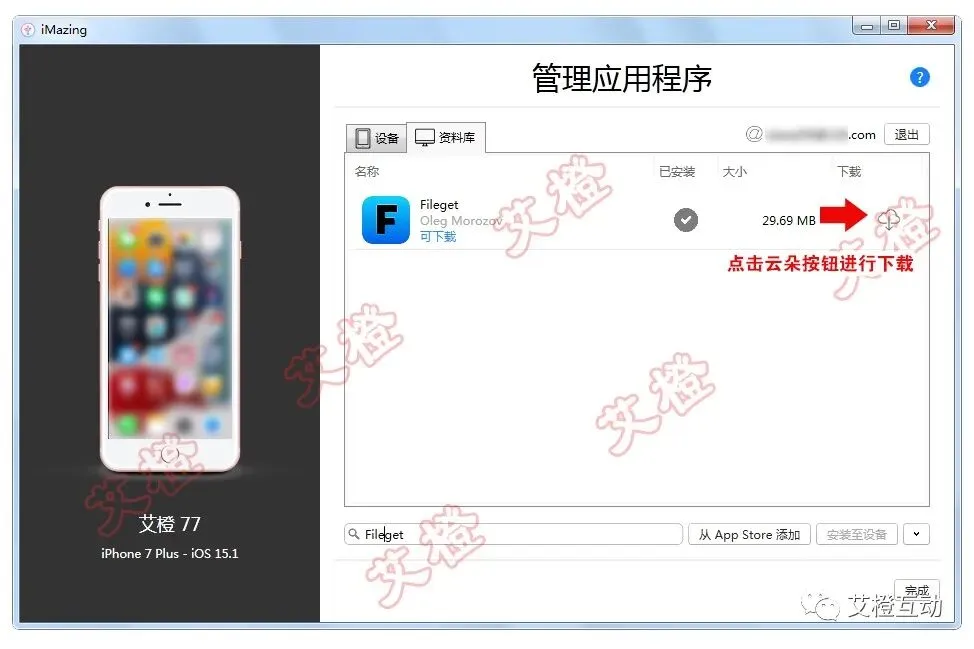
首次下载应用,需要输入购买应用时所用 Apple ID 对应的密码。
如果帐户开启了双重认证,还需要输入双重认证的验证码。
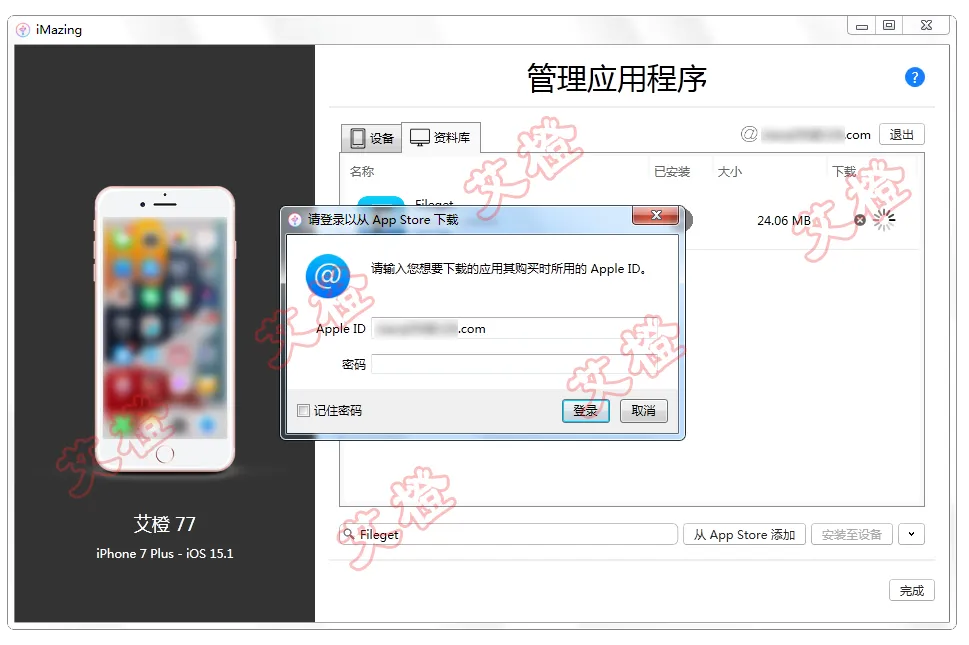
输入后,应用开始下载,有进度显示,如下图所示。
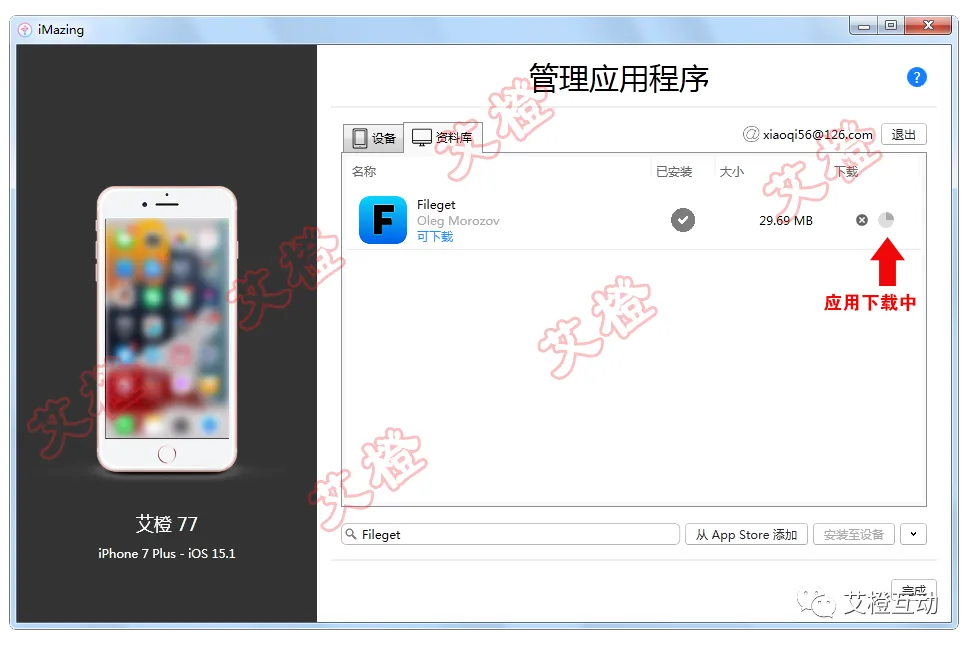
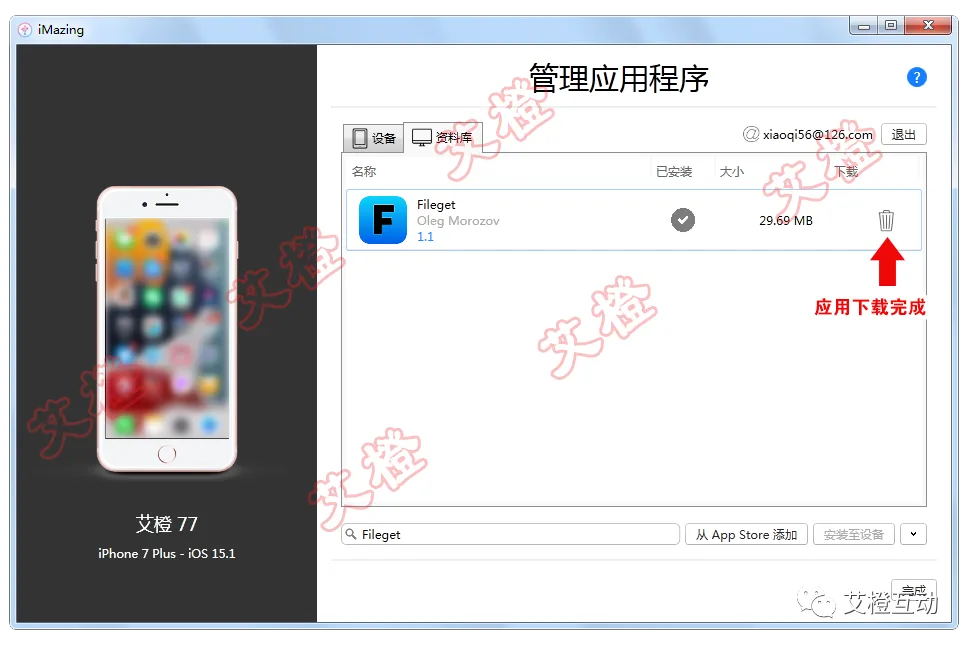
稍等片刻,应用下载完成,下载完成按钮变为删除按钮。下载完成,就可以安装和导出 IPA 了,接着往下看。
3,在 App Store 搜索下载应用
我们也可以从 App Store 添加中搜索下载应用。
打开管理应用程序后,点击资料库,点击 从 App Store 添加。
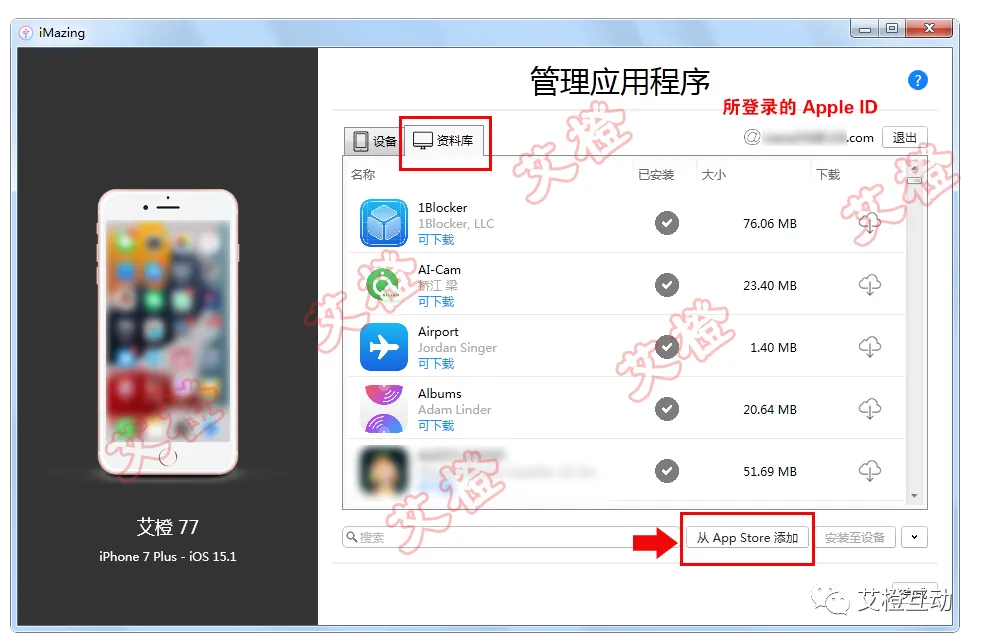
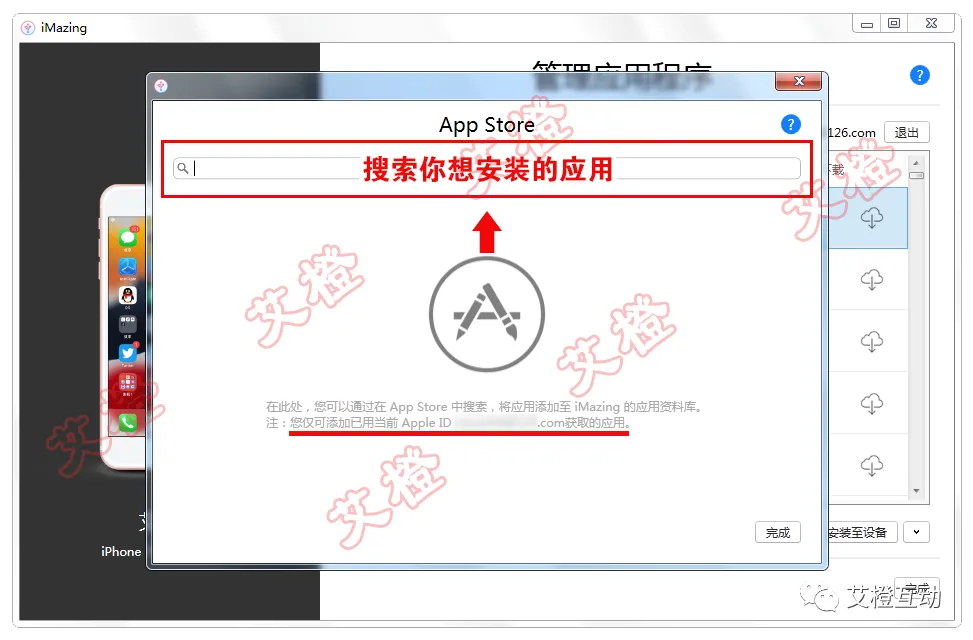
点击 从 App Store 添加,就会弹出搜索框。
在搜索框可输入你想安装的应用,可以从 App Store 中搜索你已经购买过下载过的应用。
注意看搜索框下方小字的提示。
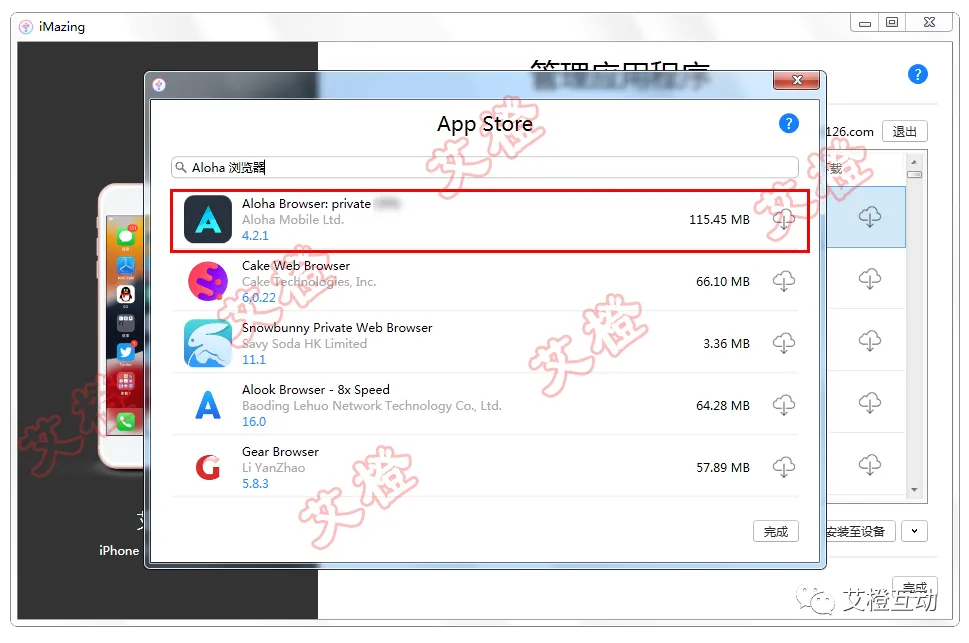
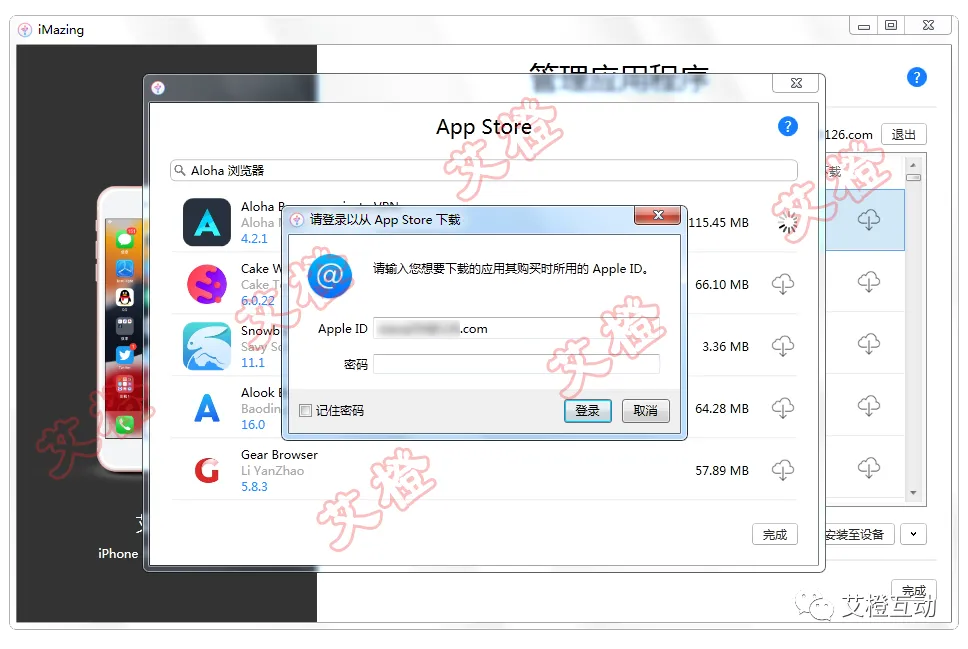
例如搜索:Aloha 浏览器,这个 App 在国区下架了,可以搜索出来,版本为目前最新版。
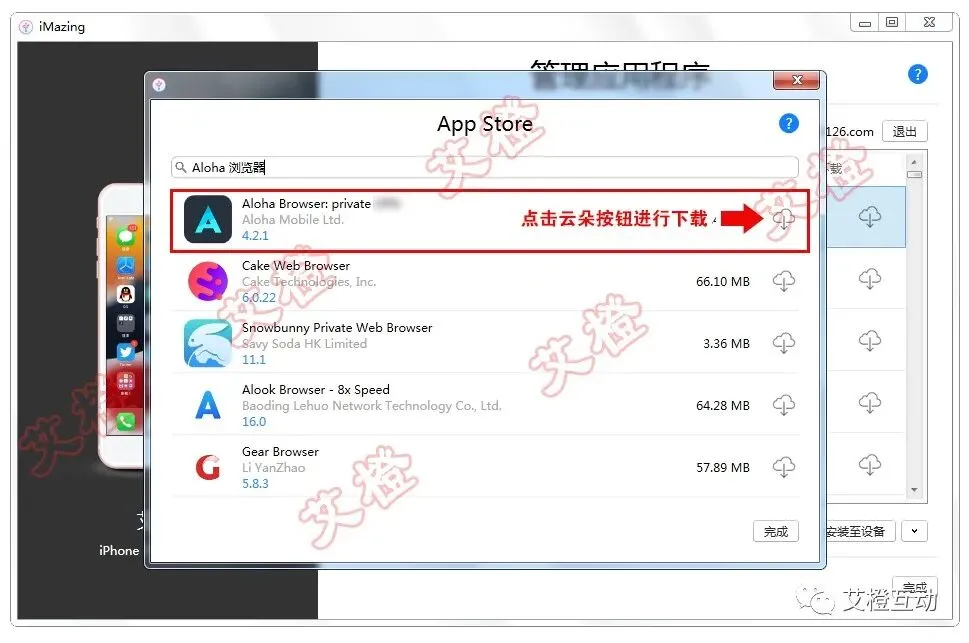
点击右边的云朵下载按钮,进行下载。
首次下载,需要输入 Apple ID 对应的密码。
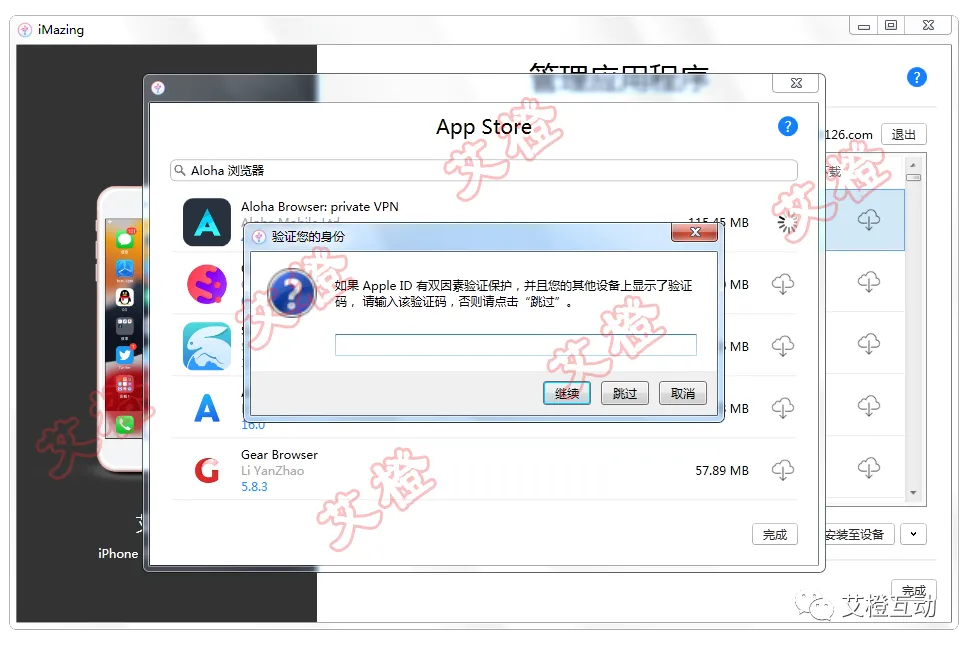
如果 Apple ID 开启了双重认证,还需要双重认证的输入验证码。
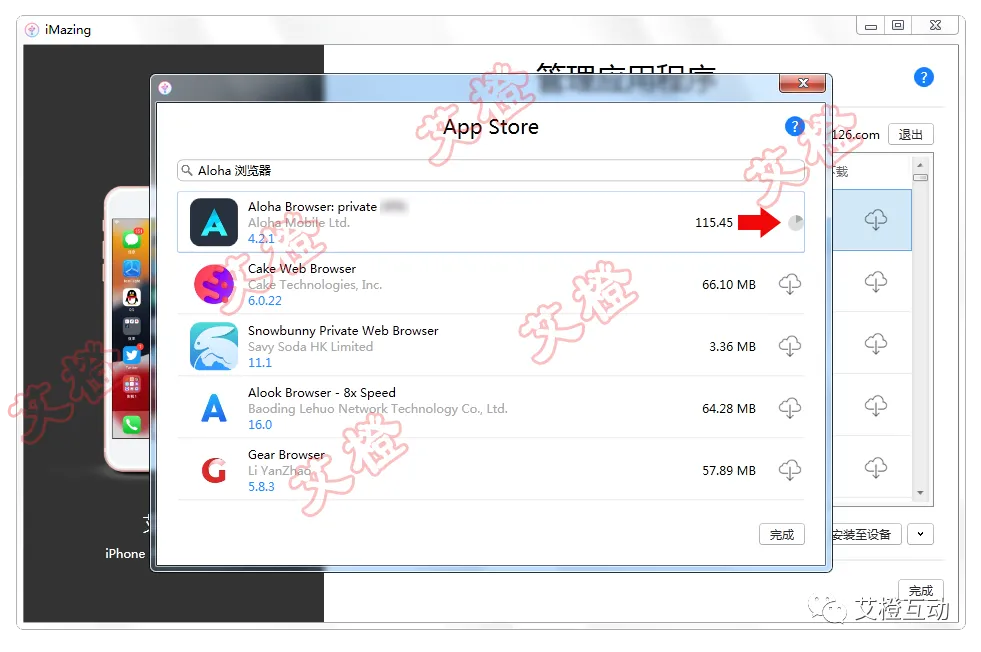
输入后,App 开始下载,有进度条显示。
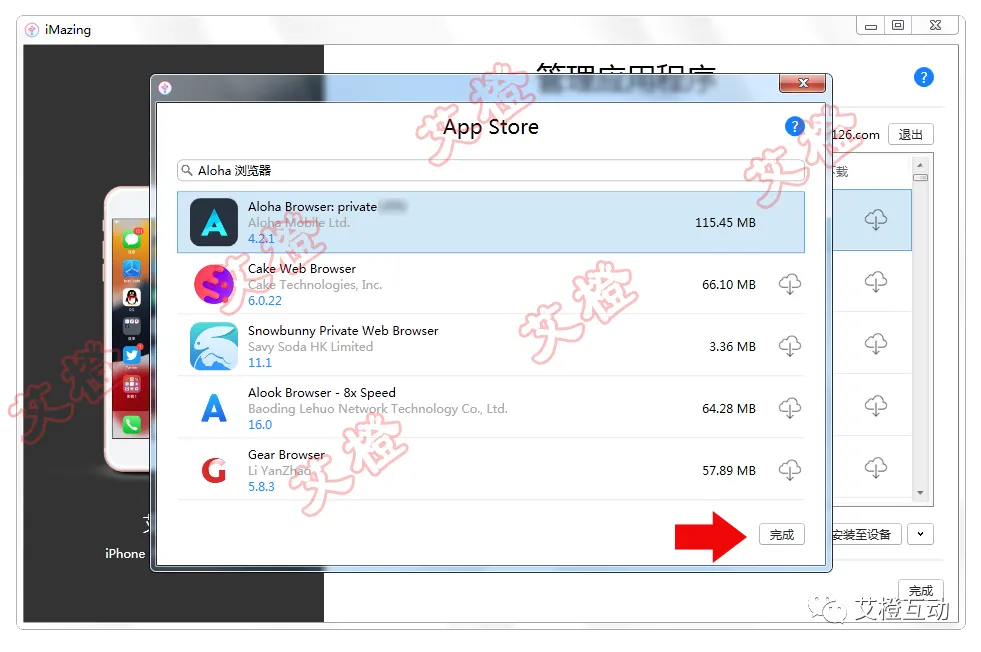
下载完毕,点击右下角完成按钮,就可以返回资料库中查看已下载的应用了。
4,安装和导出 IPA
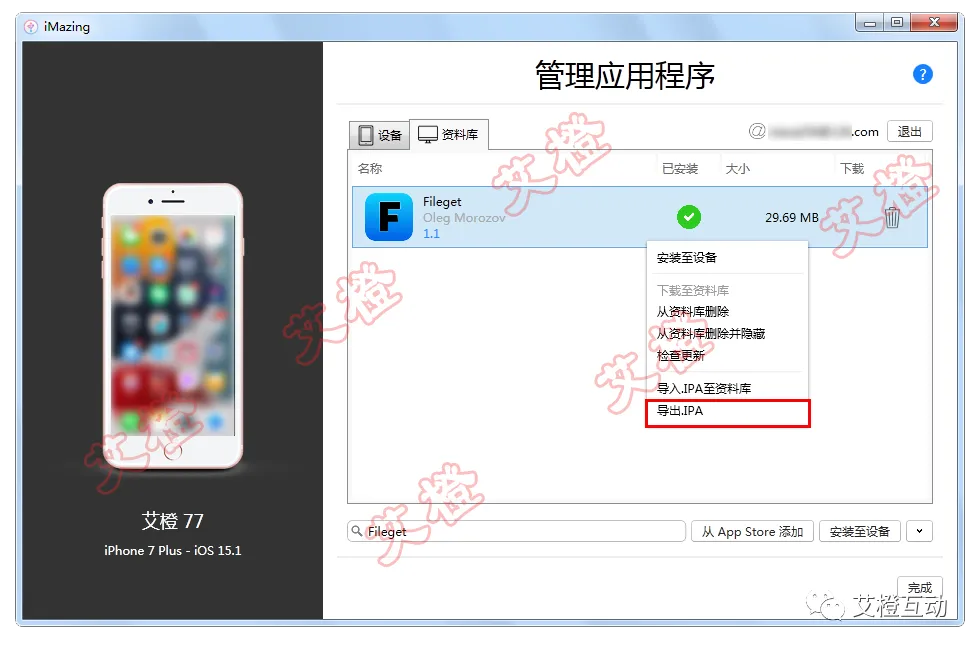
在资料库,搜索可以看到刚刚下载的应用。鼠标点击右键,弹出菜单:
安装至设备:安装应用至 iPhone 或 iPad。
导出 IPA:将已下载的应用导出为 IPA。
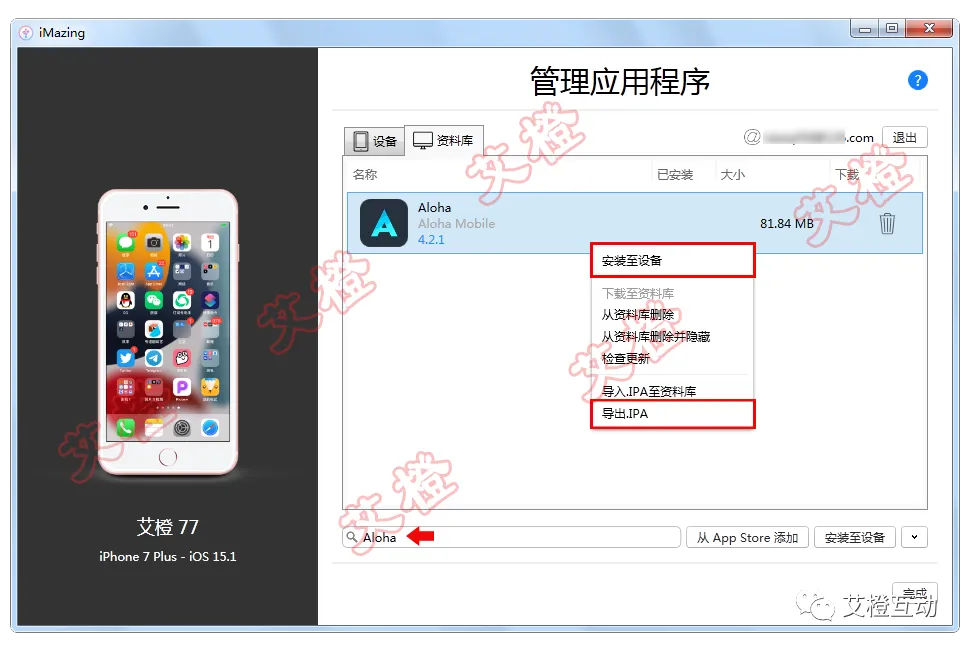
安装至设备
点击安装至设备,就开始安装了,安装界面如下图所示。
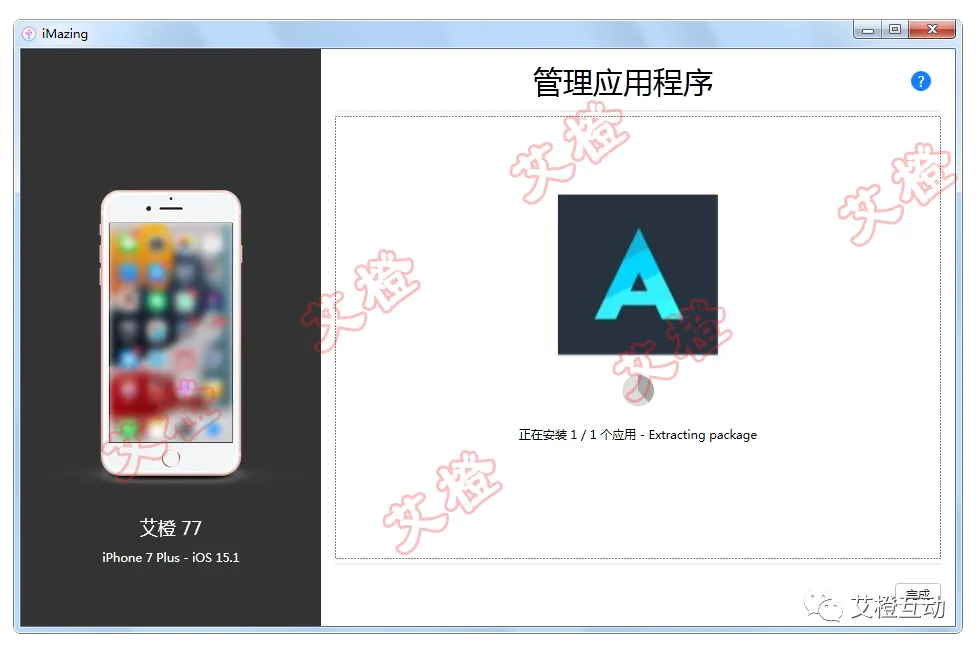
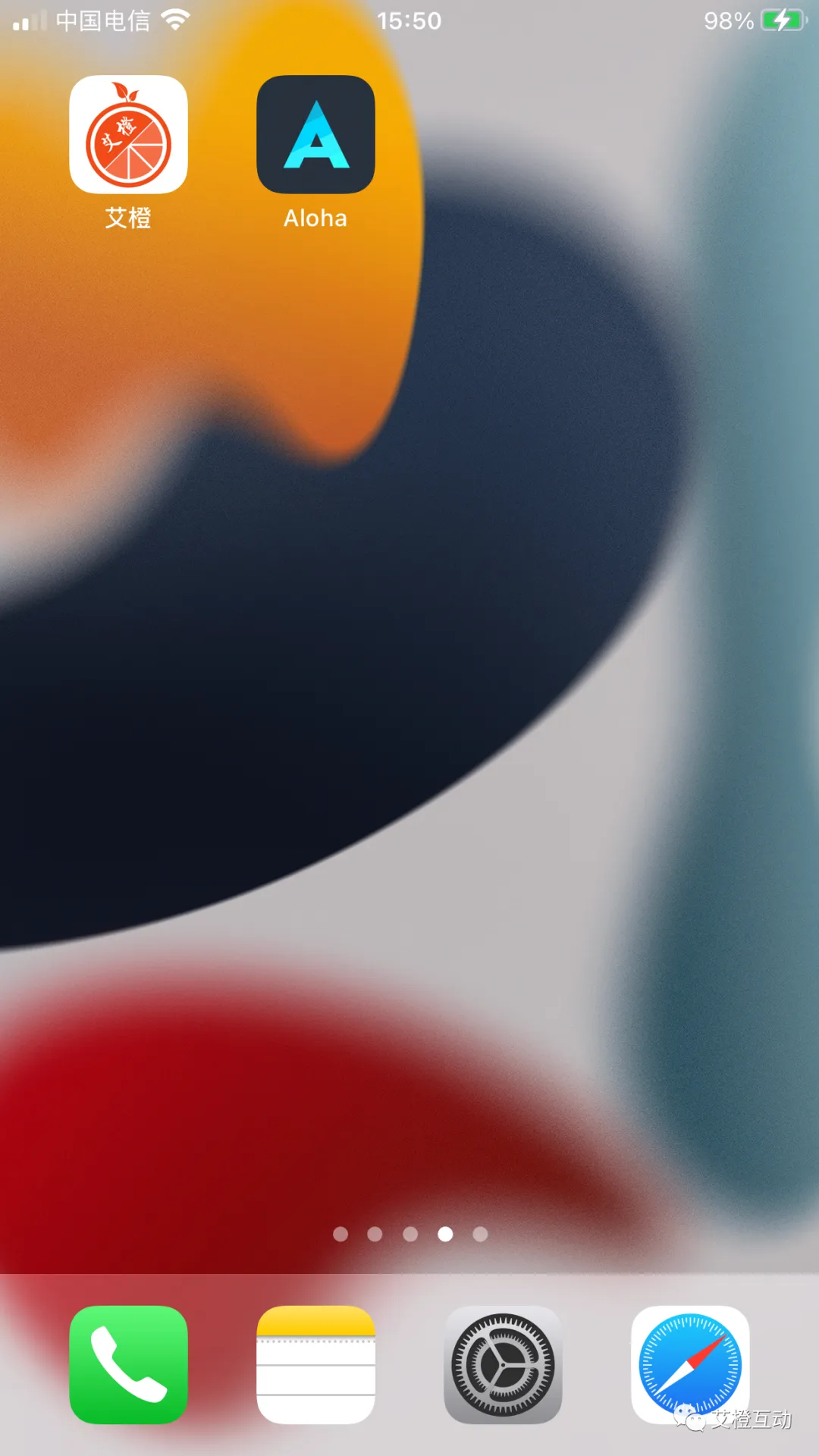
稍等片刻,应用就安装到手机了。这款已下架应用,就轻松安装到手机上了,还是最新版本。
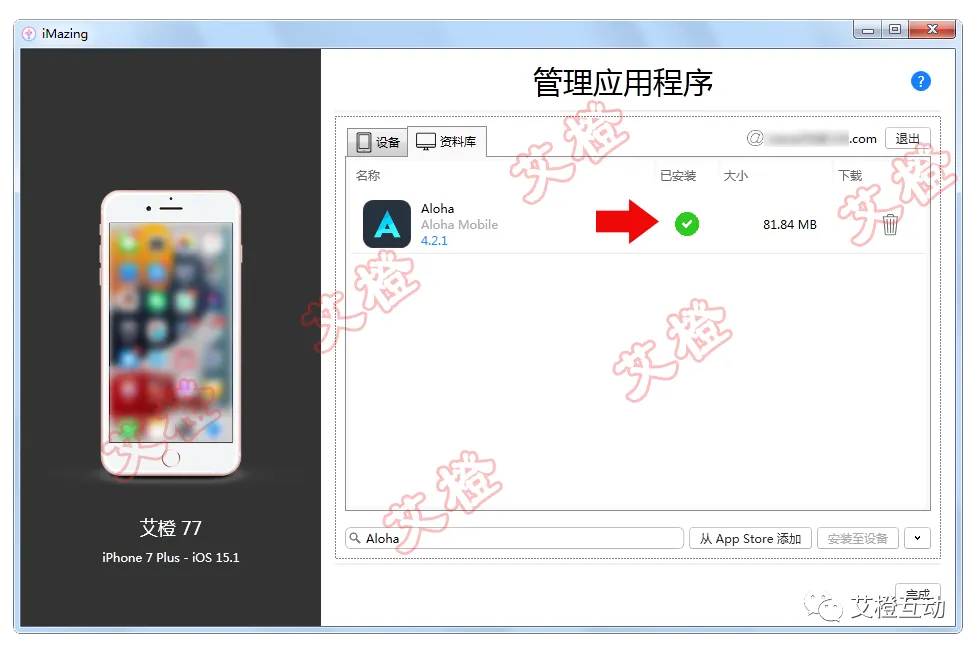
安装到手机后,iMazing 会显示:已安装。
导出 IPA
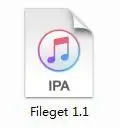
点击导出 IPA,可以把已下载的应用,导出为 IPA 安装包。
导出速度很快,稍等片刻,IPA 安装包就导出来了。
四,安装 IPA
iMazing 支持安装 IPA。
通过 iMazing 导出的 IPA,可以使用 iMazing 安装,也可以使用你知道的 IPA 安装方法进行安装。
我们也可以使用 iMazing 安装拥有的 IPA 文件。
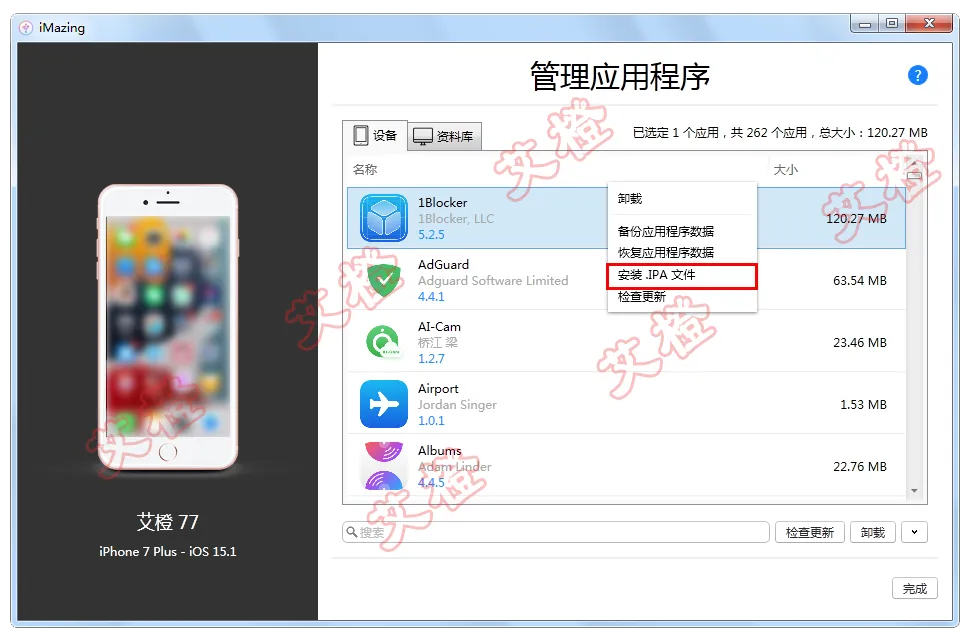
在 iMazing 管理应用程序界面,设备一栏,点击鼠标右键,就会弹出菜单,点击安装 IPA 文件,就可以选择文件进行安装了。
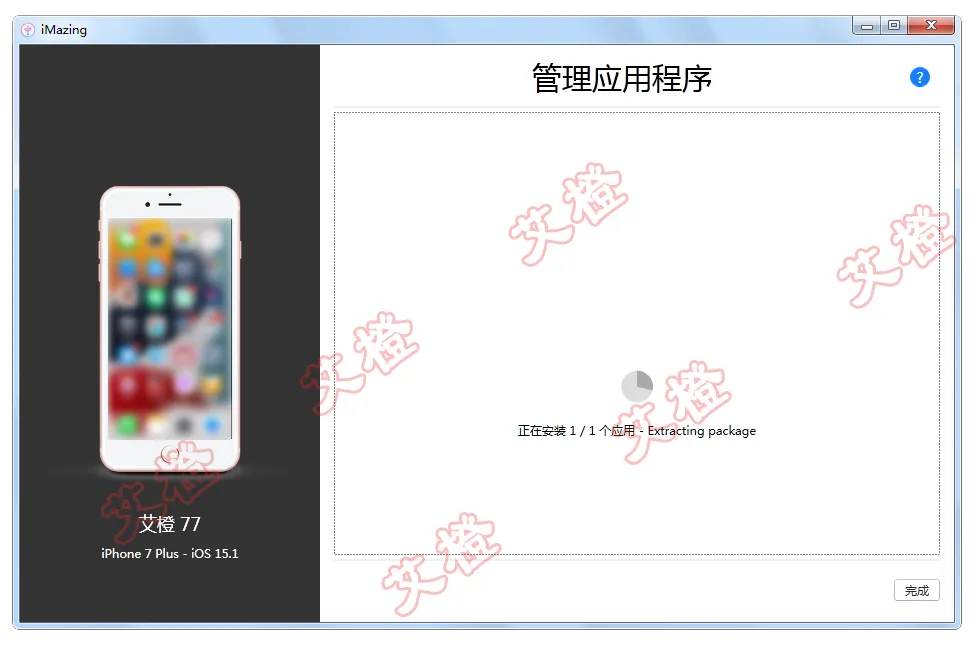
选择 IPA 文件后,就开始安装,耐心等待安装完成。
五,一些使用技巧
1,无法载入管理应用程序
如果管理应用程序一直是正在加载,无法载入,可以尝试下面的方法。
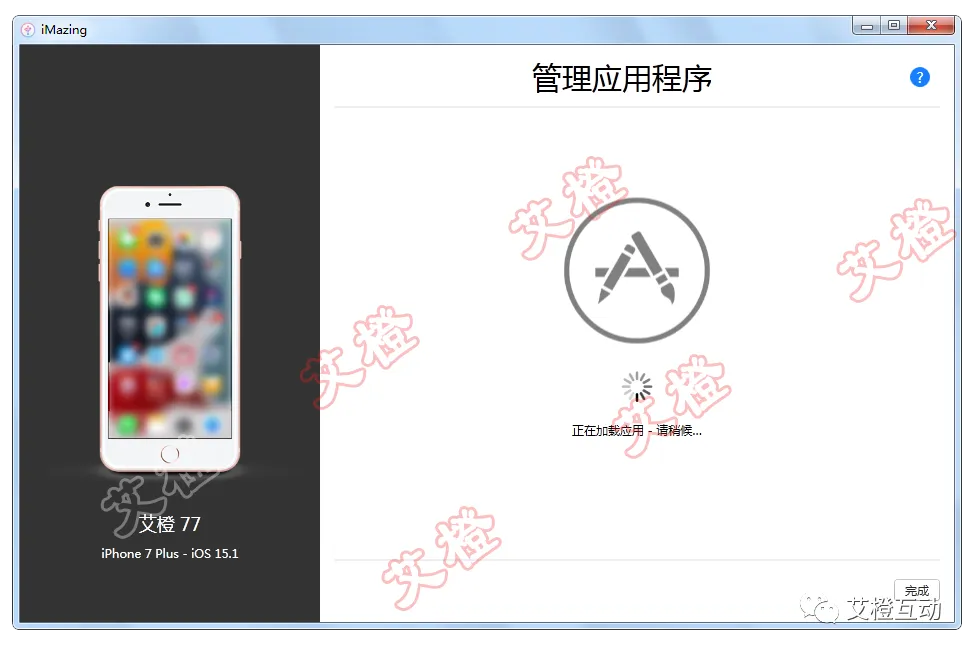
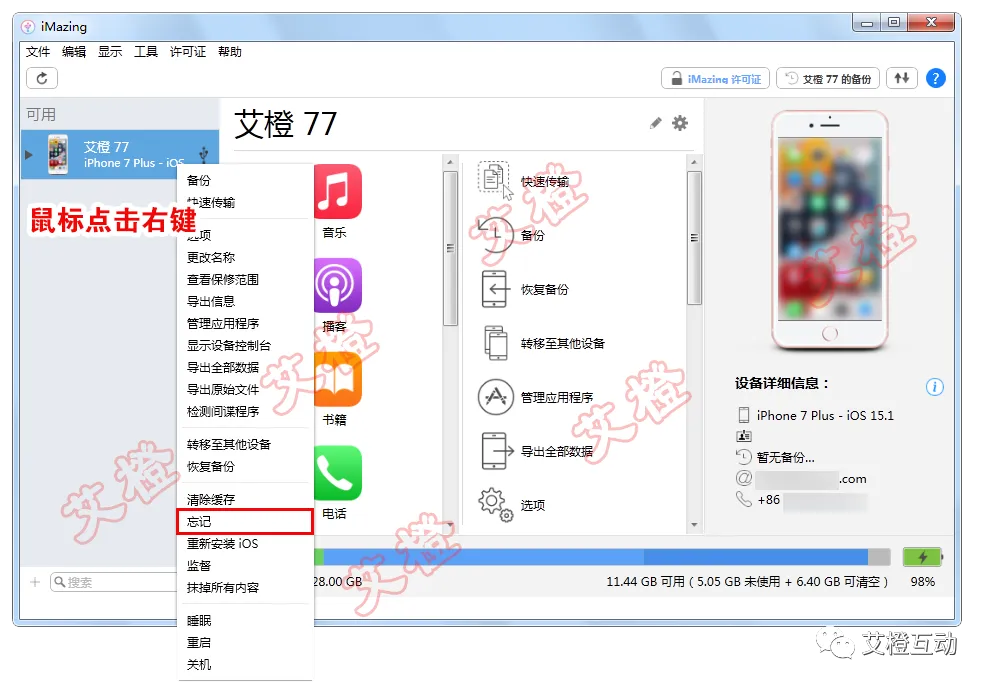
首先,打开 iMazing,已连接设备一栏,鼠标点击右键,弹出菜单,点击忘记。
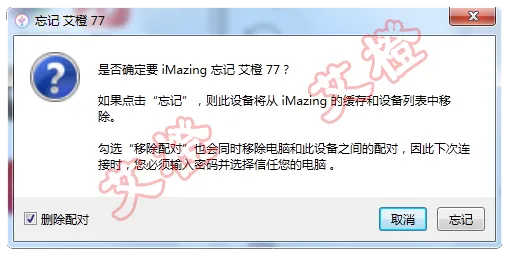
点击忘记后会弹窗提示。点击忘记按钮确认。
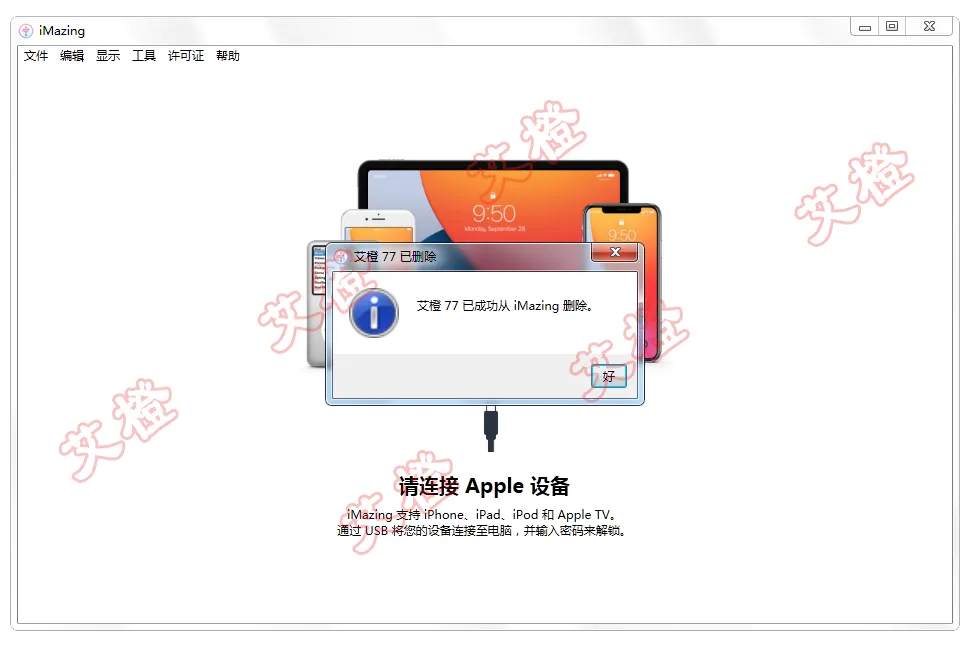
忘记后,将数据线拔掉,让 iPhone 和电脑断开连接。
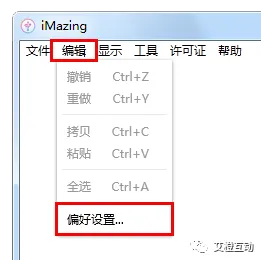
第二,点击 iMazing 菜单栏的编辑,点击偏好设置。
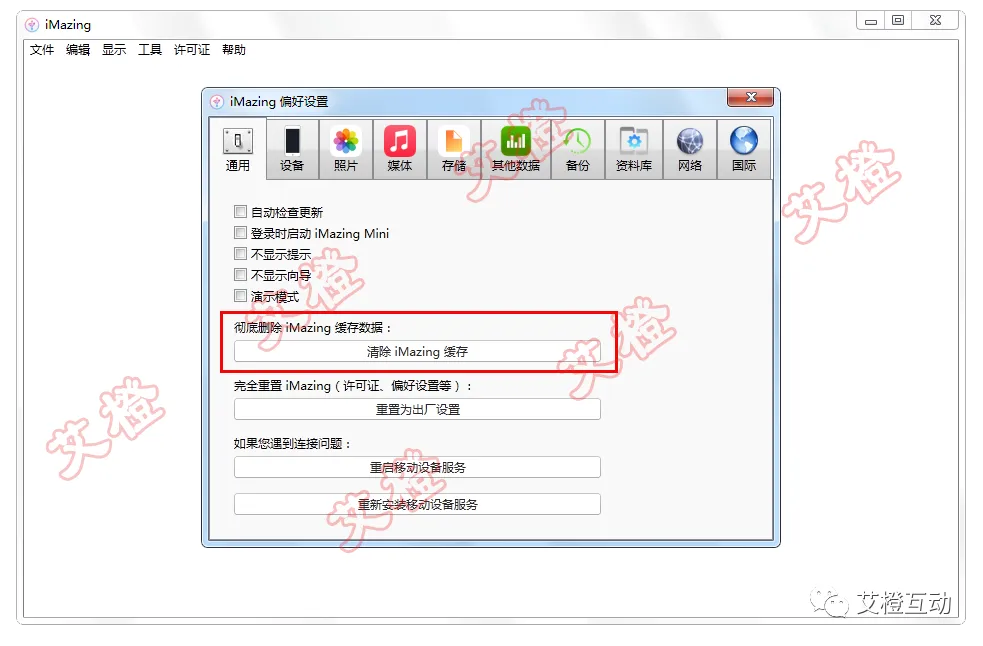
通用 → 彻底删除 iMazing 缓存,点击清除 iMazing 缓存。
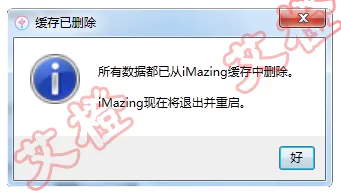
完成后,重启一下电脑。
第三,iPhone 重新连接电脑,让 iPhone 重新和 iMazing 配对,再打开管理应用程序,耐心等待,就可以加载了。
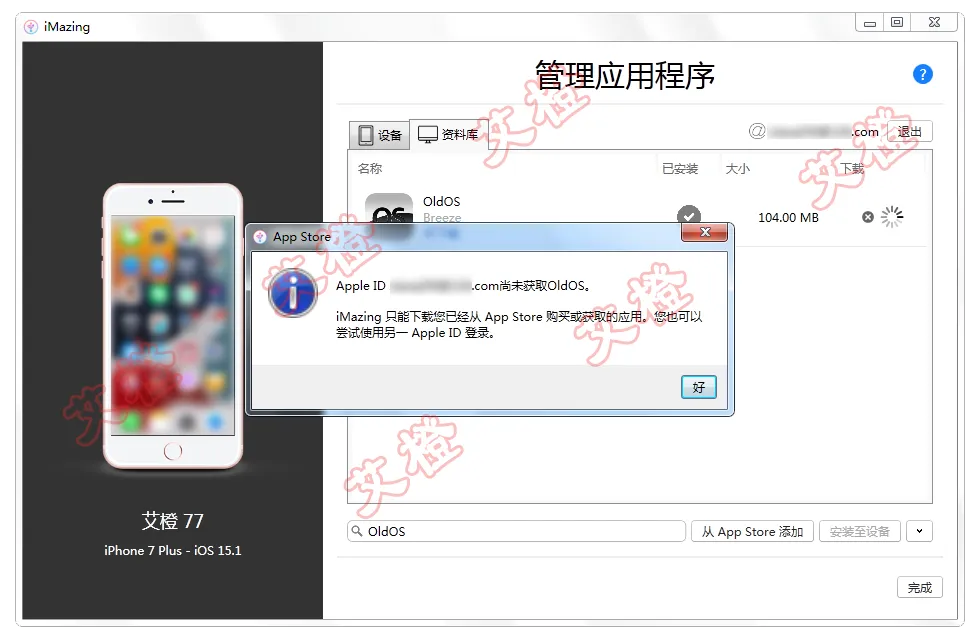
2,无法导出 TestFlight 应用
iMazing 目前版本,并无法导出已安装的 TestFlight 应用。
管理应用程序,资料库中,可以看到一些已安装的 TestFlight 应用,点击云朵下载按钮,
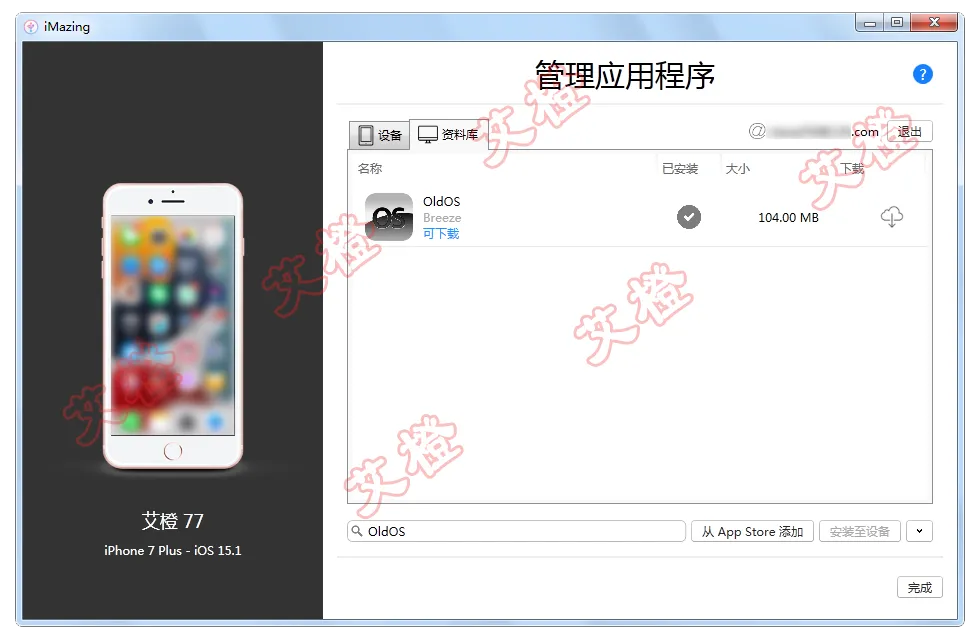
会弹出提示,如下图所示。
3,从备份中提取应用
iMazing 支持提取应用。
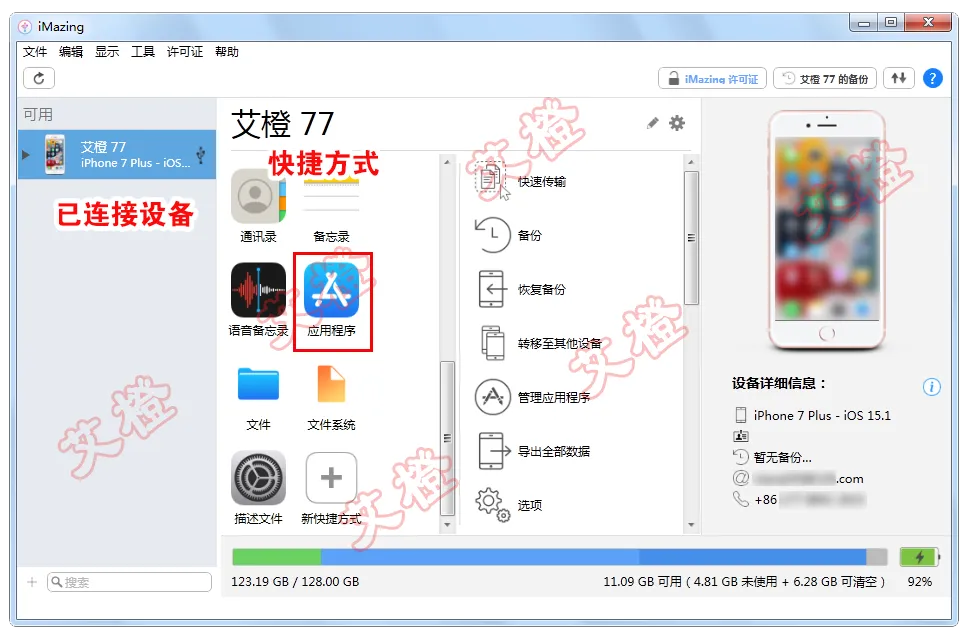
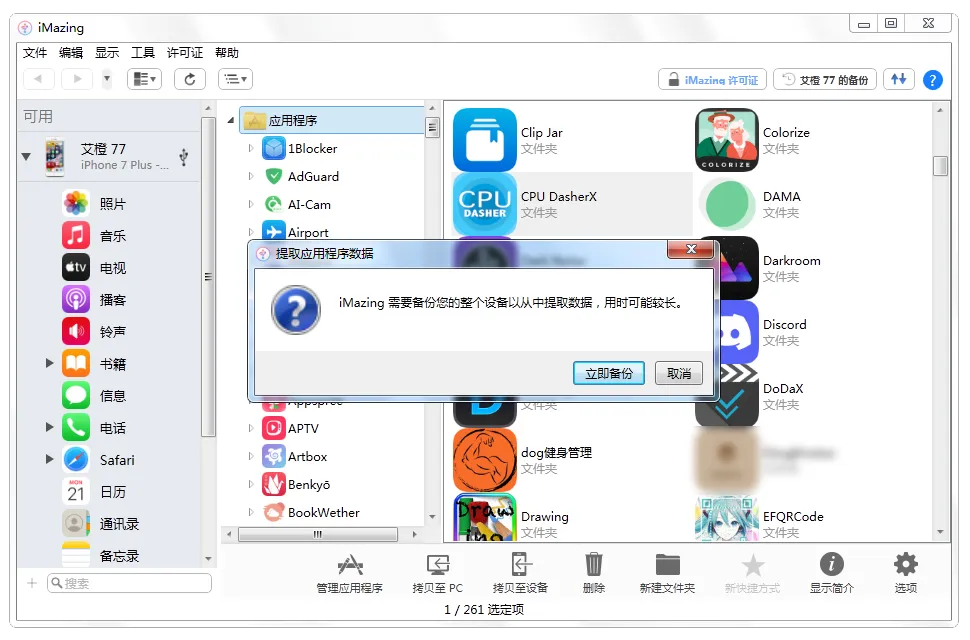
打开 iMazing,在快捷方式一栏,往下翻,点击应用程序。
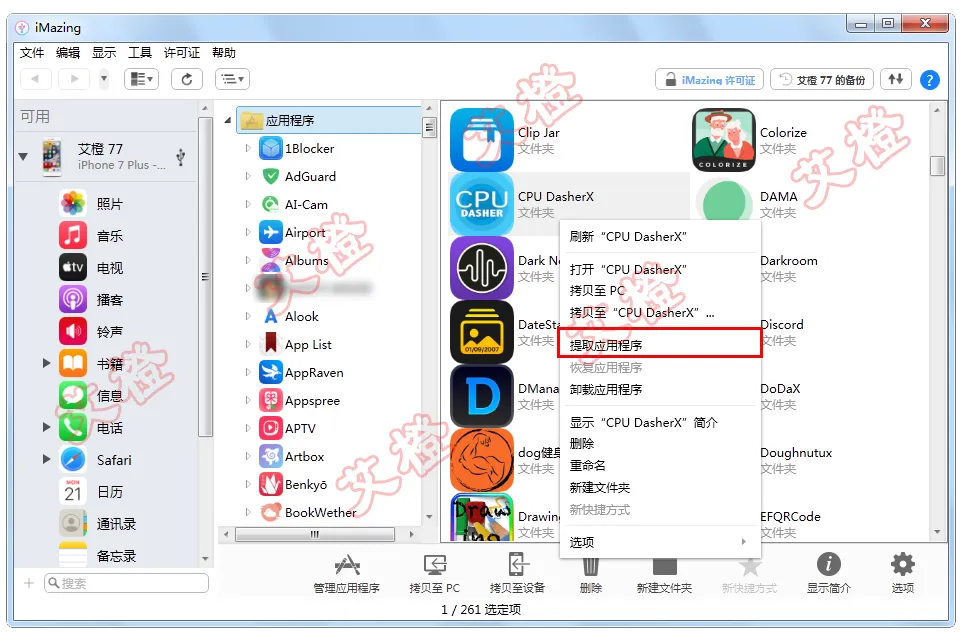
在右侧的应用程序列表,找到你需要应用,点击鼠标右键,点击提取应用程序。
弹出提示。
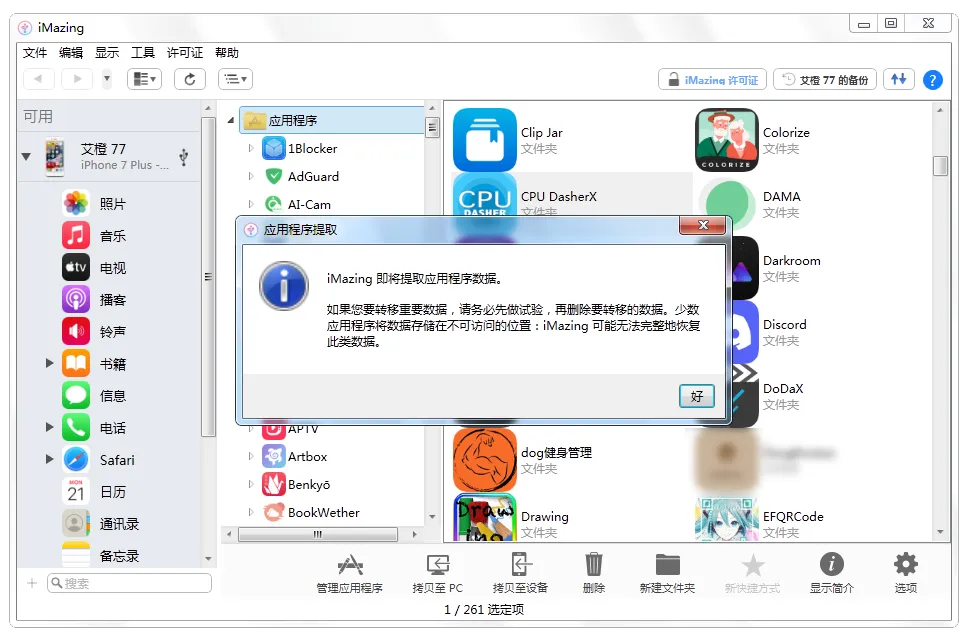
需要从备份中提取应用。这个功能大家自行测试一下吧。
六,免费版和收费版区别
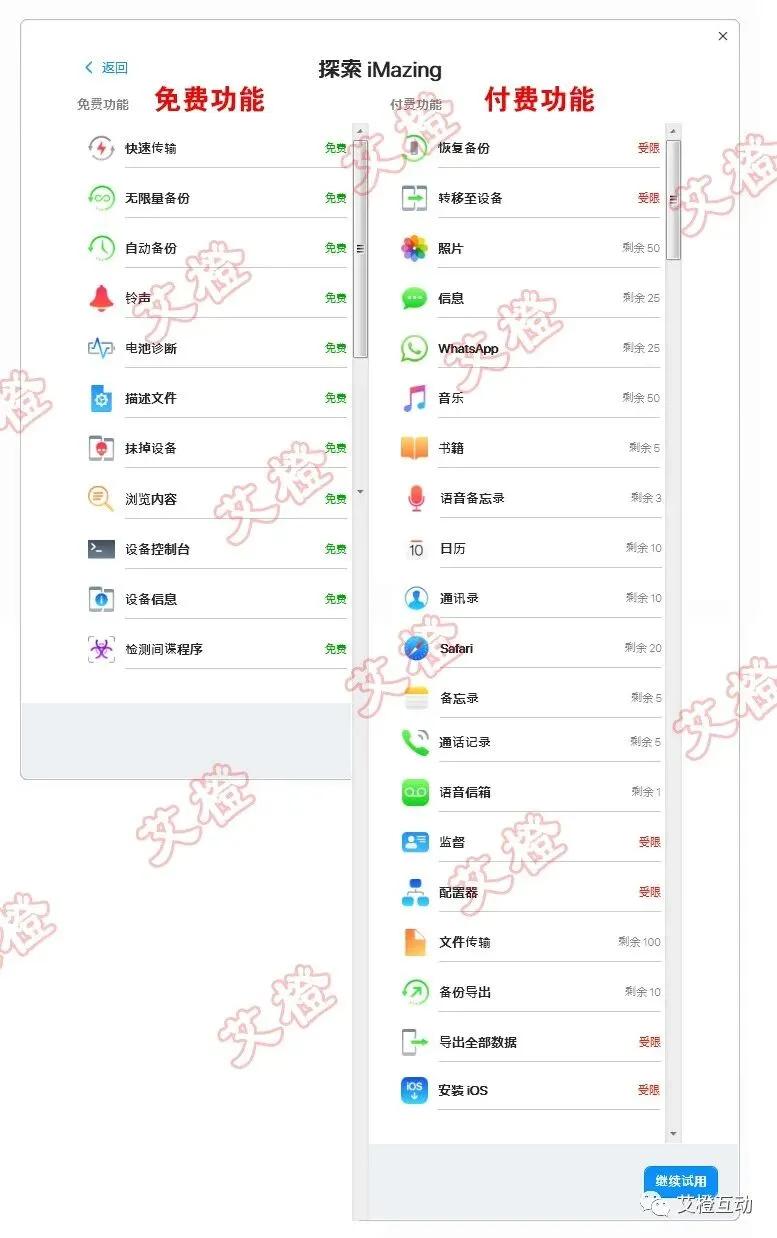
文章介绍的使用 iMazing下载和导出应用,免费版即可使用。
免费版和收费版的区别,如下图所示。
七,注意事项
使用 iMazing,可以下载、安装和导出 IPA,包括已经下架的应用。
一些注意事项:
1, iMazing 支持下载和安装已经下架的应用,但是无法保证所有已下架的应用都能搜到到。
2,iMazing 支持导出应用 IPA,包括已下架的应用,但是无法保证所有导出的 IPA 在其他设备都能安装使用。部分太古老的 IPA,无法在新系统上安装使用。
3,文章介绍仅仅是软件当前版本特点,无法保证永久一致。
4,示例是 Windows 版的 iMazing,macOS 版本操作或略有不同。
5,示例是 iMazing 为 2.15.80 版本,更低版本或有所差异。
6,请确认在手机中 App Store 所登录的帐户,是否为你想下载的已下架应用的已购帐户。
7,iMazing 的管理应用程序加载会消耗比较长的时间,如无法加载请按照文章方法尝试,或者网络搜索更多解决办法。
8,建议养成备份 IPA 安装包的习惯,遇到喜欢的 App,使用带 App Store 的 iTunes 在电脑端下载备份应用 IPA,防范未然。
越狱后
砸壳导出 IPA
如果你已经越狱了,可以使用插件,将已经安装的 App 砸壳,导出为 ipa 格式的文件。
已经安装在手机上,一些已经下架的应用,可以通过砸壳方式,导出为 IPA。
砸壳详细使用方法:
备份 IPA 安装包
的重要性
App Store 应用下架,频频出现。
当你购买了应用,遭遇下架,如果想继续使用,使用上面介绍的方法,可以帮助你找回来。
不过,即使重新找回,也需要花费不少力气。
与其事后补救,不如未雨绸缪。
使用带 App Store 的 iTunes 在电脑端备份 IPA,是最靠谱的方法。官方正版,安全放心。
如果你觉得一个应用很棒,购买后,请打开电脑,使用带 App Store 的 iTunes 下载一次,保留 IPA 安装包,做好备份工作,确保万无一失。
假如遇到应用下架,只要备份有应用的 IPA 安装包,就可以随时安装回来使用。自己的 Apple ID,苹果官方正版,安全放心。
养成下载备份应用 IPA 安装包的良好习惯,非常重要!!!
详细使用方法:
iOS 系统,应用 IPA 安装包下载和备份的最好方法,官方正版
使用小结
App Store 审核日益严格,应用下架的情况屡见不鲜。
当遭遇应用下架,通过文章介绍的办法,可以帮助你找回来。有需要的朋友,可以试试看。
最后,建议养成下载备份应用 IPA 安装包的良好习惯。
备份 IPA 安装包是一件未雨绸缪的事情,防患未然。
如果你觉得一个应用好用,购买后,请打开电脑,使用 iTunes 下载一次,备份一个IPA。不要怕麻烦,不要等到应用下架了后悔不已。
请关注微信公众号:艾橙互动,查看更多 iPhone 实用技巧。