 夜雨聆风
夜雨聆风


【软件安装管家】ANSYS 2026 R1(WORKBENCH/ELECTRONICS/LUMERICAL)安装教程

软件简介
ANSYS 2026 R1是新思科技(Synopsys)于2026年3月发布的最新一代工程仿真平台,核心亮点是深度整合AI、强化多物理场耦合与数字孪生,并全面优化性能与用户体验,面向航空航天、汽车、电子、能源等高端制造领域。
一、核心定位与背景
发布主体:ANSYS已并入Synopsys(新思科技),2026 R1是双方合并后首个重大版本,主打统一仿真与半导体设计流程。
核心口号:Empower Engineering Organizations(赋能工程组织),以AI驱动仿真+数字孪生**重塑研发流程。
适用场景:结构、流体、电磁、半导体、光学、系统、数字孪生、生成式设计全链路仿真。
二、重磅新增:AI驱动模块(最大亮点)
1. Ansys GeomAI(全新推出)
首款AI生成式几何设计工具,从参考几何学习,自动生成满足工程约束的新概念方案。
支持智能拓扑优化、参数化探索、快速概念迭代**,大幅缩短前期设计周期。
2. Ansys SimAI(重构升级)
SimAI Pro:本地桌面端,组件级AI模型训练与预测,支持GPU/CPU,无需云端。
SimAI Premium:云端SaaS,大规模3D场预测、历史仿真数据挖掘、企业级部署。
支持降阶模型(ROM)、实时预测、多物理场数据融合、数字孪生闭环。
3. Ansys Engineering Copilot
AI助手,自动网格建议、边界条件推荐、结果解读、报告生成,降低入门门槛。
三、核心模块更新
1. 结构力学(Mechanical/LS-DYNA)
Mechanical:网格变形增强、GPU资源预测、模态超降阶(MSUP)优化、混合密度拓扑优化(RIB设计)。
LS-DYNA:电池热模型强化、线图工具升级、S-ALE流固耦合(FSI)流程优化。
Sherlock:集成进Mechanical、热雨流计数、BGA封装热-机械寿命预测。
2. 流体(Fluent/CFX/Rocky)
Fluent:气动声学、旋转机械、共轭传热(CHT)、焦耳热灵敏度分析、GPU加速提升。
Rocky(离散元):混合指数计算器、分子间力、单向Fluent GPU-Rocky耦合、分布式并行(Beta)。
3. 电磁场(HFSS/Maxwell)
HFSS:射频系统建模、5G/6G/雷达、高速链路、电磁-热-结构多物理场耦合。
Maxwell:电机/变压器损耗精准化、永磁体退磁、低频电磁优化。
4. 半导体与光学(Lumerical/Sentaurus)
Lumerical:GPU直驱网格、CMOS图像传感器TCAD-FDTD联合流程、VCSEL设计工具。
多物理场:芯片-封装-系统(CP2)热-电-应力协同仿真。
安装须知
|
|
|
|
|
|
|
|
|
|
|
|
|
|
|
|
|
|
|
|
https://pan.xunlei.com/s/VOpx0-9bV52D9-oAu_z9GkvpA1?pwd=vb9s# 复制这段内容后打开迅雷,查看更方便 |
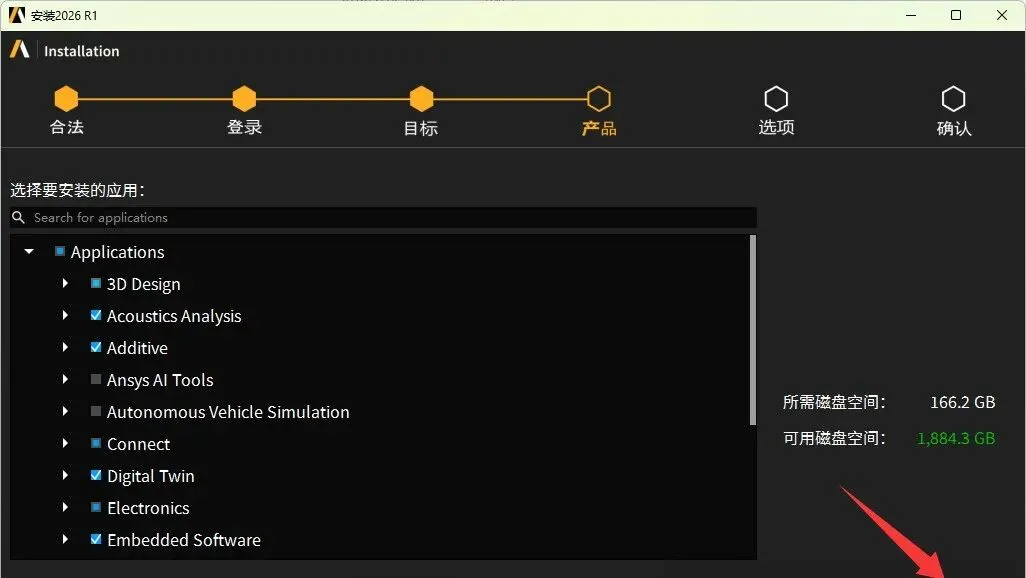
注意事项(1):安装包共 93G,默认安装后占用 167G,请根据硬盘空间决定安装模块数量。
注意事项(2):安装分两阶段:先安装许可证管理器,再安装 ANSYS 产品,请按顺序操作。
安装教程
特别提醒:安装分两阶段——第一阶段:安装许可证管理器;第二阶段:安装 ANSYS 产品,请务必按顺序操作,切勿跳步。
安装前首先确认下载安装文件,包含以下文件:12个光驱文件,1个SolidSQUAD补丁文件夹。
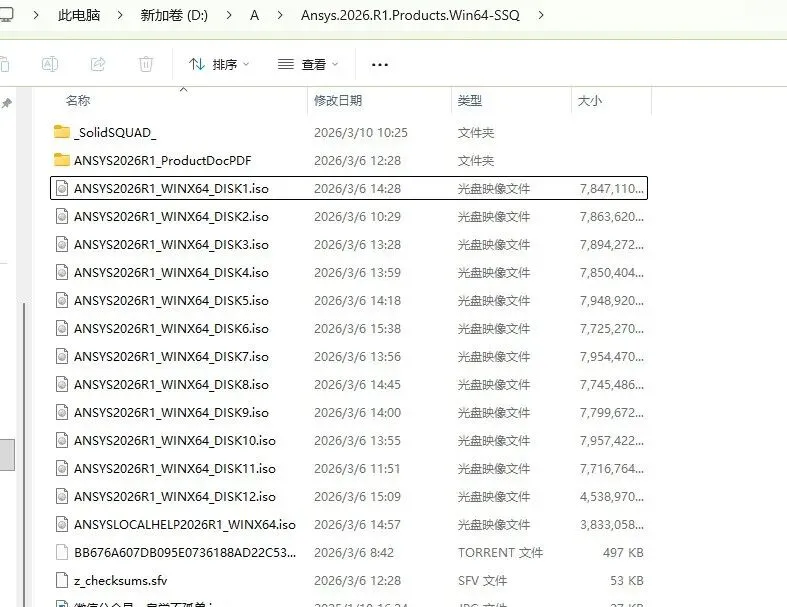
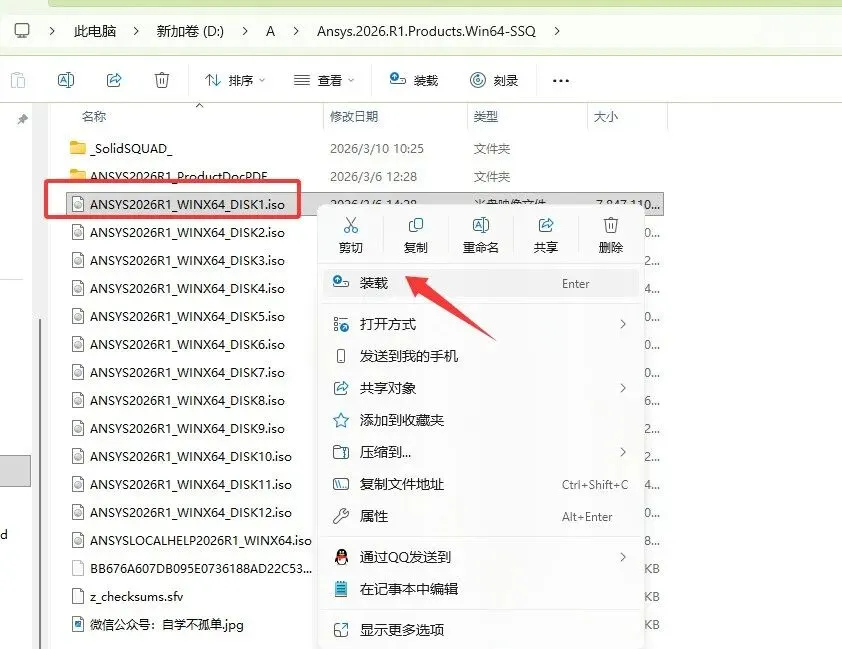
1、软件安装包下载后,首先装载第一个虚拟光驱文件(或者使用电脑Windows资源管理器打开)
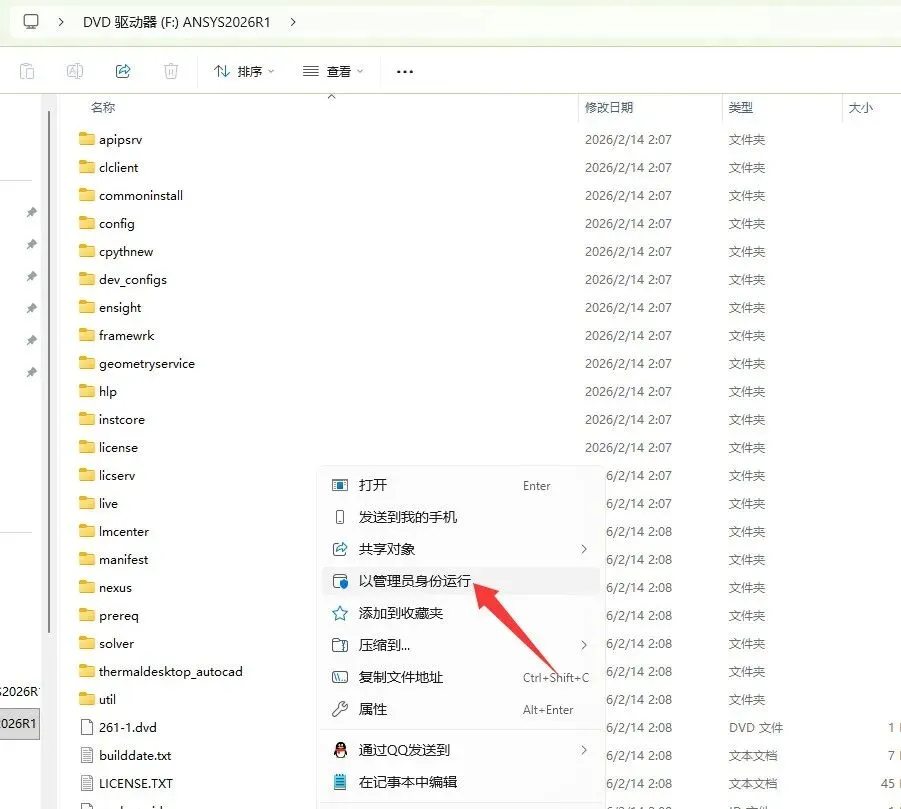
2、运行setup。
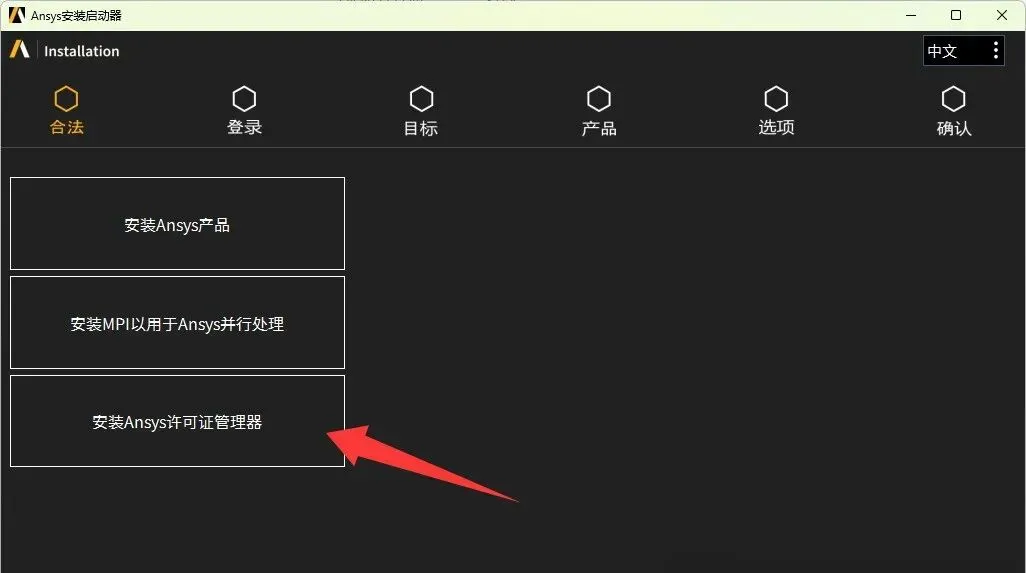
3、选择安装Ansys许可证管理器。
4、点击OK。
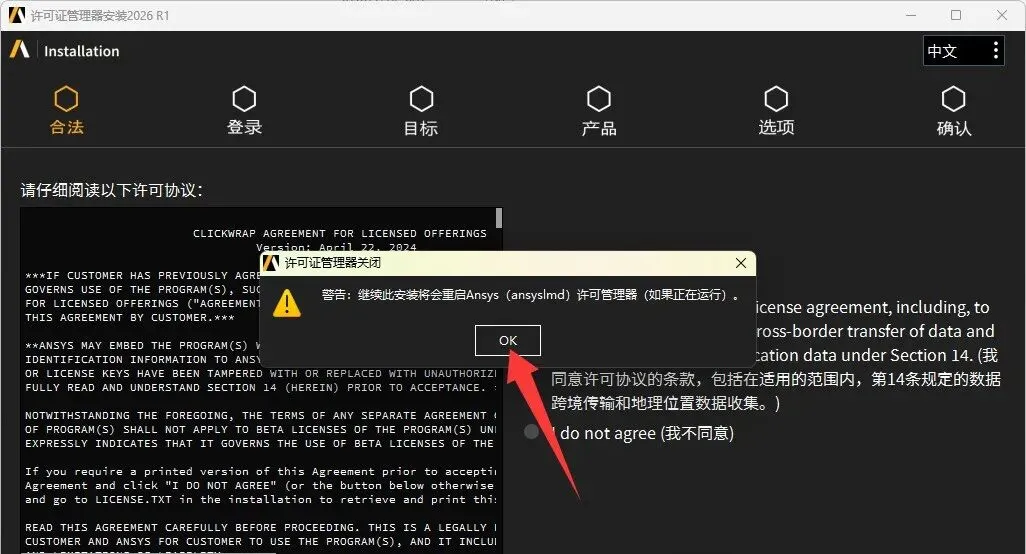
5、勾选同意许可协议,然后点击下一步。
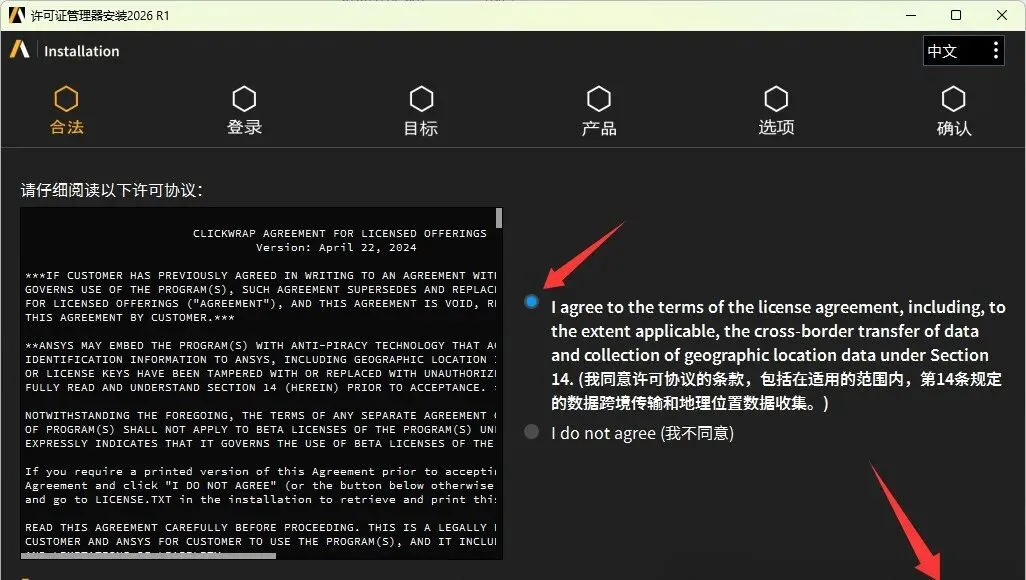
6、设置许可证管理器安装路径,点击下一步。
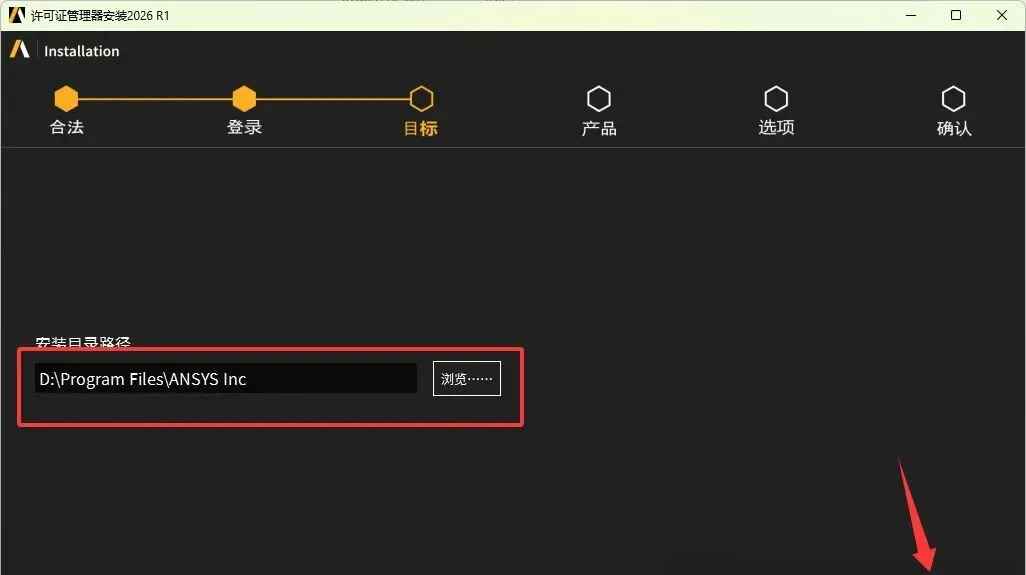
7、点击下一步。
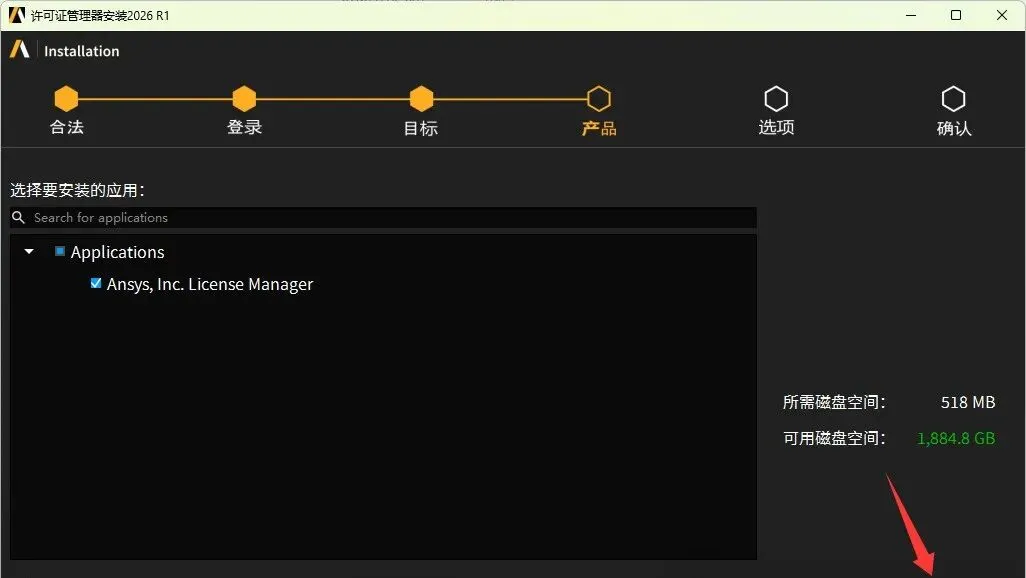
8、点击下一步。
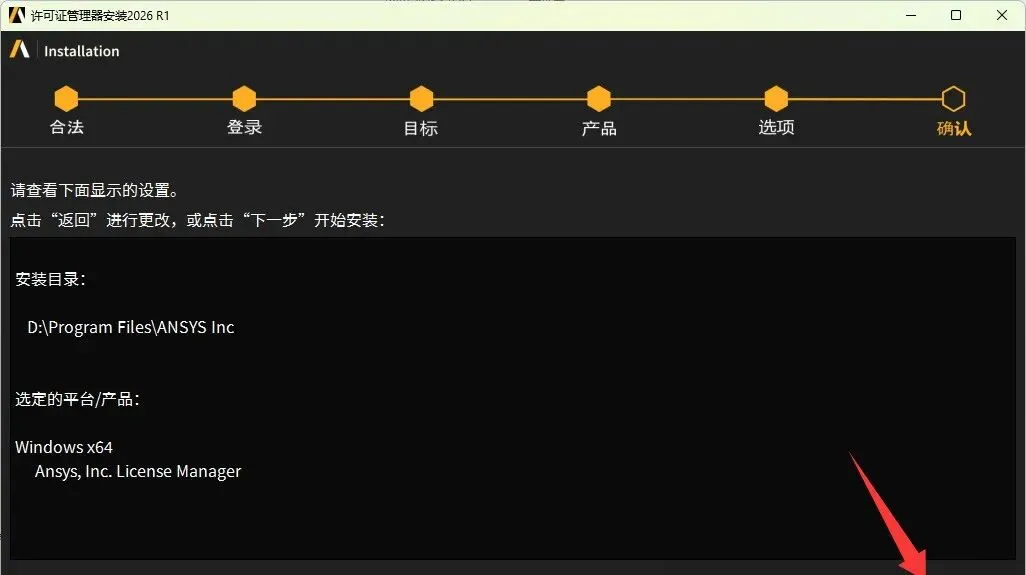
9、安装进度100%后点击下一步。
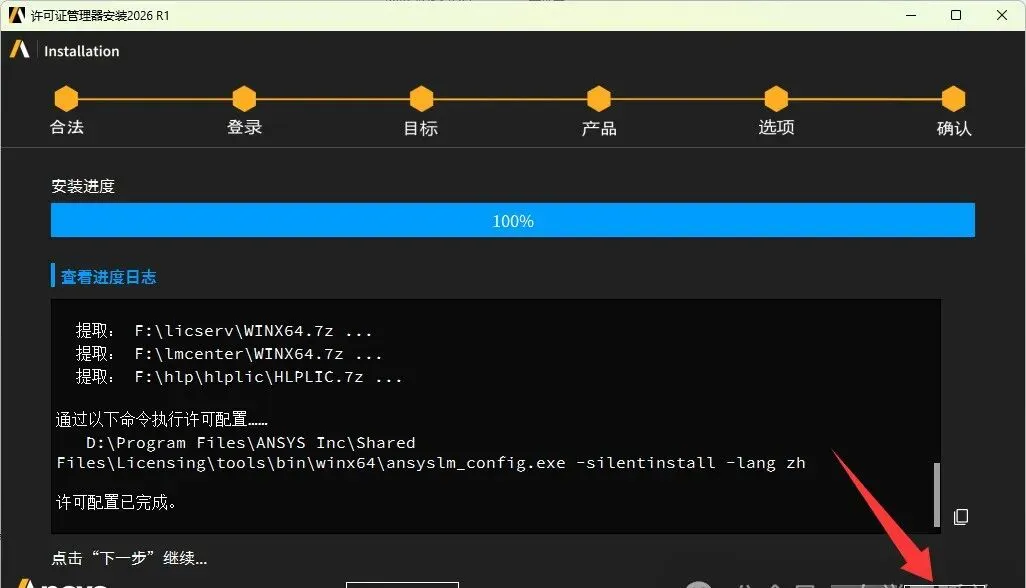
10、点击退出。
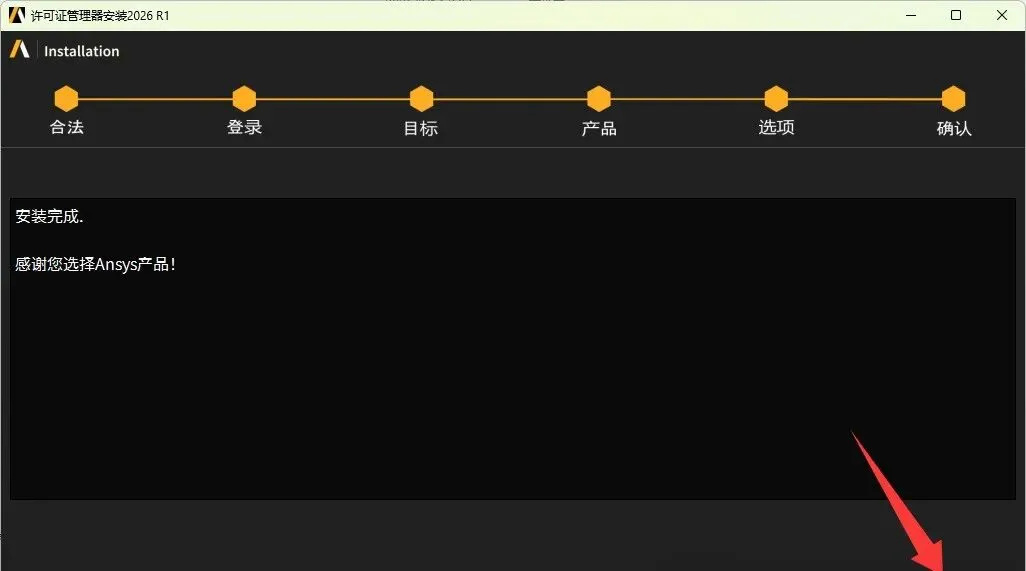
11、弹出许可证管理页面,先关闭。
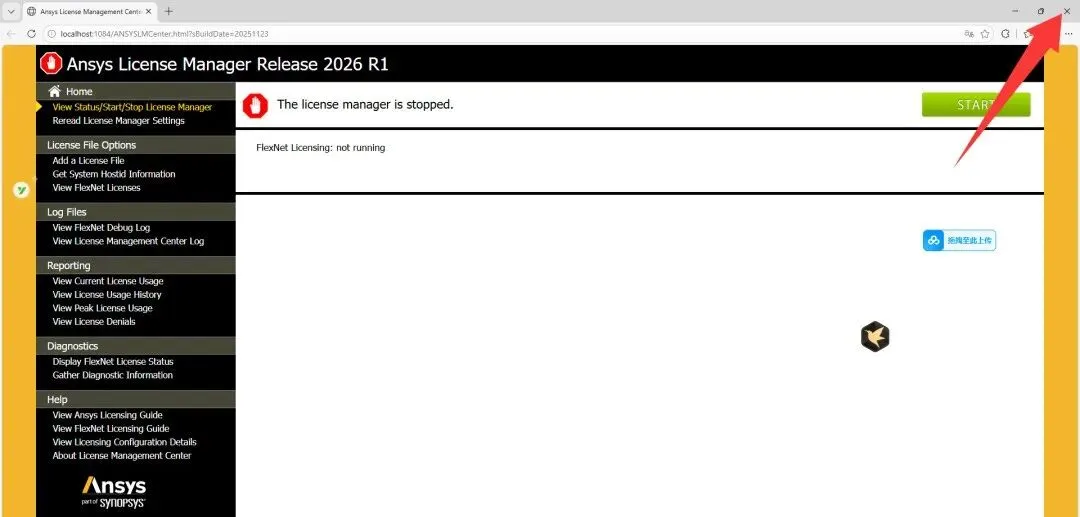
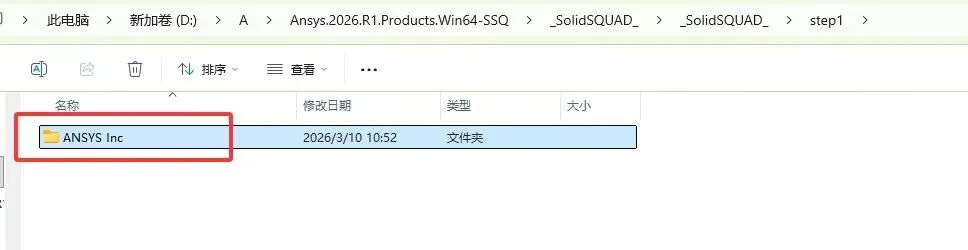
12、复制补丁文件夹下ANSYS Inc文件夹。
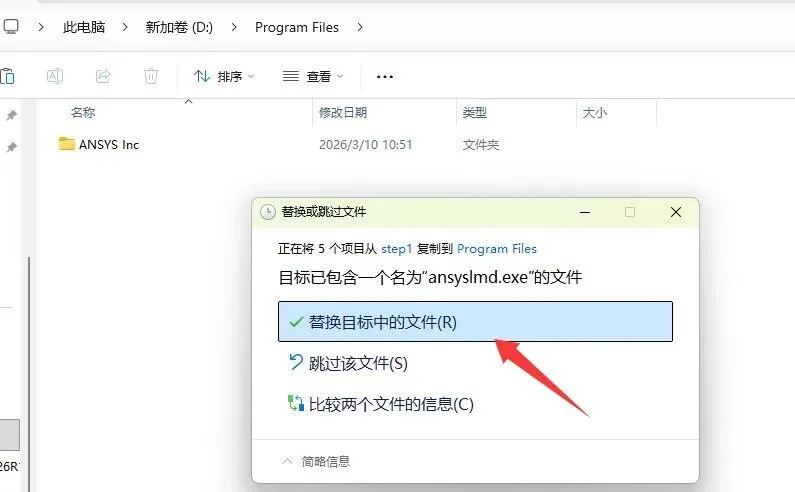
13、替换
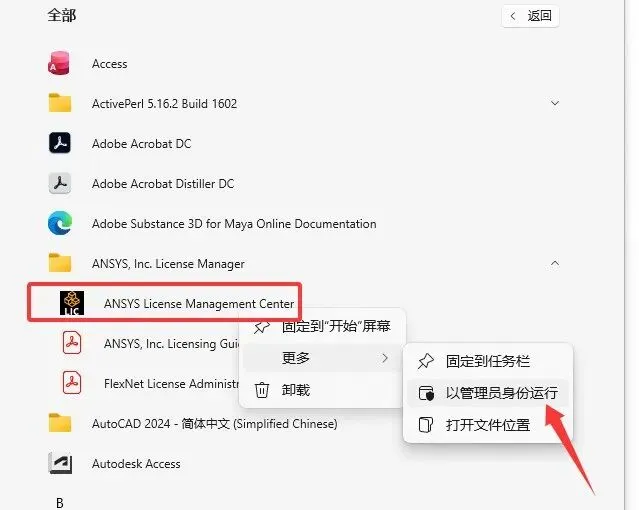
14、开始菜单找到ANSYS License Management Center右键管理员身份运行。
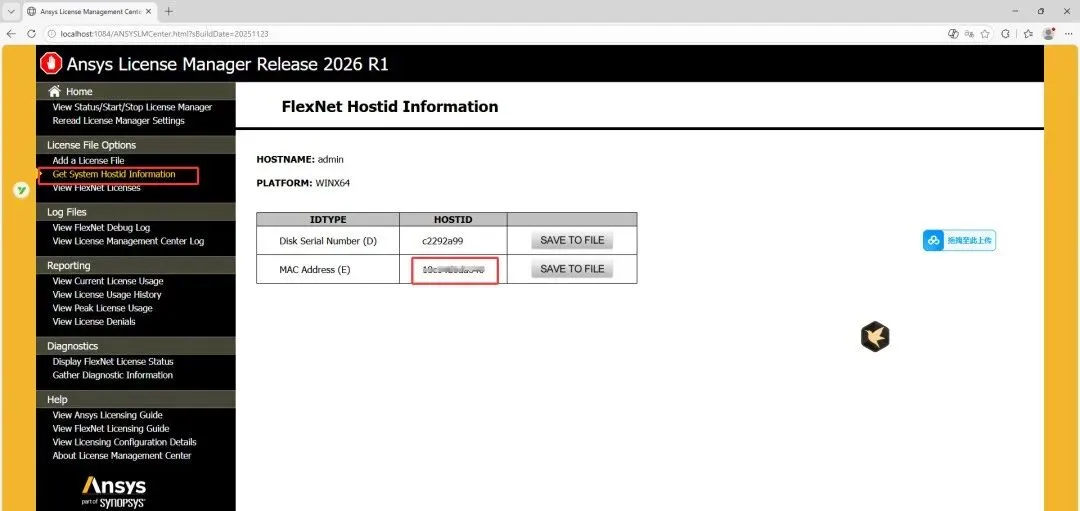
15、点击Get System HostID Information,复制HOSTID.
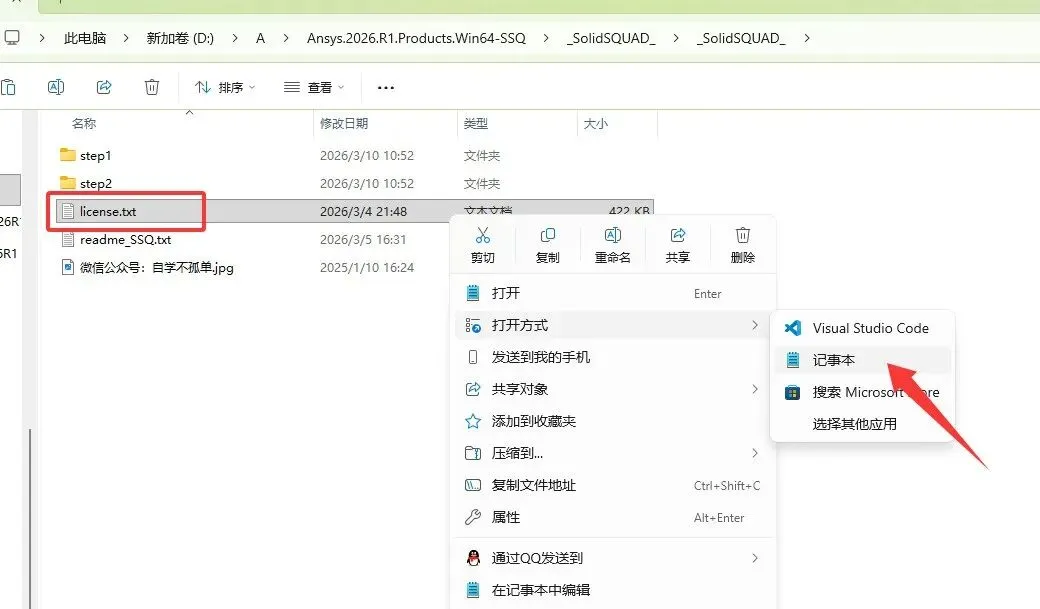
16、打开安装包补丁文件夹,用记事本打开license文件。
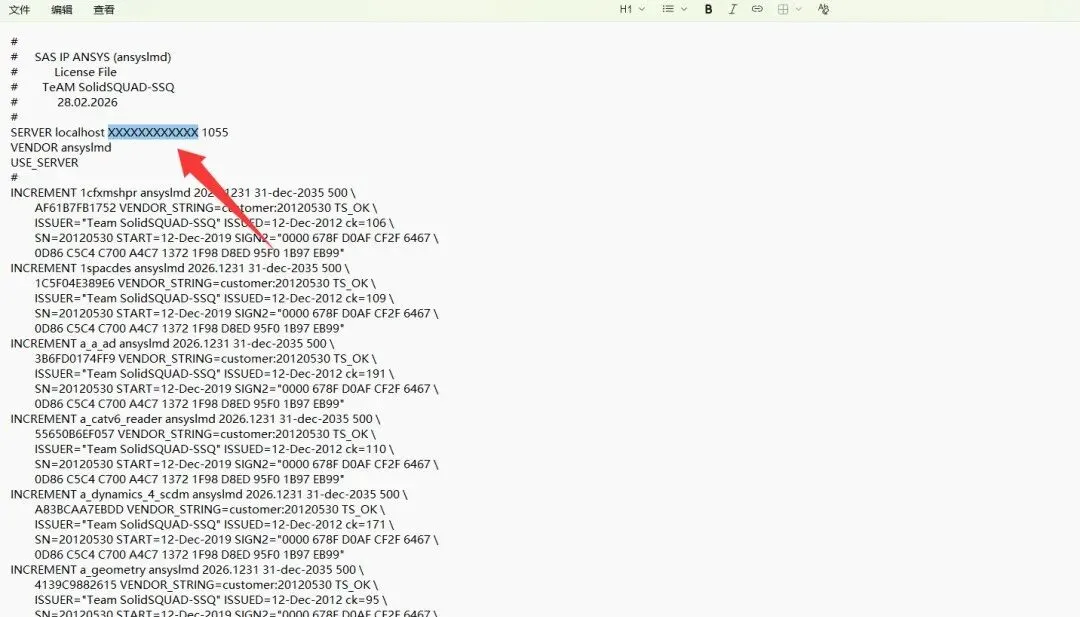
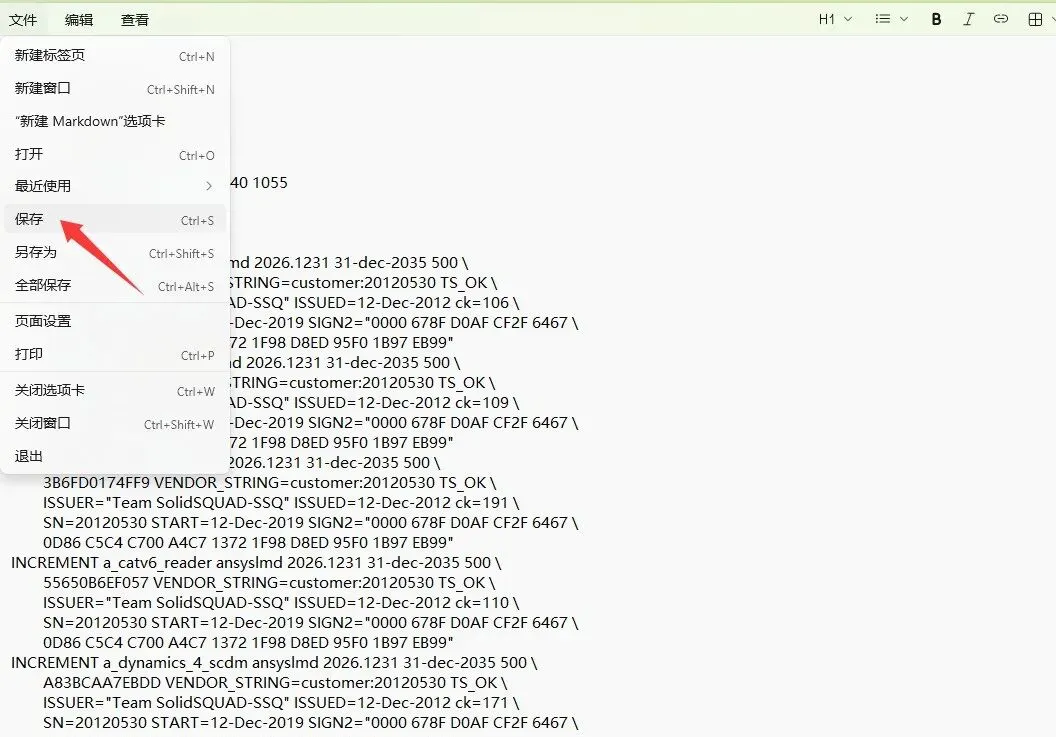
17、将xxxxxxxxx替换为前面复制的Hostid,然后保存。
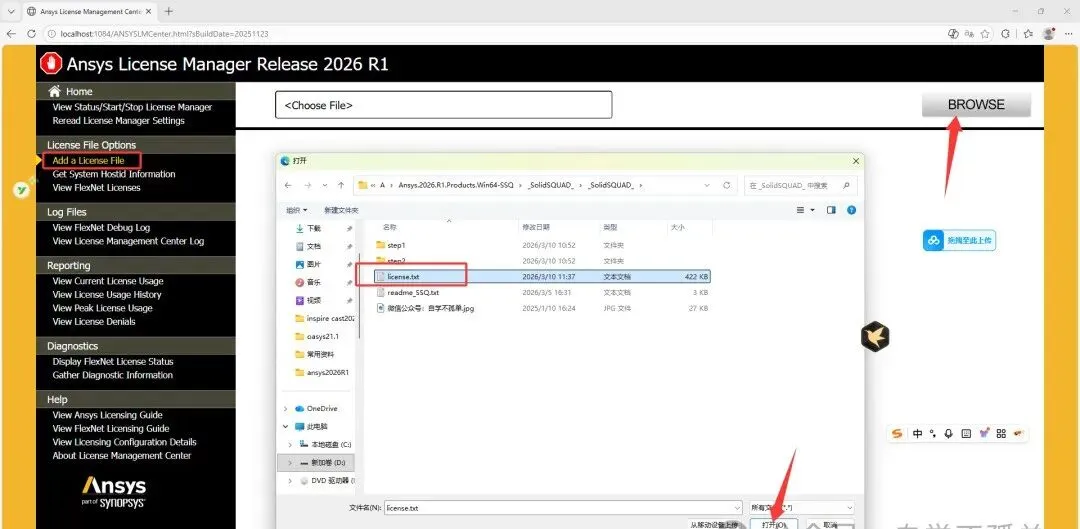
18、选择Add a license file,点击浏览选择上一步保存的license文件。
19、点击INSTALL LICENSE FILE。
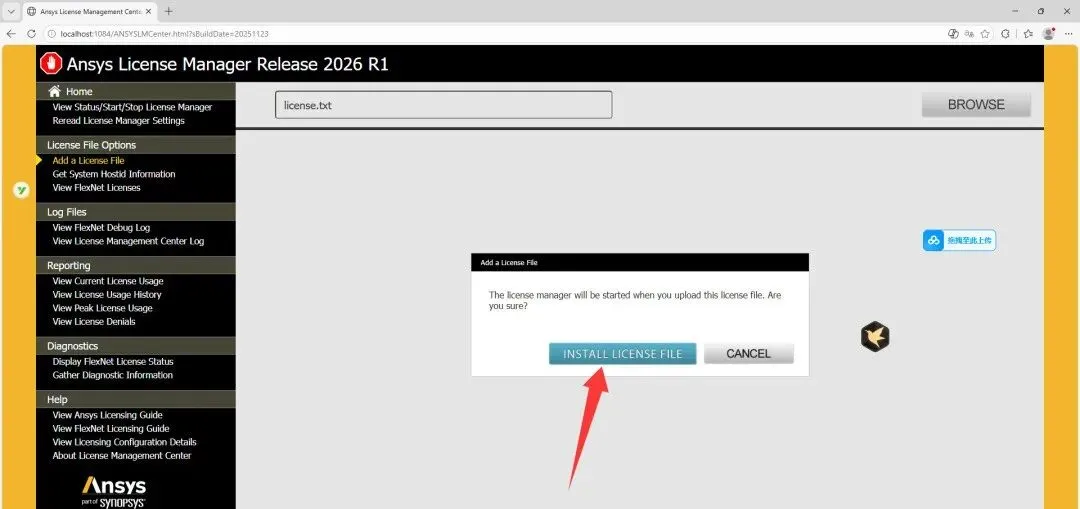
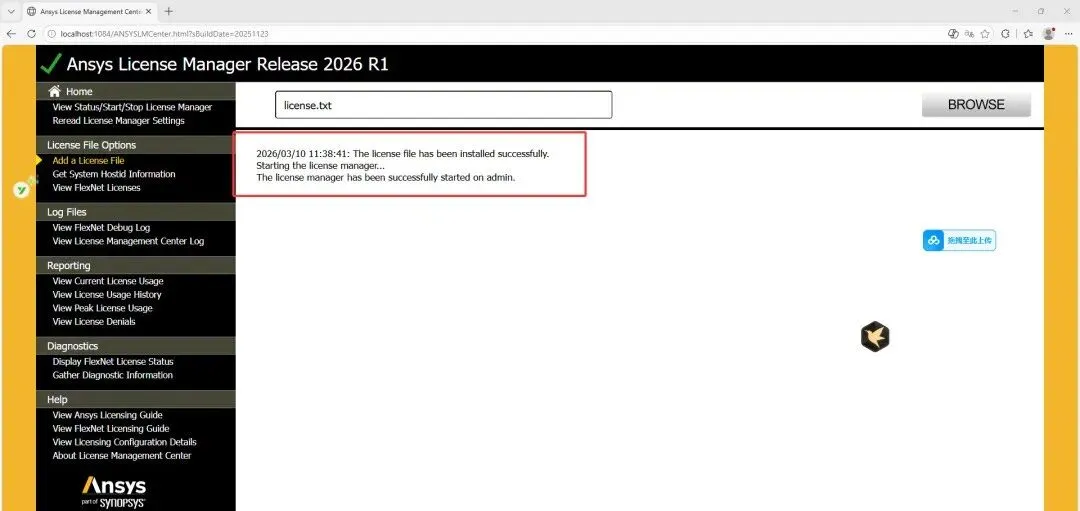
20、显示许可证安装启动成功,关闭此页面。
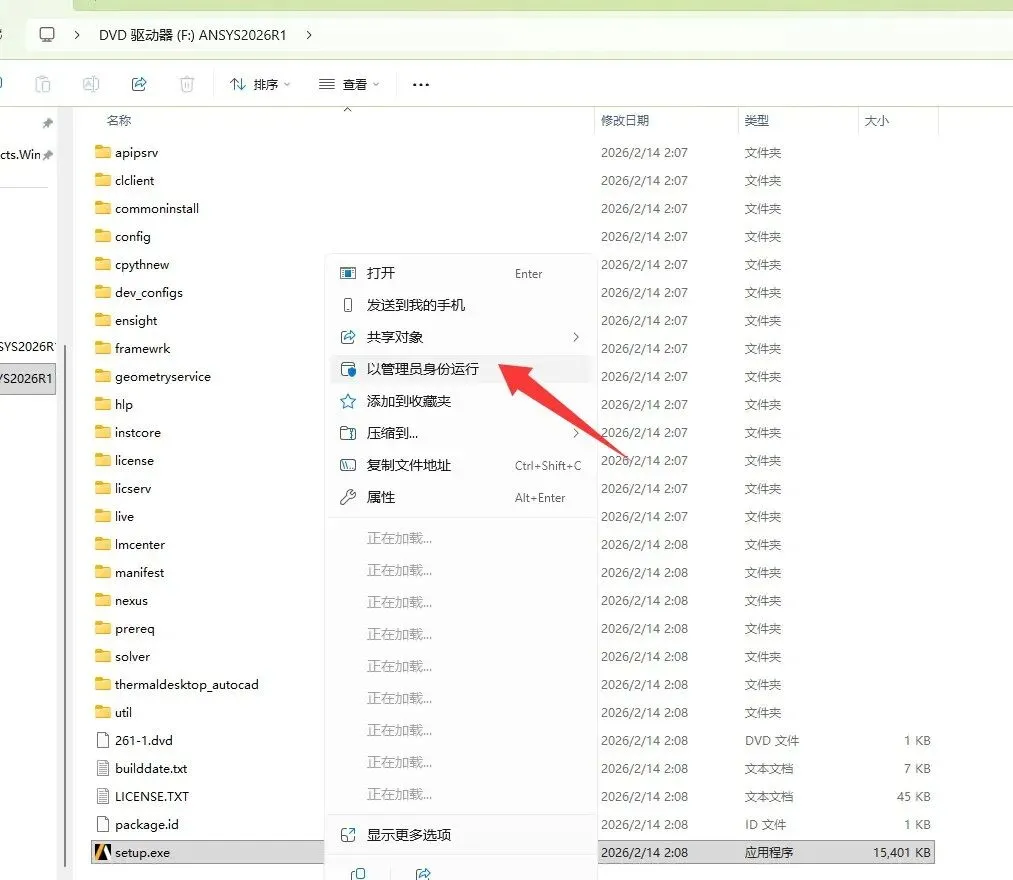
21、继续回到安装包,加载disk1,运行setup。
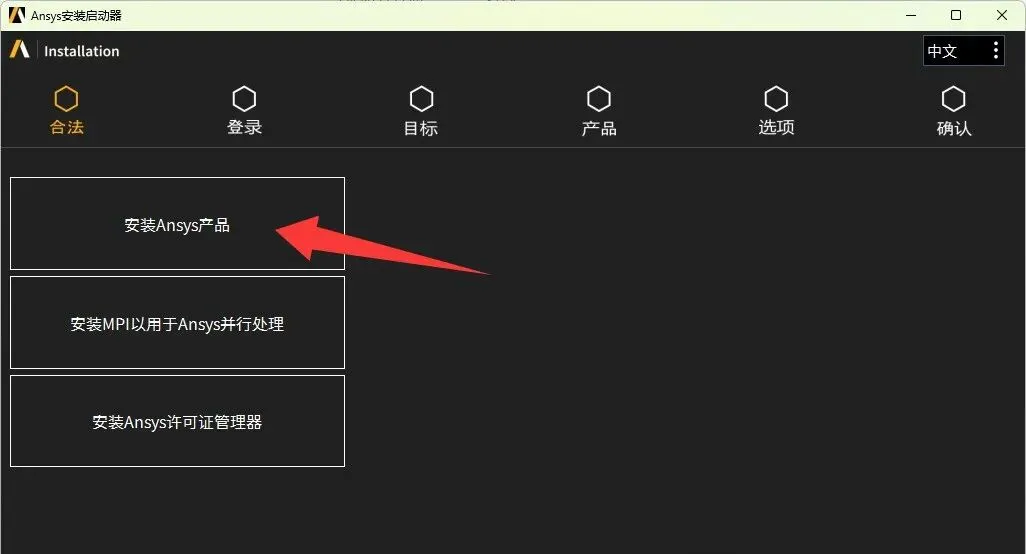
22、点击安装Ansys产品。
23、勾选许可协议,点击下一步。
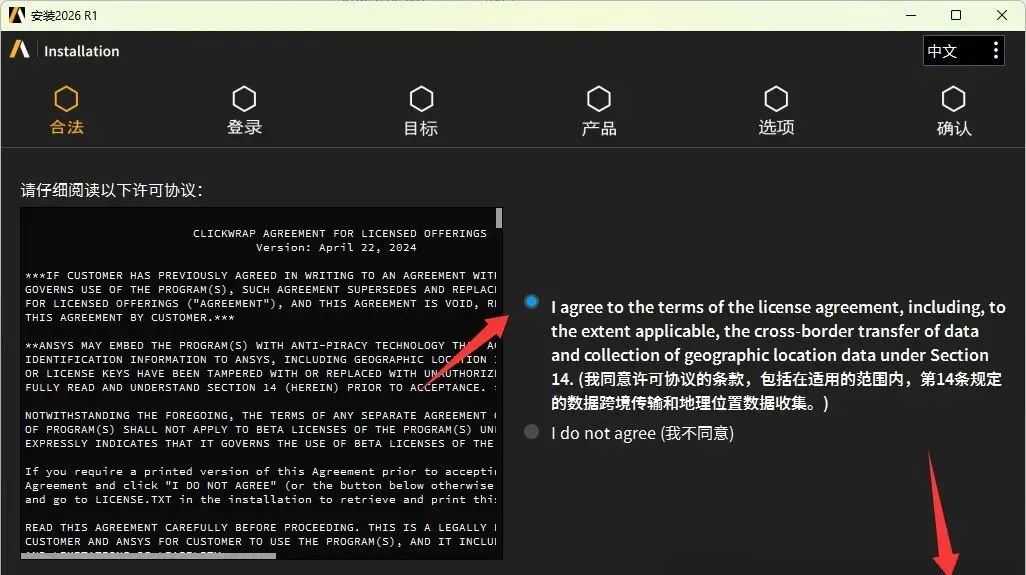
24、设置软件安装路径,然后点击下一步。
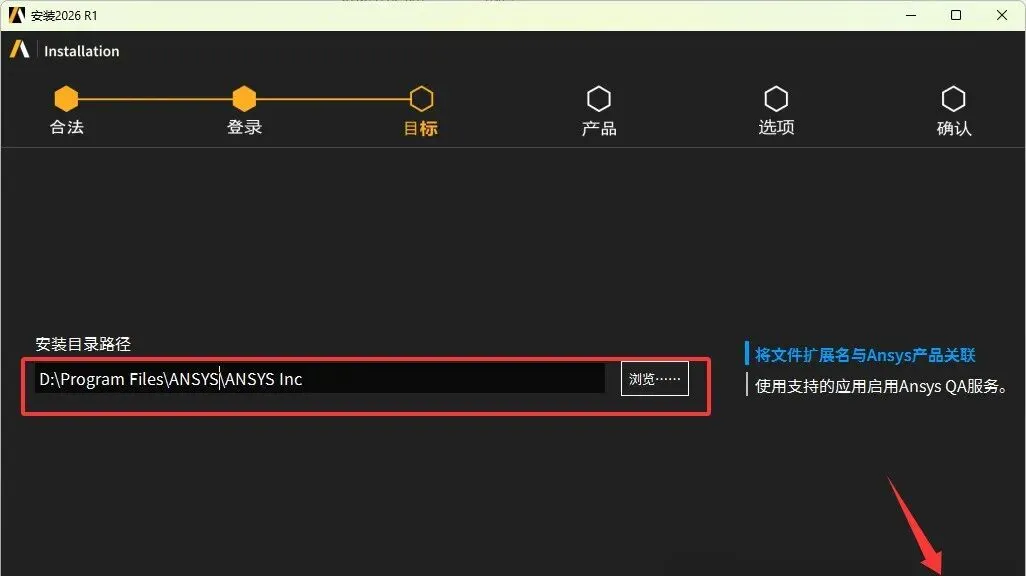
25、勾选需要的模块进行安装,不清楚可以直接默认安装。
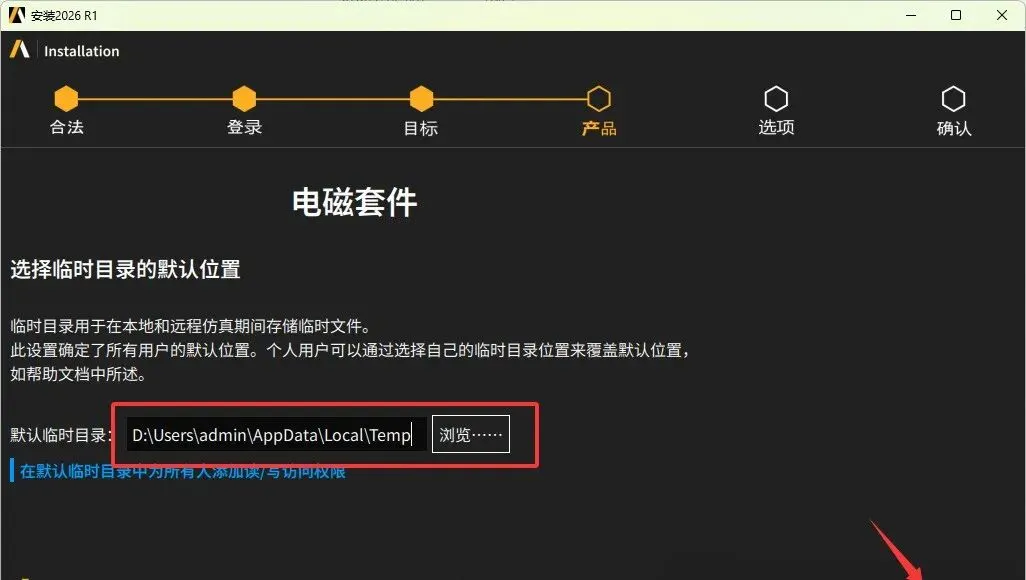
26、设置电磁套件的临时默认目录,不勾选安装电磁模块就不需要设置。
27、默认打开方式可以任意选择,点击下一步。
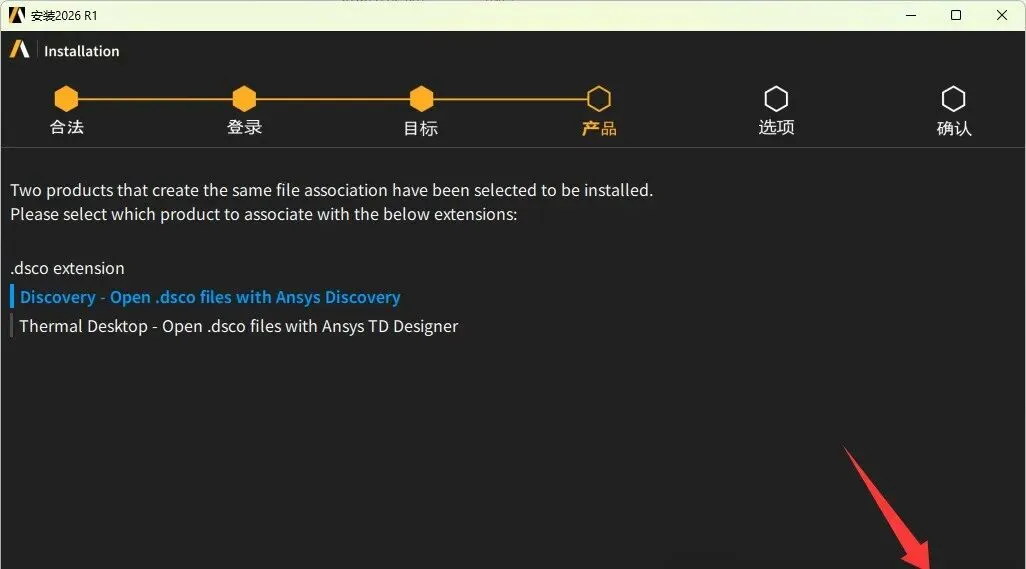
28、点击下一步。
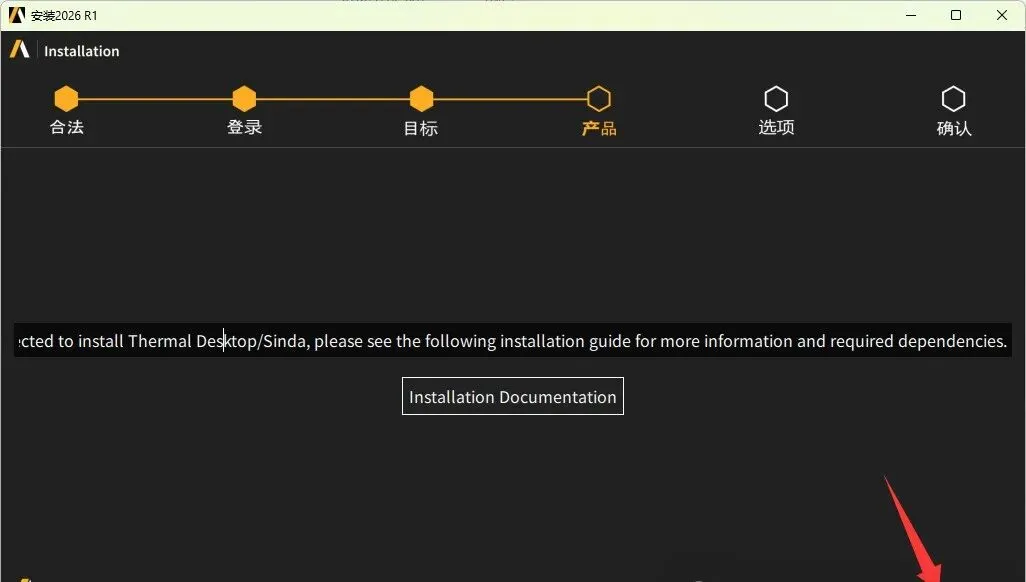
29、选择所有,点击下一步。
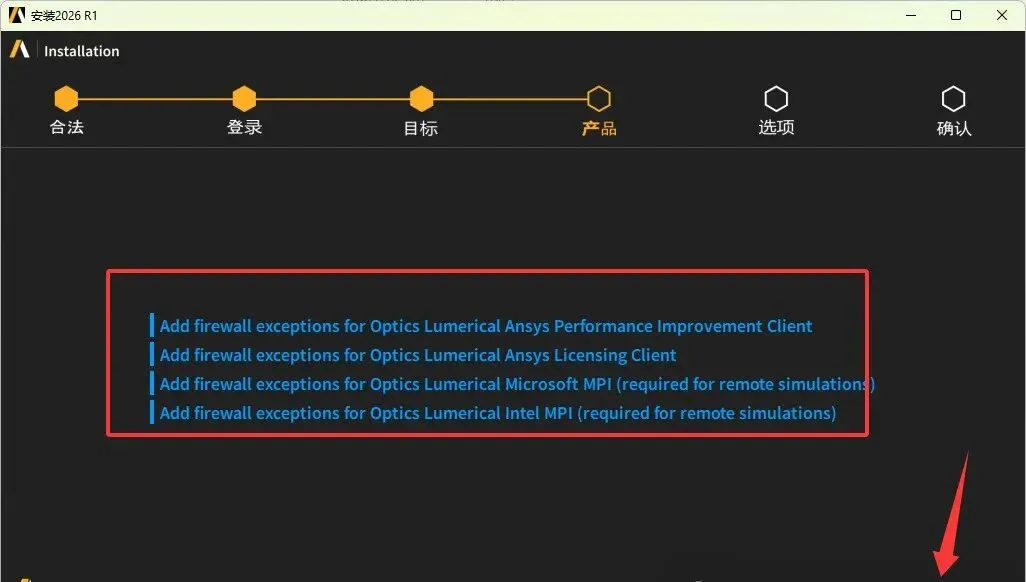
30、点击下一步。
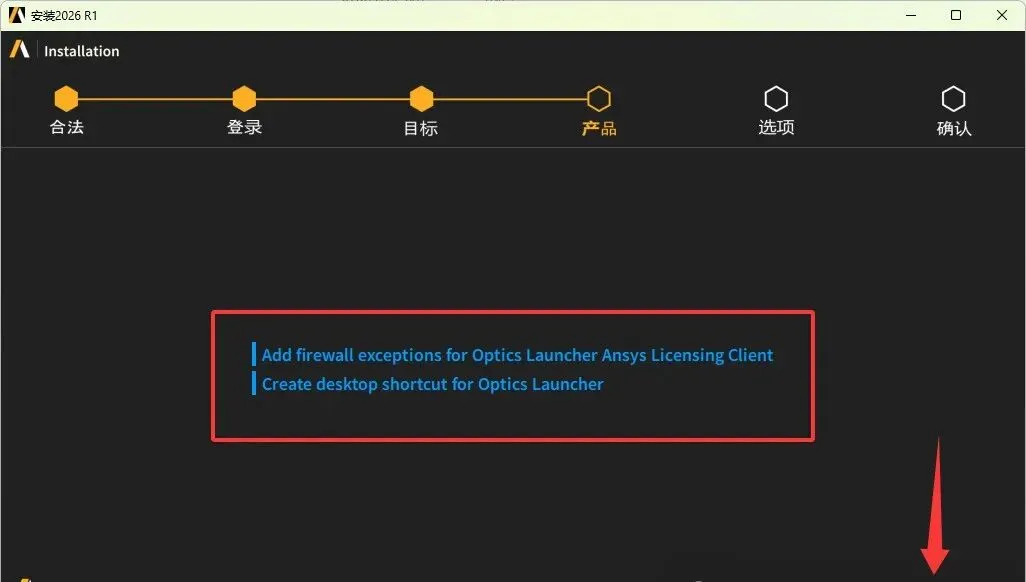
31、点击下一步。
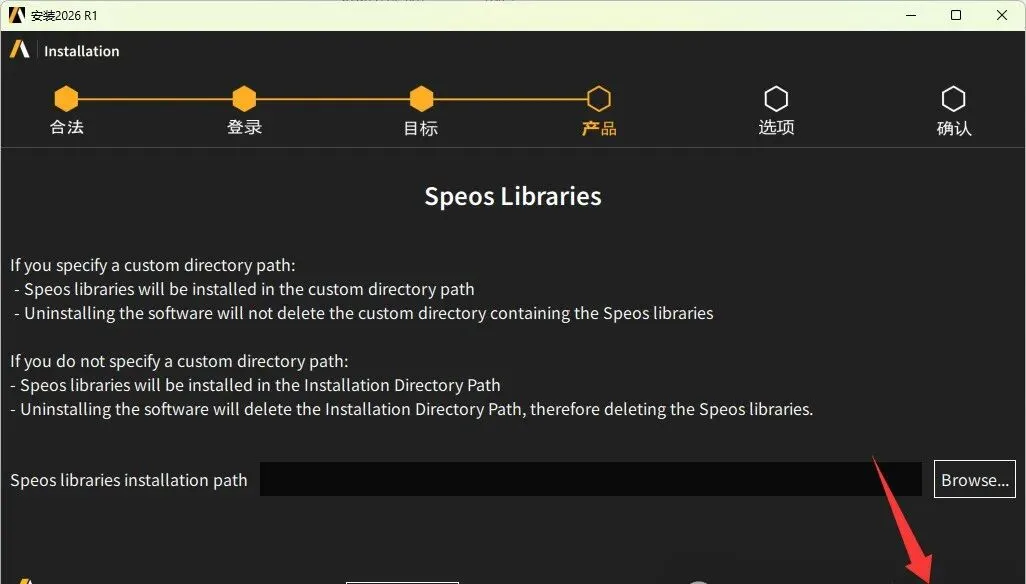
32、选择否,点击下一步。
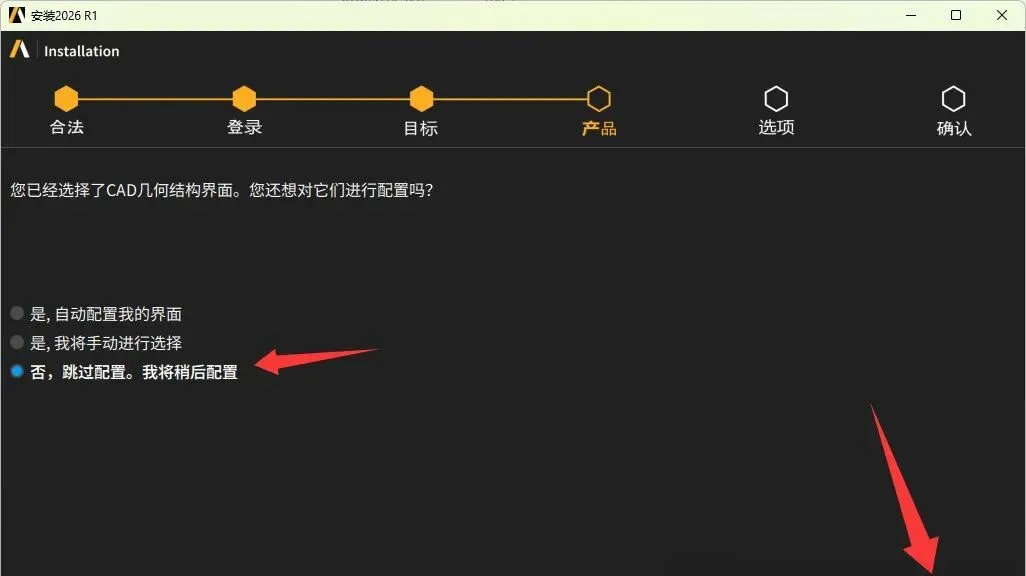
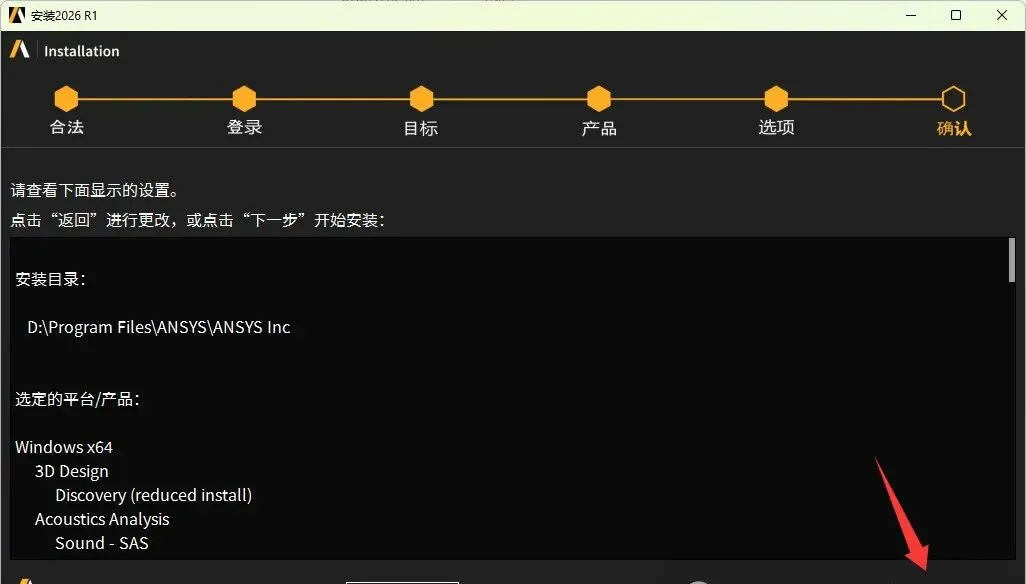
33、点击下一步,开始安装。
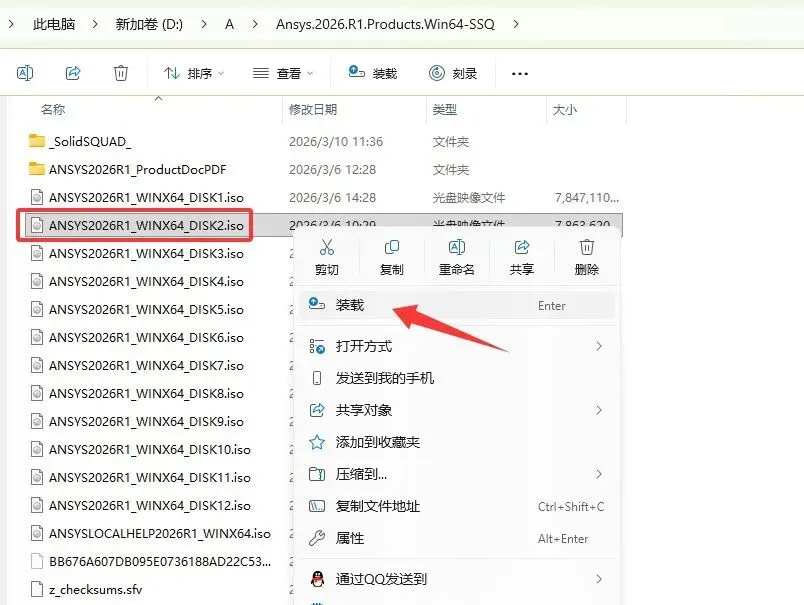
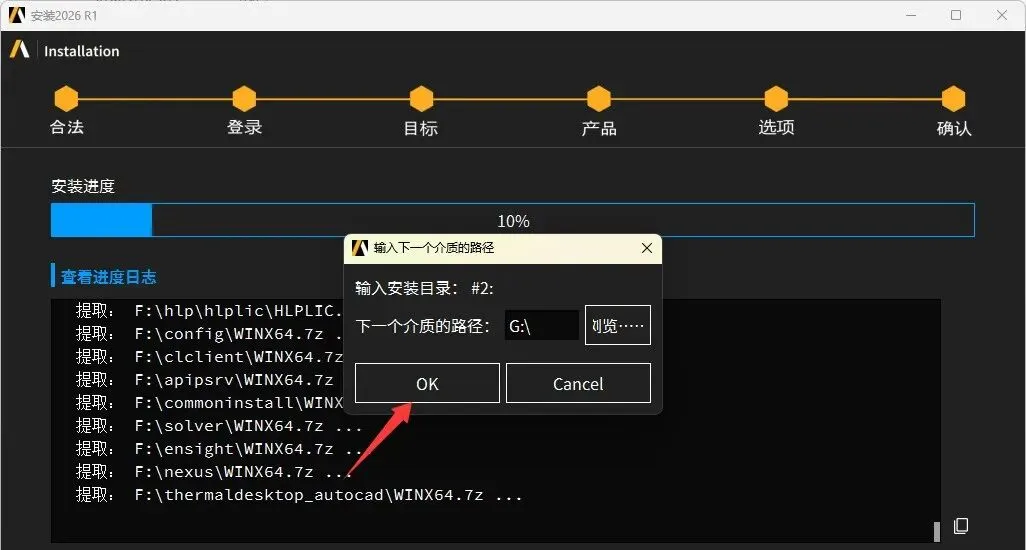
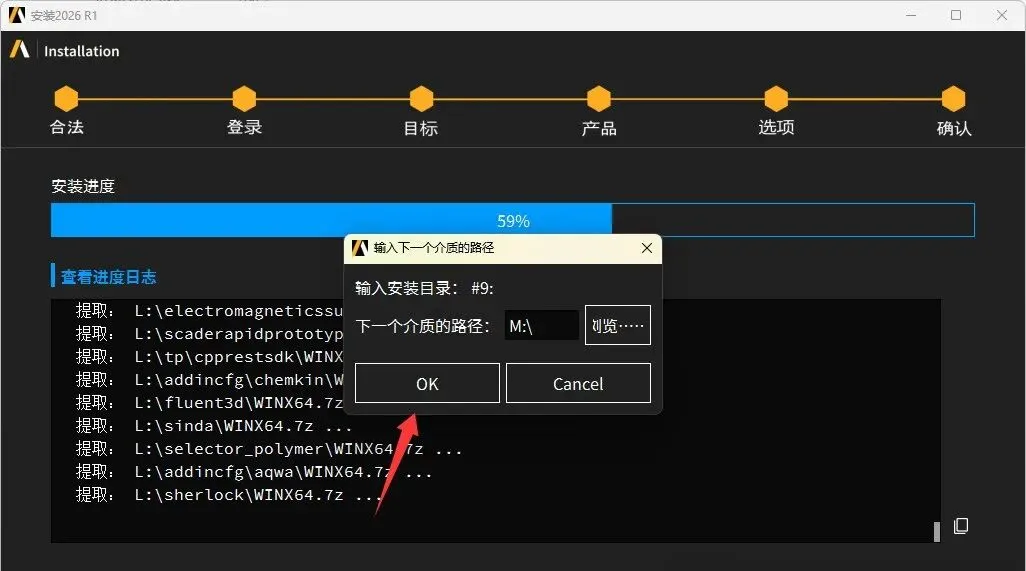
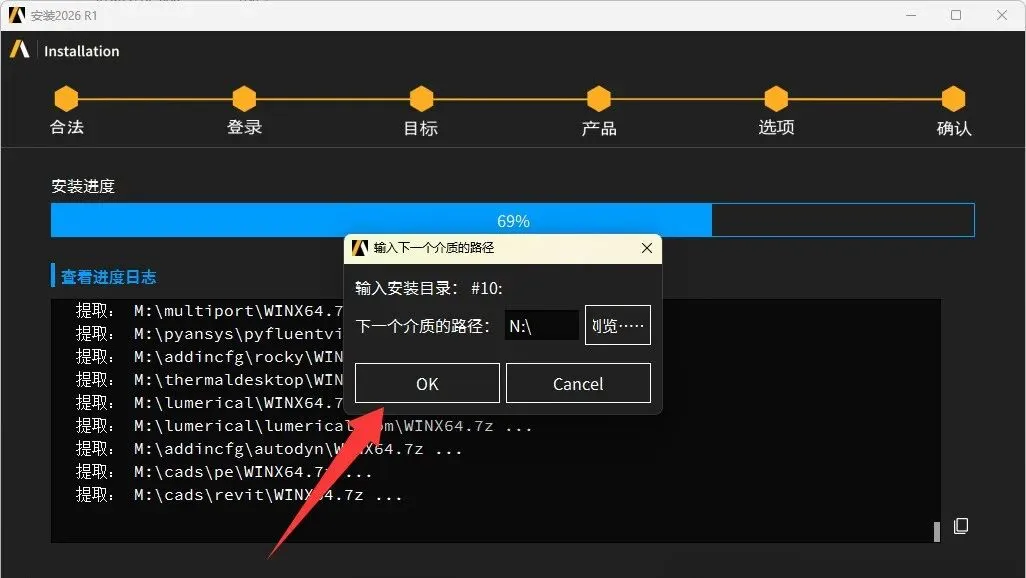
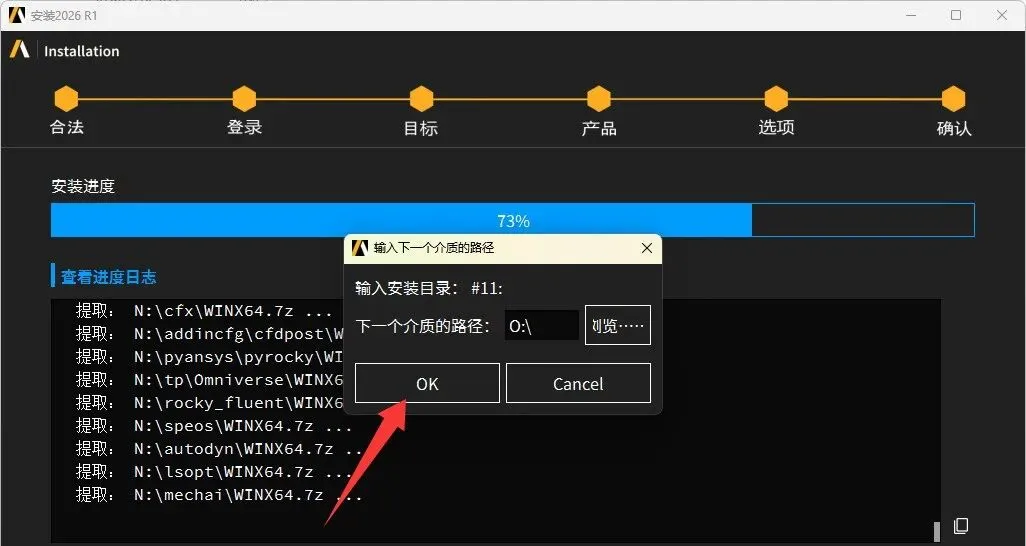
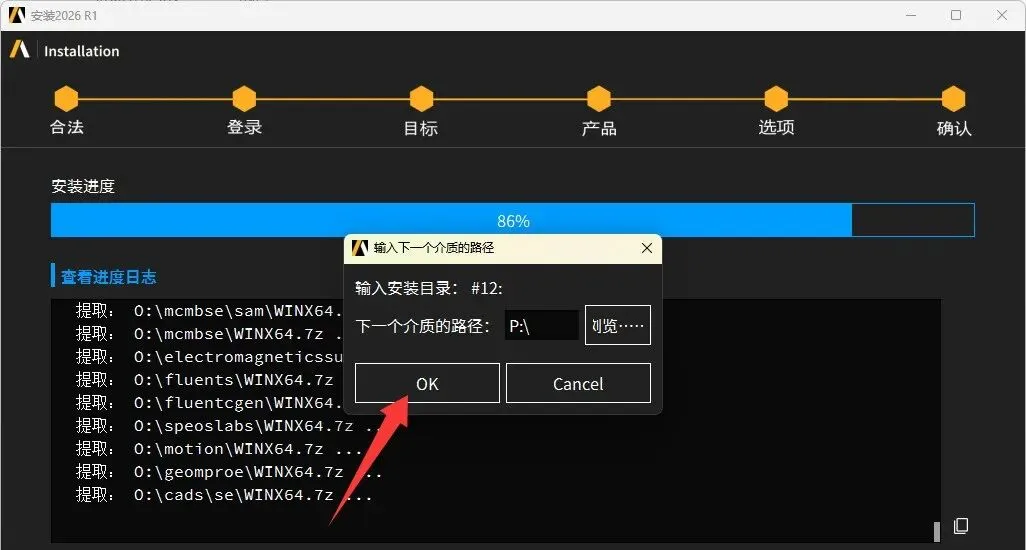
34、安装进度到10%需要选择下一个光驱文件,即disk2。(记住和disk1一样还是先加载在选择)
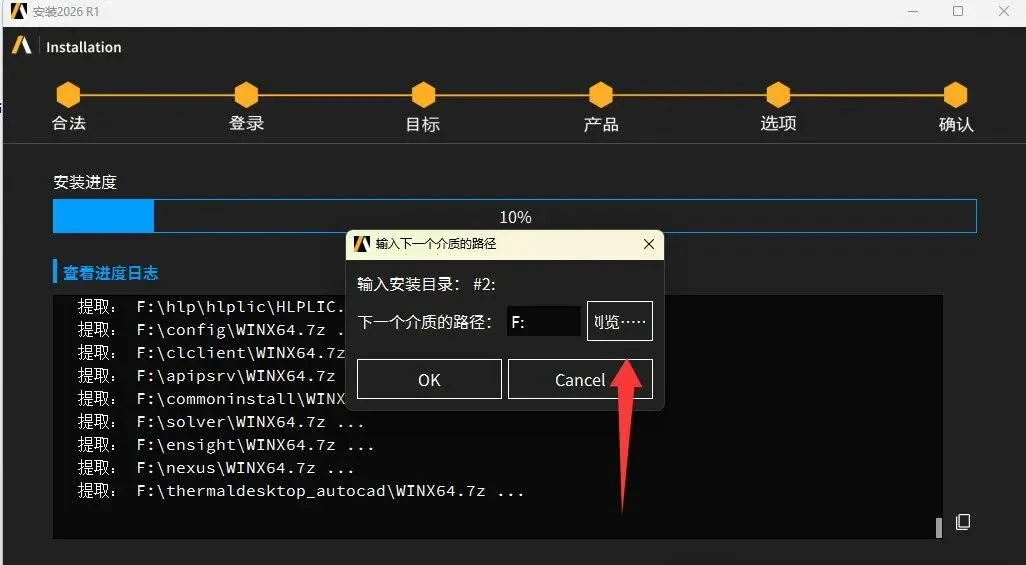
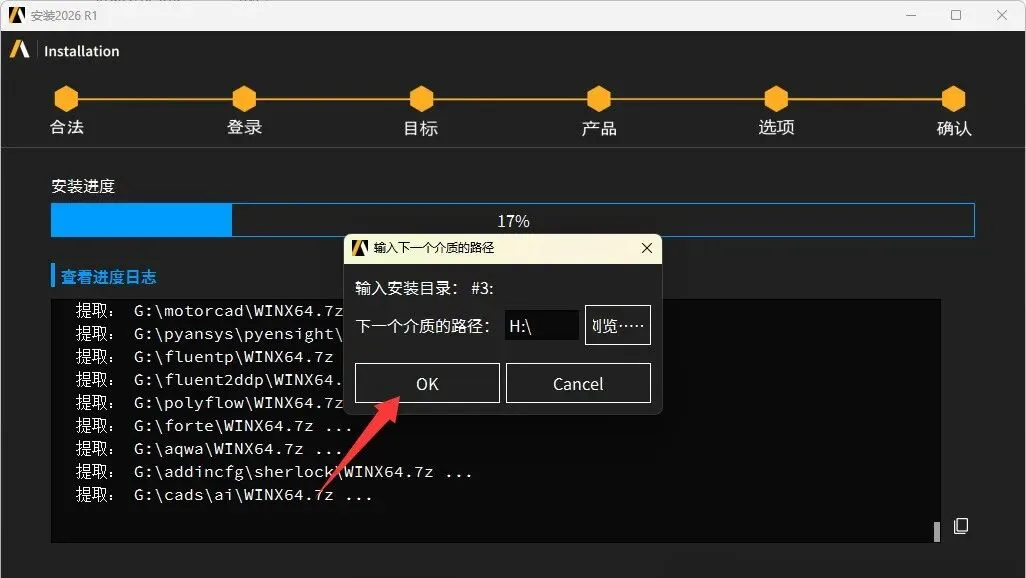
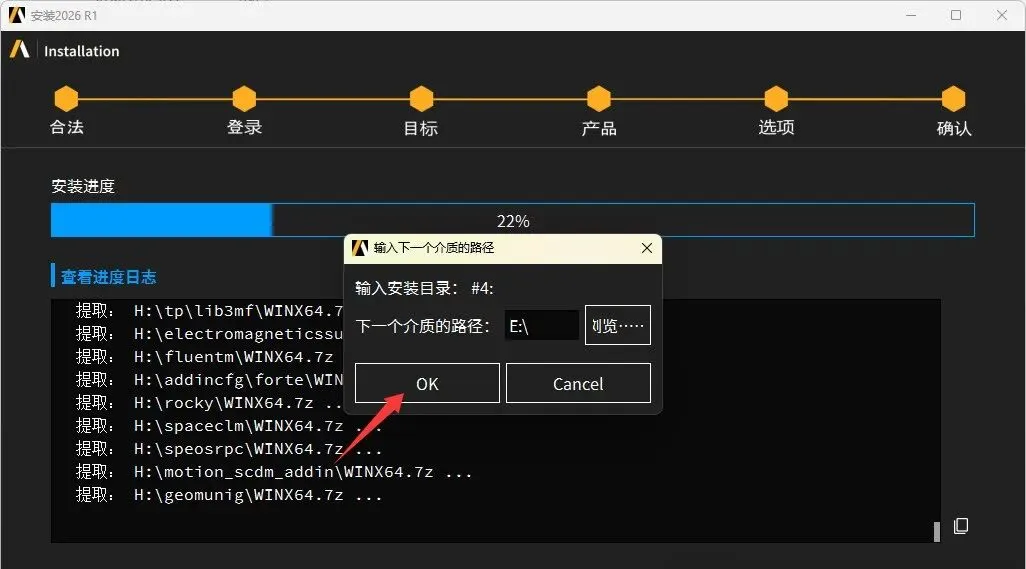
35、接下来安装一次会选择disk3-disk12。
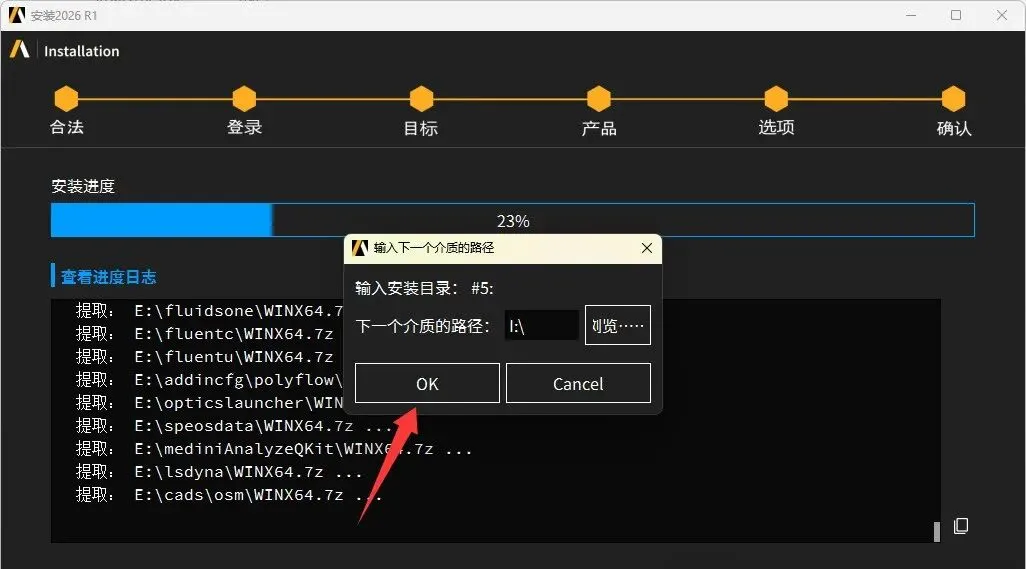
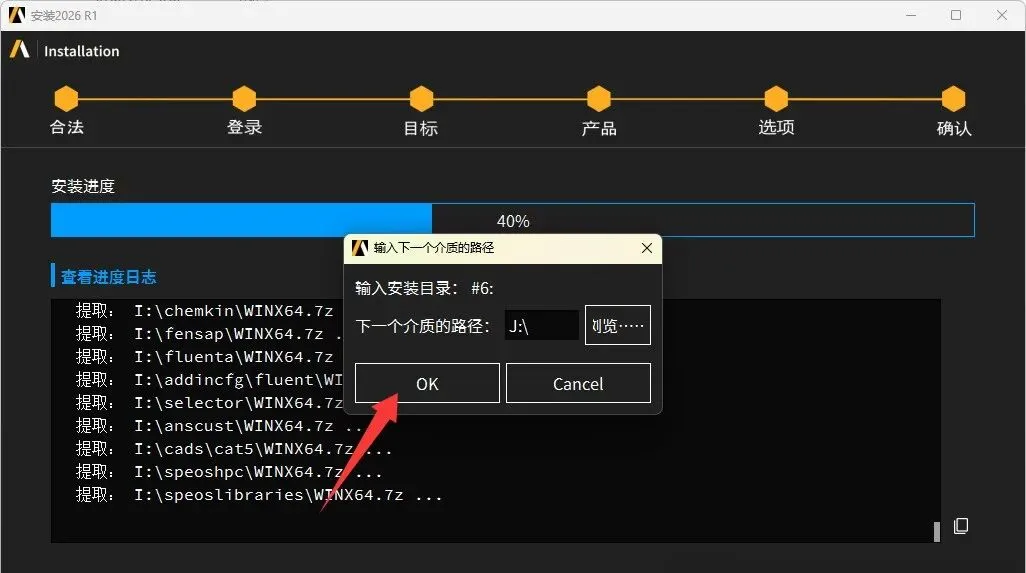
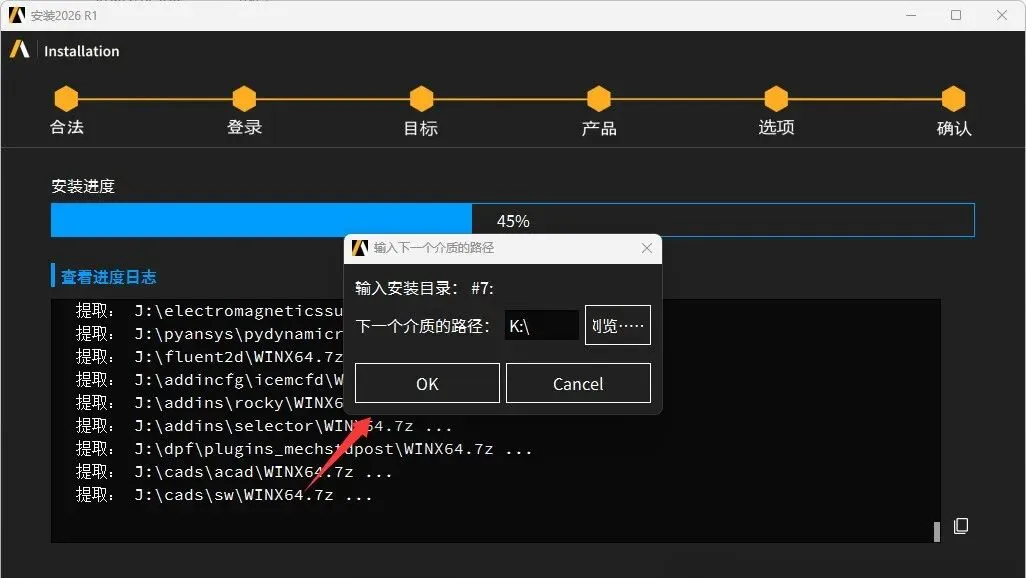
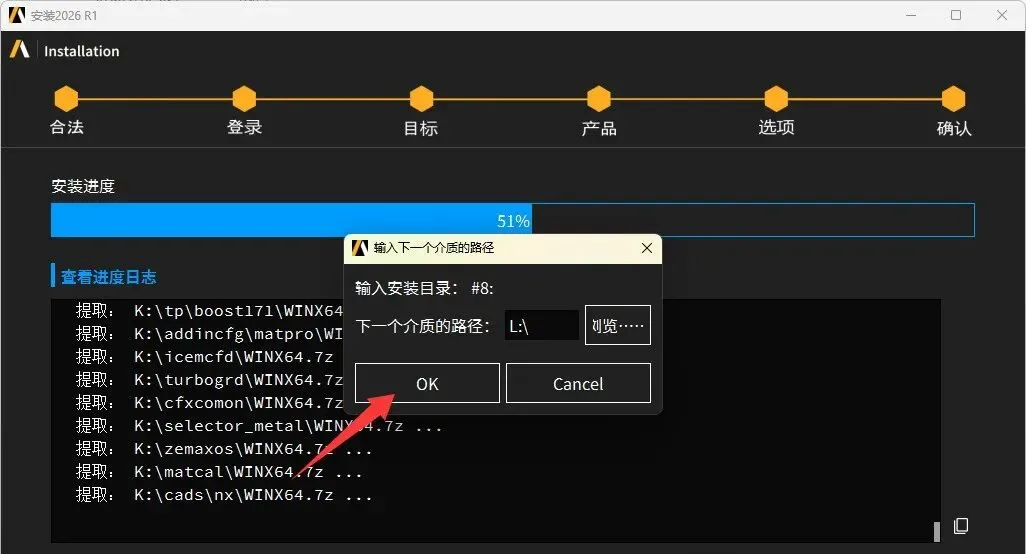
36、安装进度100%,点击下一步。
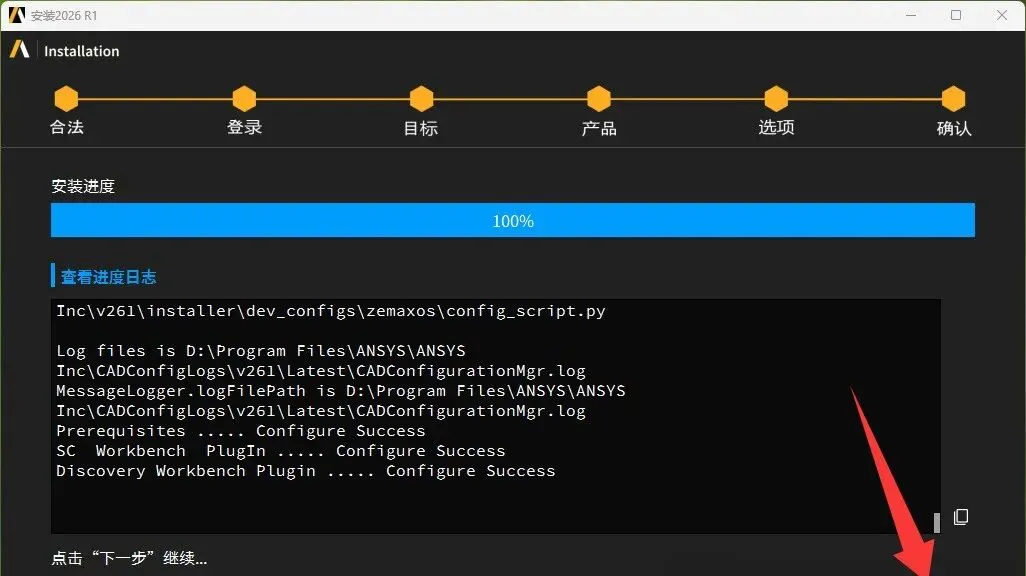
37、点击退出。
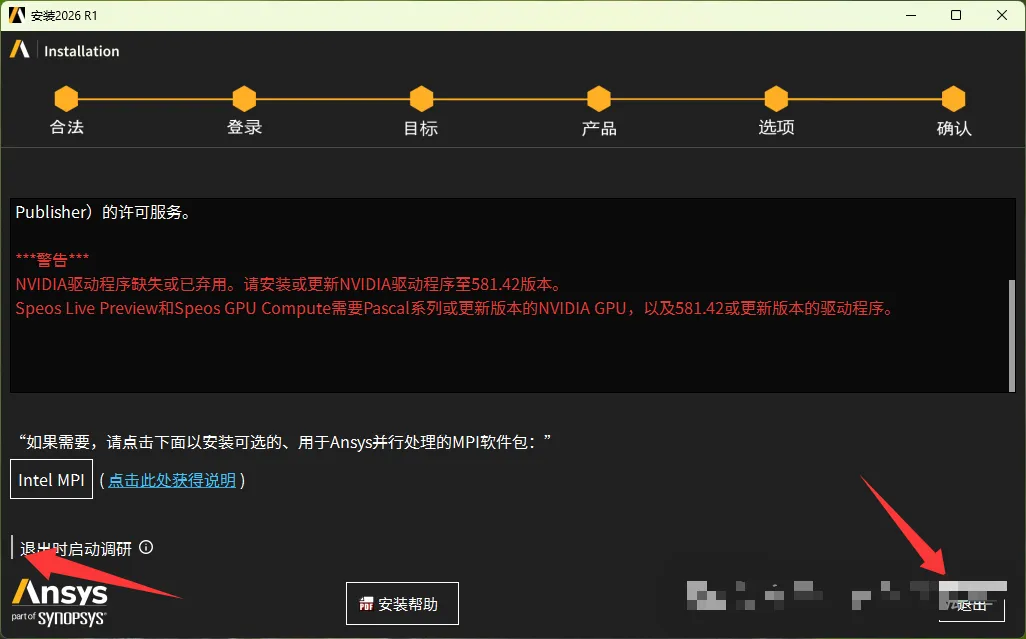
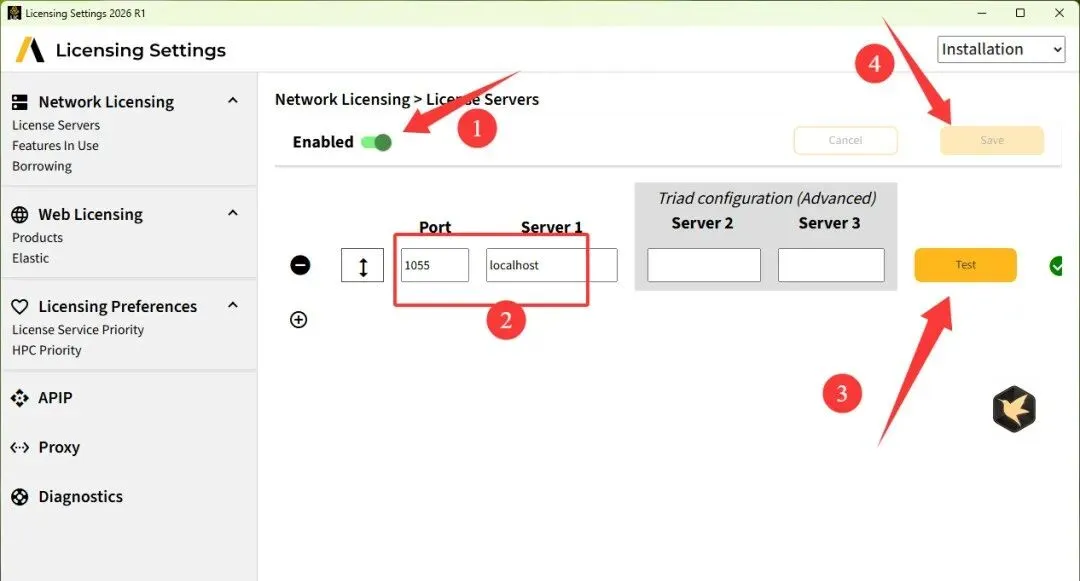
38、弹出许可证设置页面,按下图顺序设置。端口:1055,服务器:localhost
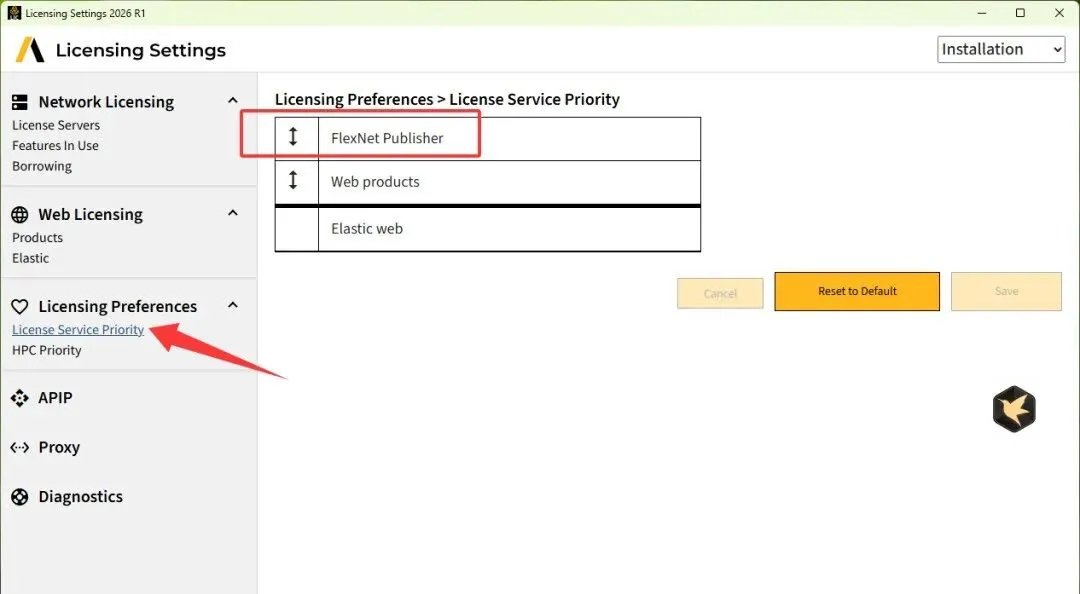
39、保证下图两项在最上方,如果没有按箭头调整到最上方。
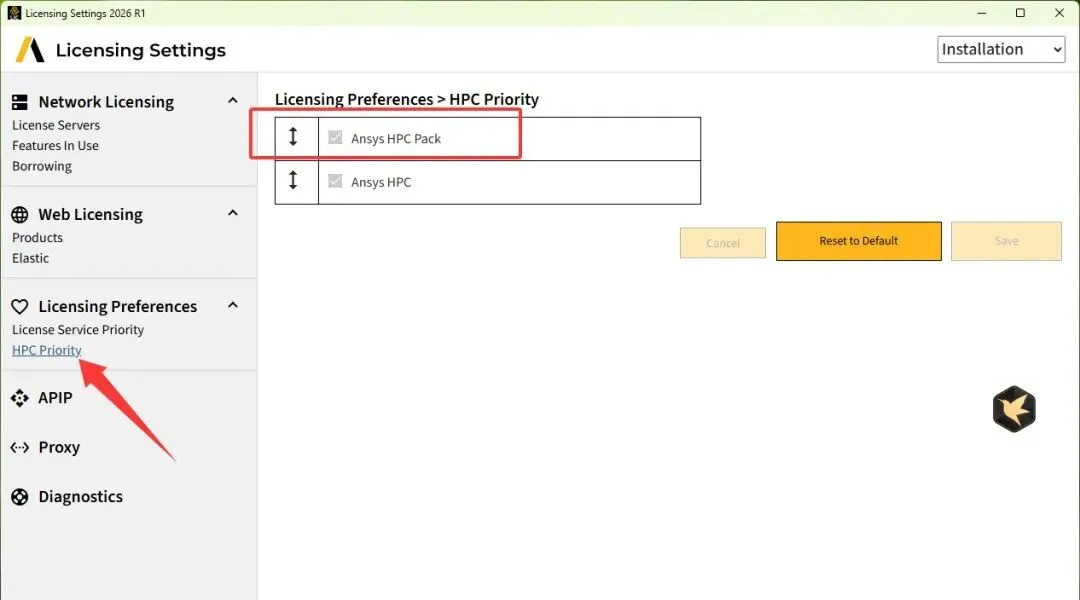
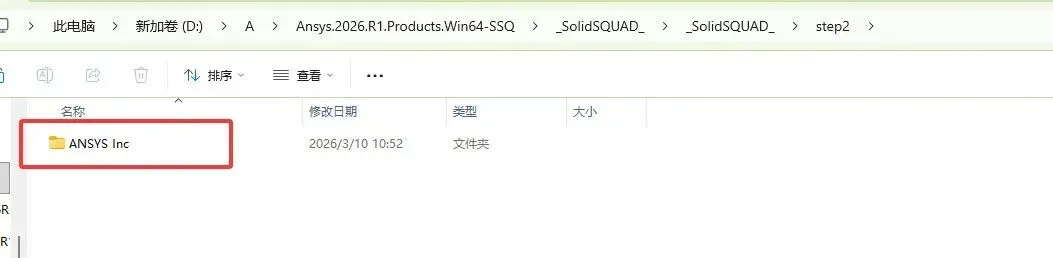
40、复制补丁文件夹step2中的ANSYS文件夹。
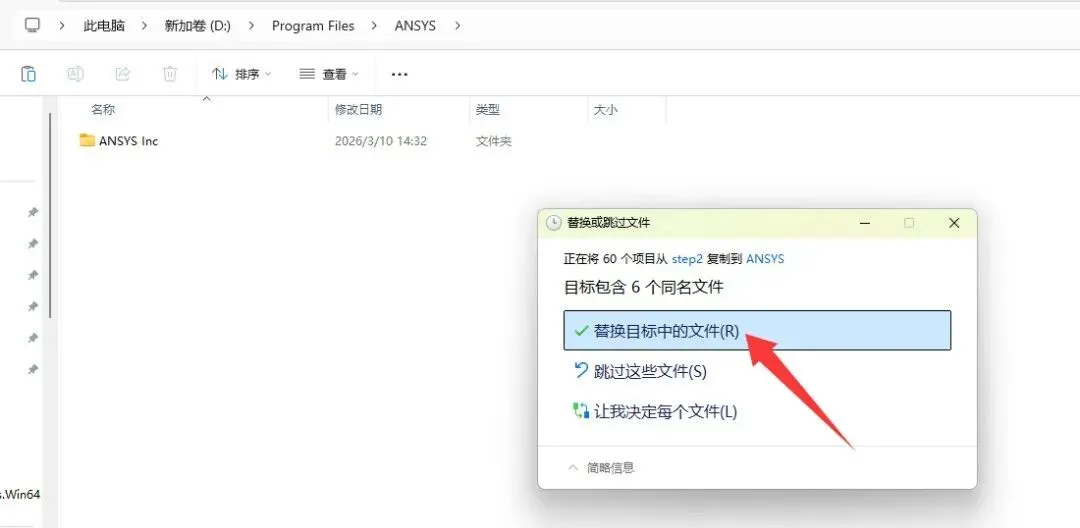
42、到ansys主程序的安装路径下进行粘贴替换。
43、开始菜单找到需要的模块拖动到桌面快捷方式,方便后续使用。
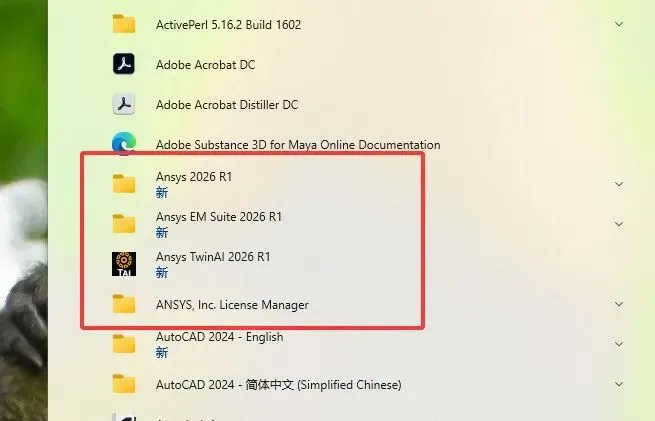
44、常用模块。
ANSYS workbench
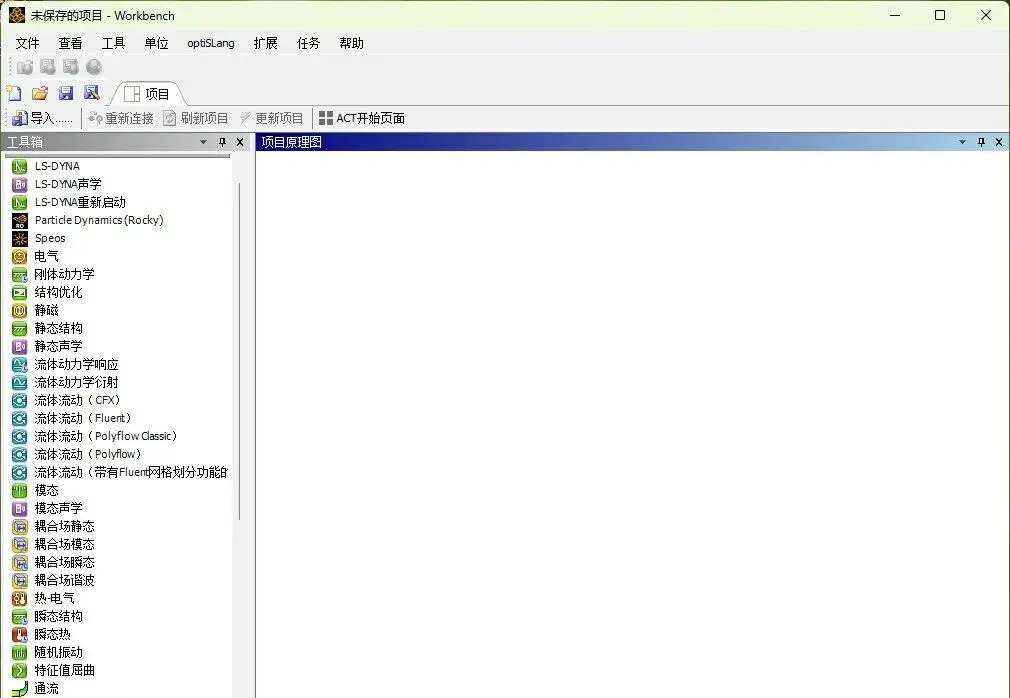
fluent
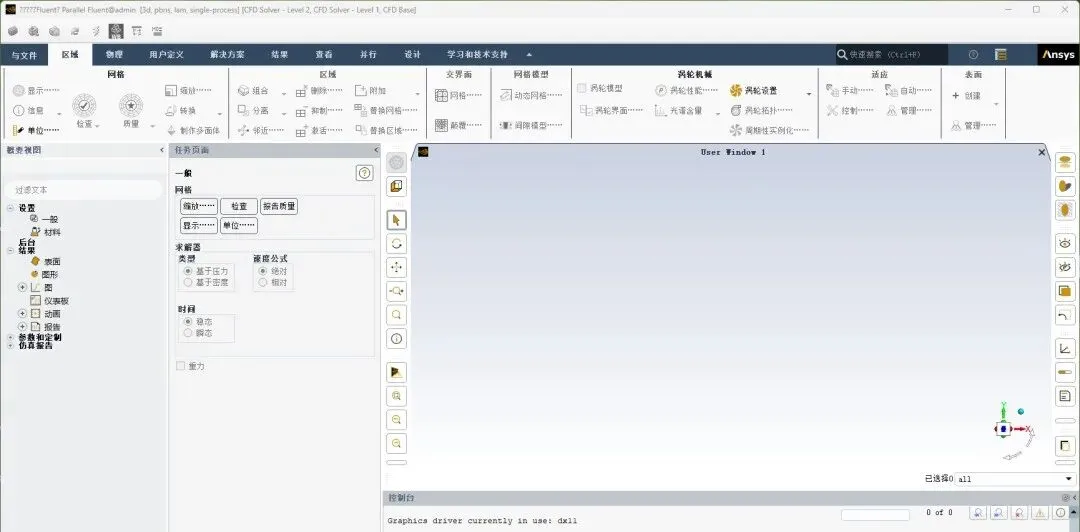
lumerical、FDTD
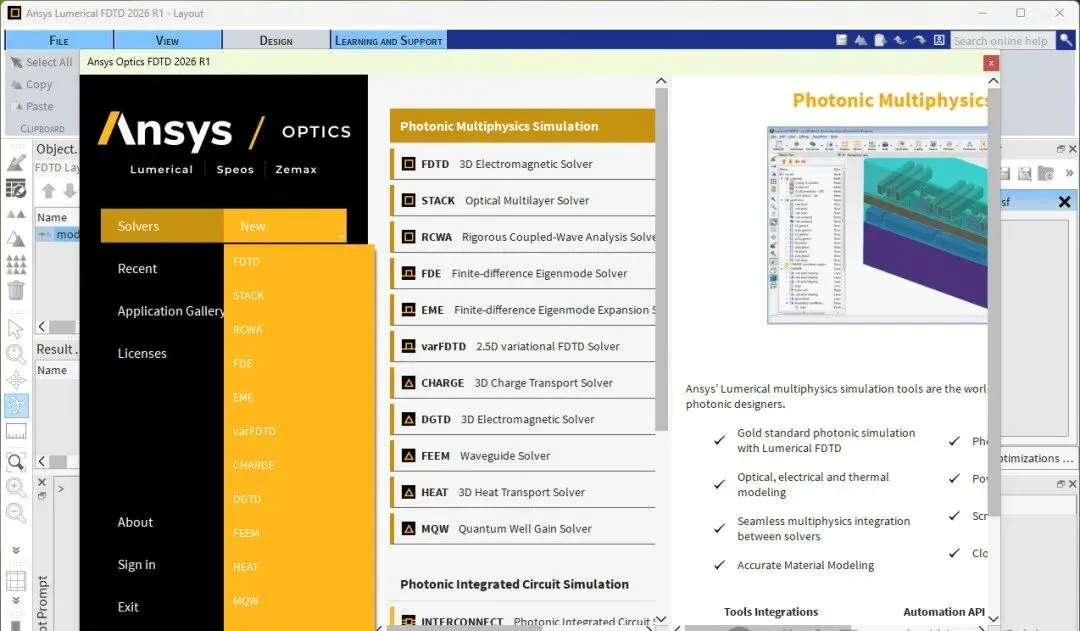
apdl
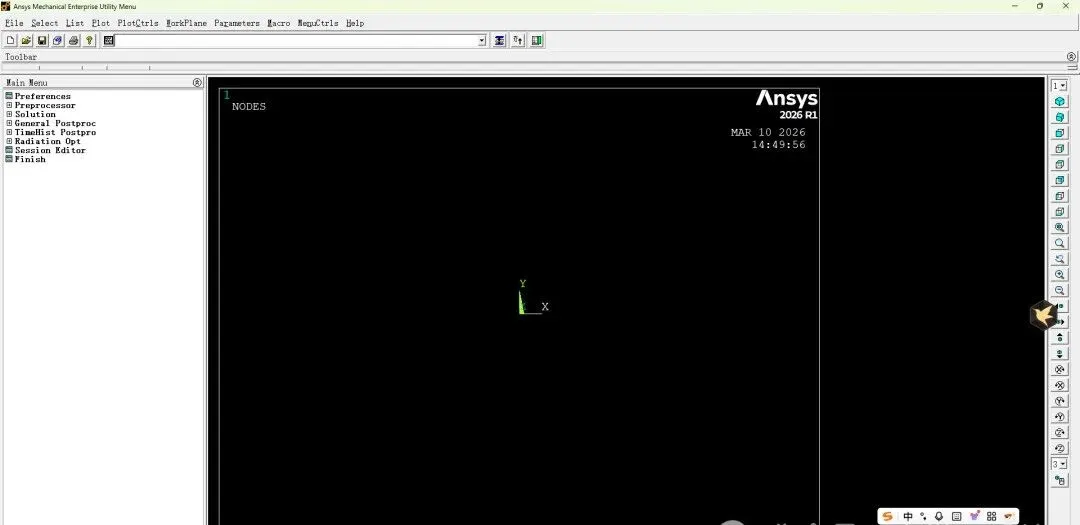
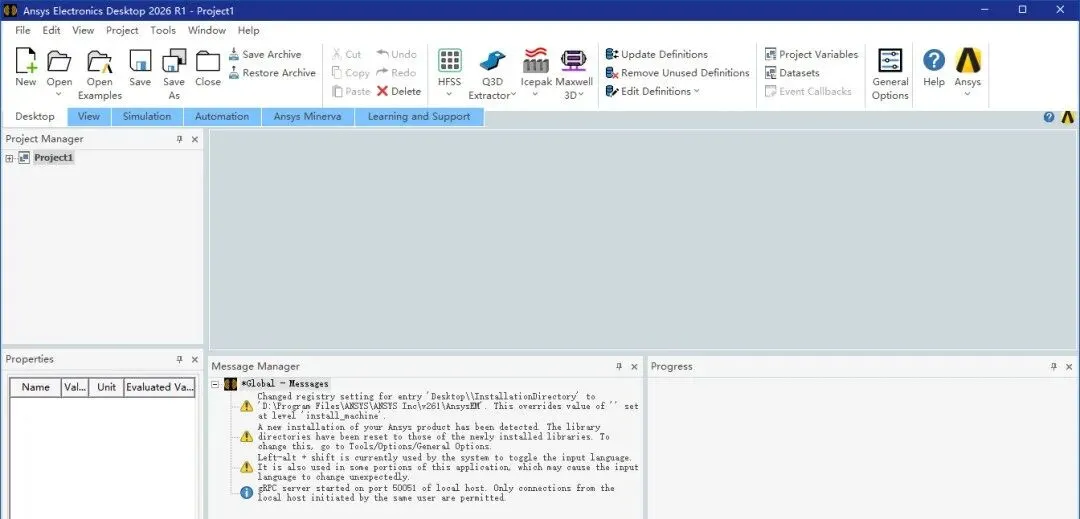
ansys electronics
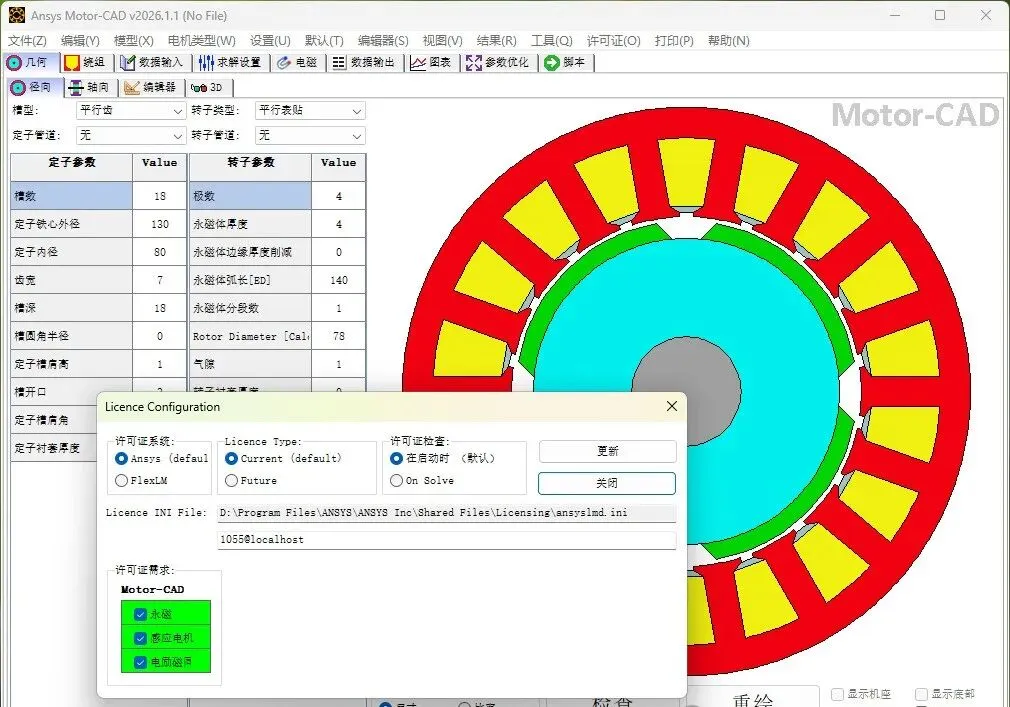
ANSYS Motor CAD
PS:老规矩哟,先「点赞」&「在看」,再获取资源哦,谢谢你们的支持,有了你们的支持我才更有干劲去给大家更新干货资源呢!
免责声明:软件资源均来源于网络,仅供用户交流学习与研究使用,版权归属原版权方所有,版权争议与本公众号无关,用户本人下载后不能用作商业或非法用途,否则后果均由用户承担责任。如果您访问和下载此文件,表示您同意只将此软件用于参考、学习而非其他用途,请于下载后 24 小时内删除,不允许用于商业用途。如果您喜欢该软件,请支持正版软件,购买注册,得到更好的正版服务。