 夜雨聆风
夜雨聆风


Excel封神技巧!隔1个空行拖拽复制,10秒搞定重复操作
其实不用慌!今天教你1个超简单的拖拽方法,不管是新手还是老员工,看完就能上手,彻底告别重复劳动,效率直接翻倍👏 (全程鼠标操作,不用记复杂快捷键,零门槛掌握)
先明确需求:什么是“隔1个空行拖拽复制”?
举个直观例子:你有A1单元格的内容,想复制到B3、B5、B7…(中间隔1个空行,即B2、B4、B6为空),不用手动复制粘贴,鼠标拖拽就能批量完成,这就是我们要学的核心技巧。
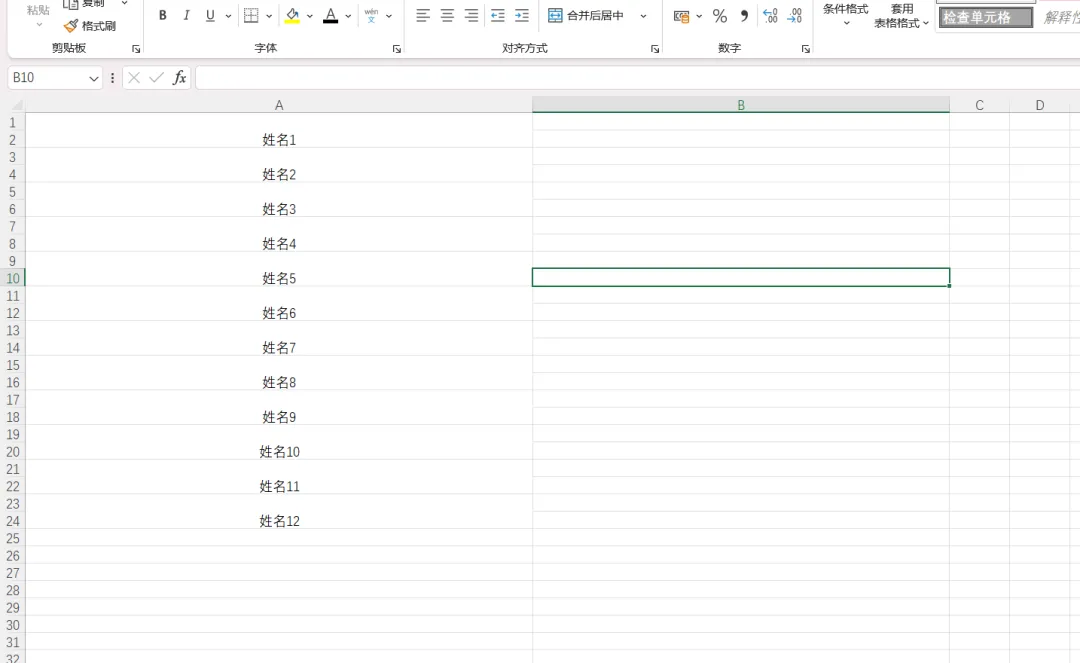
例如如上表格,左侧姓名一个占两行;但是第二列没有合并单元格,就遇到了如何按照奇数行复制
适用场景:报表排版、数据分组、标签制作等,只要需要“隔1空行重复内容”,都能用这个方法,比手动操作快10倍以上。
方法一:基础款(新手首选,无门槛)—— 选中+拖拽,一步到位
这个方法最直观,不用插入辅助列,适合小批量数据(1000行以内),操作全程3步,看完就能复刻:
-
选中目标内容+空行:先选中你要复制的单元格(比如A1),然后按住鼠标左键,向下选中B1和B2(B1是内容,B2是空行,刚好隔1个空行的“单位”);
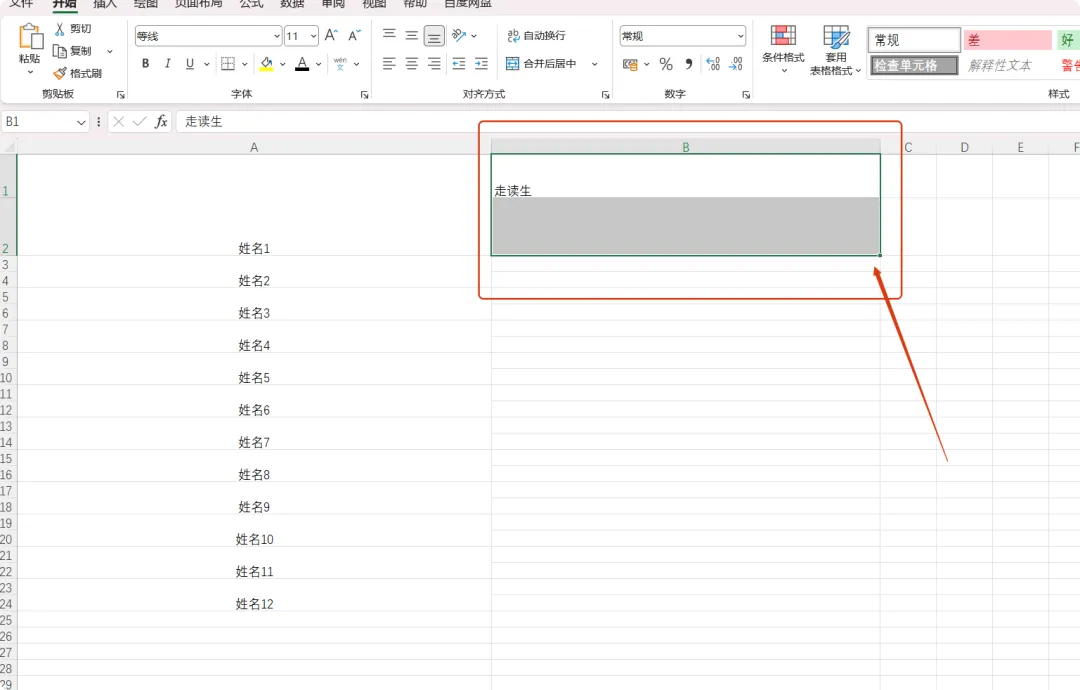
2. 找到填充柄,准备拖拽:选中后,单元格右下角会出现一个黑色的小方块(这就是Excel的“填充柄”),把鼠标指针移到填充柄上,指针会变成黑色十字(✚);
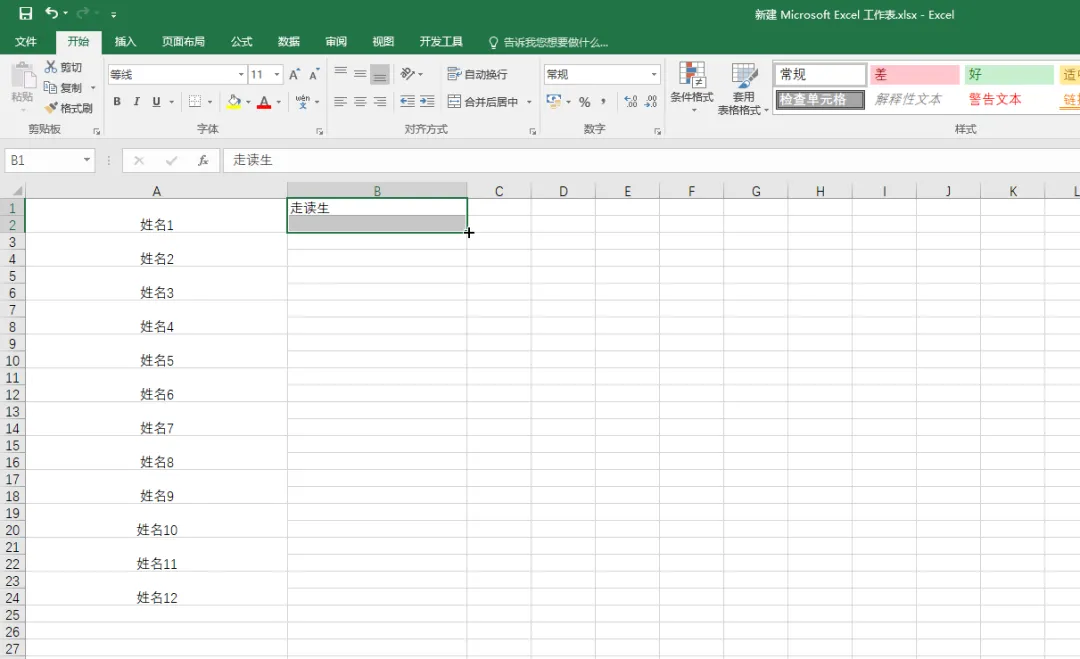
3. 向下拖拽,自动隔空行复制:按住鼠标左键,向下拖拽到你需要复制的最后一行(比如要复制到A9),松开鼠标,就能看到内容自动隔1个空行复制完成——A1→A3→A5→A7→A9,中间的A2、A4、A6、A8保持空白,完全符合需求!
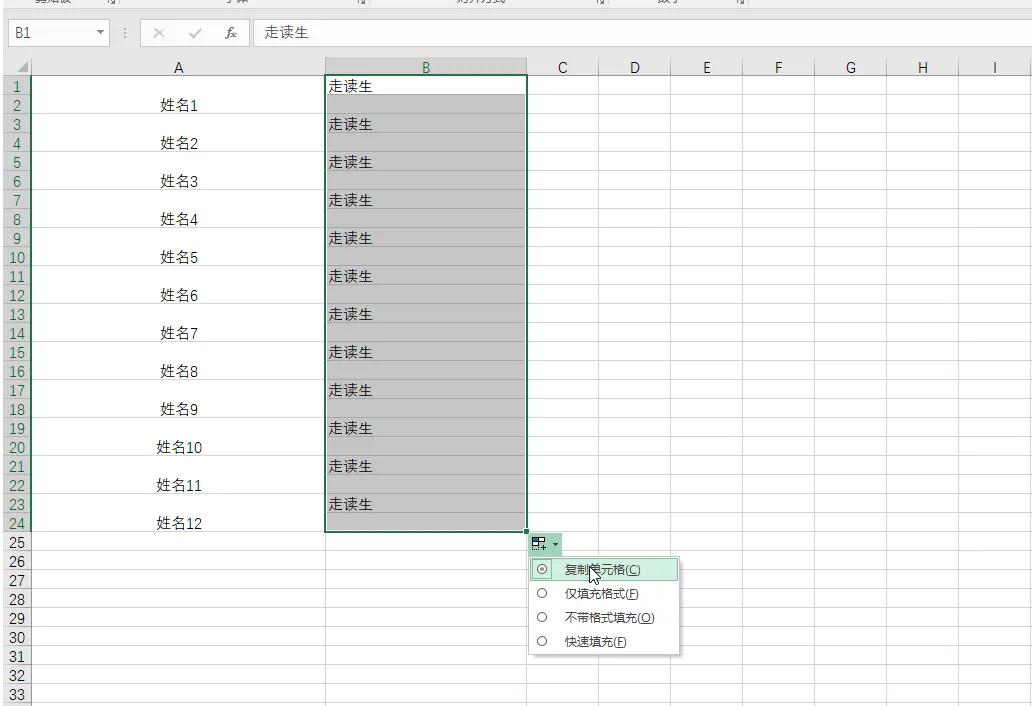
小提醒:拖拽时一定要选中“内容单元格+1个空行”,这是实现隔空行复制的关键,少选或多选都会出错哦~
其实Excel隔行拖拽复制一点都不复杂,核心就是“抓住空行的间隔规律”,以后再遇到类似需求,再也不用手动逐行粘贴,节省下来的时间摸鱼不香吗?赶紧打开Excel试一遍,记得收藏,下次用的时候直接找~