 夜雨聆风
夜雨聆风


Stirling-PDF全能PDF神器免费开源使用教程
📄 Stirling-PDF
GitHub 76K⭐ | 免费开源全能PDF神器,隐私零泄露!
|
🔖 项目速览 📦 开源地址:github.com/Stirling-Tools/Stirling-PDF ⭐ GitHub 星标:76,000+(持续增长) 📅 发布时间:2023年(至今持续维护更新) 💻 支持平台:Windows / macOS / Linux / NAS / 服务器 🌐 界面语言:支持40+语言,含简体中文 🔒 隐私安全:100%本地处理,文件不上传任何服务器 🛠 功能数量:50+种PDF处理功能,覆盖所有日常需求 |
🤔 一、你是否有这些烦恼?
在日常工作和学习中,PDF 可以说是最常见的文件格式之一——合同、报告、简历、论文……几乎每天都会遇到。但一说到处理 PDF,很多人头疼了:
●要合并几个 PDF,搜到的工具要么要付费,要么有水印?
●用网页在线工具,总担心重要文件被偷偷上传到别人服务器?
●扫描件想识别成可搜索的文字,试过 N 个工具都不理想?
●PDF 文件太大发不出去,压缩工具压完画质惨不忍睹?
●想给 PDF 加个密码保护,搜了半天都是收费软件?
|
💡如果你有以上任何一个烦恼,那今天这篇文章就是为你准备的!让我来介绍一款彻底解决这些问题的开源神器——Stirling-PDF。 |
🧐 二、Stirling-PDF 是什么?
Stirling-PDF 是一款完全免费、开源、本地部署的全能 PDF 工具平台,由开发者 Frooodle 在 GitHub 上发布,目前已获得 76,000+ Stars,是 GitHub 上排名第一的 PDF 工具项目!
它最大的特点就是:把所有 PDF 处理工具集中在一个地方,通过浏览器即可操作,而且文件100%在本地处理,绝对不会上传到任何服务器。
|
🌟已被全球 75% 的财富500强企业采用,累计下载量超过 2500 万次!这不是一个小工具,而是企业级的 PDF 处理平台。 |
⚡ 三、它能做什么?(50+ 功能速览)
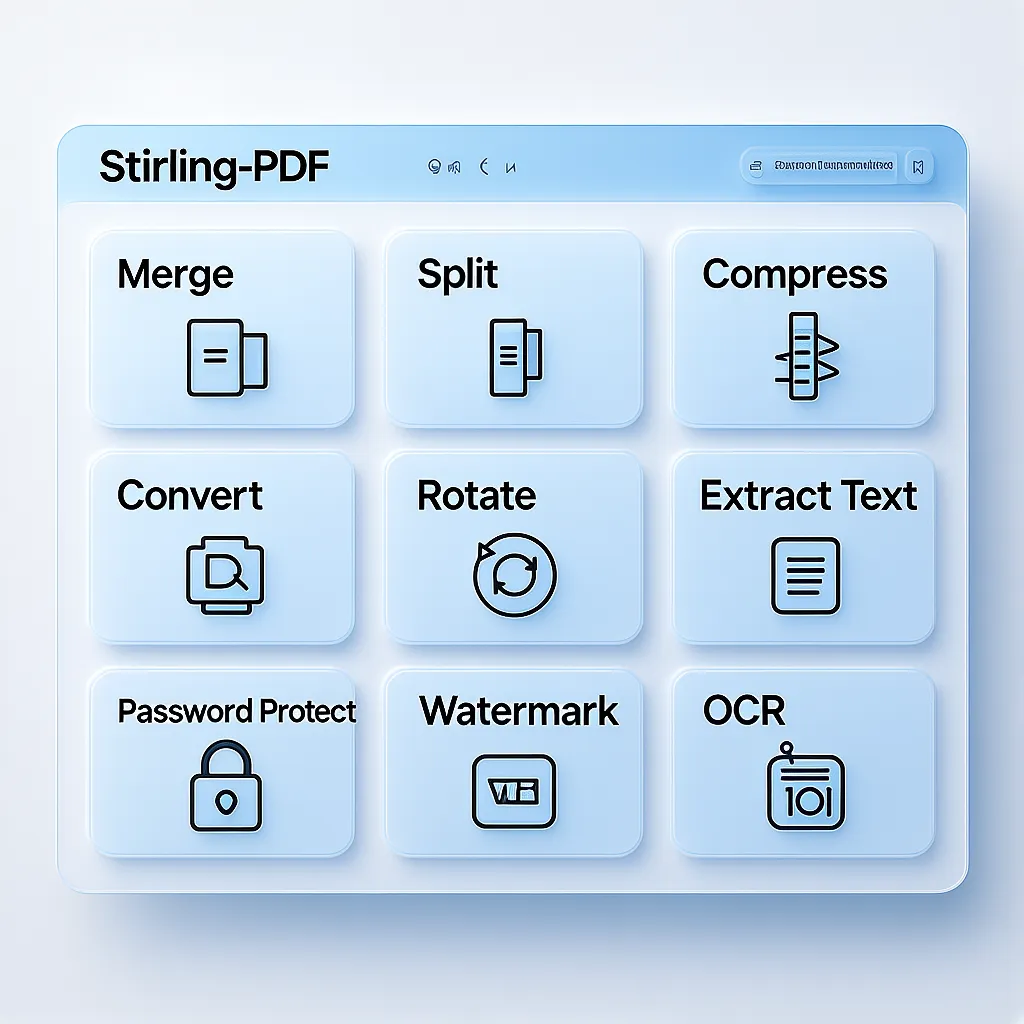
Stirling-PDF 的功能相当丰富,我们按类别来梳理一下:
|
功能类别 |
具体功能 |
|
📄 页面操作 |
合并PDF、拆分PDF、提取页面、旋转页面、删除页面、重新排序页面 |
|
🔄 格式转换 |
PDF ↔ 图片(PNG/JPG)、PDF ↔ Word/Excel/PPT、HTML → PDF、Markdown → PDF |
|
🔍 OCR识别 |
扫描件文字识别(支持中英文等多种语言),生成可搜索、可复制、可编辑的PDF |
|
🔐 安全管理 |
加密PDF(设置打开密码/权限密码)、解密PDF、添加文字/图片水印、去除水印 |
|
⚡ 优化修复 |
压缩PDF(体积减少50%-80%)、修复损坏的PDF文件、PDF/A归档格式转换 |
|
✏️ 编辑签名 |
添加电子签名、填写PDF表单、添加文本注释、添加图片到PDF、添加页码 |
|
🚀 高级功能 |
批量处理多个文件、自定义流水线(Pipeline)自动化处理、RESTful API 集成 |
🚀 四、如何快速安装?(3种方式任选)
方式一:Windows 一键安装(最推荐,新手必选)
对于普通 Windows 用户,这是最简单的方式,不需要任何技术知识,像安装普通软件一样操作即可。
第一步:下载安装包
访问 Stirling-PDF 的 GitHub 发布页(github.com/Stirling-Tools/Stirling-PDF/releases),下载最新版本的 Stirling-PDF-win-installer.exe 文件。
第二步:安装软件
双击下载的 .exe 安装包,按照提示点击「下一步」完成安装。安装完成后桌面会生成快捷方式。
第三步:启动使用
点击桌面快捷方式启动 Stirling-PDF,它会自动打开浏览器,访问 http://localhost:8080,你就能看到完整的功能界面了!
方式二:Docker 部署(适合长期使用,跨平台)
如果你用 Mac 或 Linux,或者想长期在自己的服务器/NAS 上搭建,推荐用 Docker 部署。只需要提前安装好 Docker 即可。
第一步:创建配置文件
在任意目录新建一个 docker-compose.yml 文件,内容如下:
|
version: “3.8” services: stirling-pdf: image:frooodle/s-pdf:latest container_name:stirling-pdf restart:unless-stopped ports: –“8080:8080” volumes: –./stirling-data:/data environment: –DOCKER_ENABLE_SECURITY=false –DEFAULT_LOCALE=zh_CN |
第二步:启动服务
打开终端,进入 docker-compose.yml 所在目录,执行:
|
docker compose up -d |
第三步:访问使用
启动成功后,浏览器访问 http://localhost:8080 即可。以后每次重启电脑,服务会自动运行。
方式三:在线体验(无需安装,直接用)
如果你不想折腾安装,可以直接访问官方提供的在线演示版本:stirlingpdf.com,免费体验全部功能。但注意:在线版文件会短暂停留在服务器,有隐私需求建议用本地部署版。
📖 五、核心功能详细教程
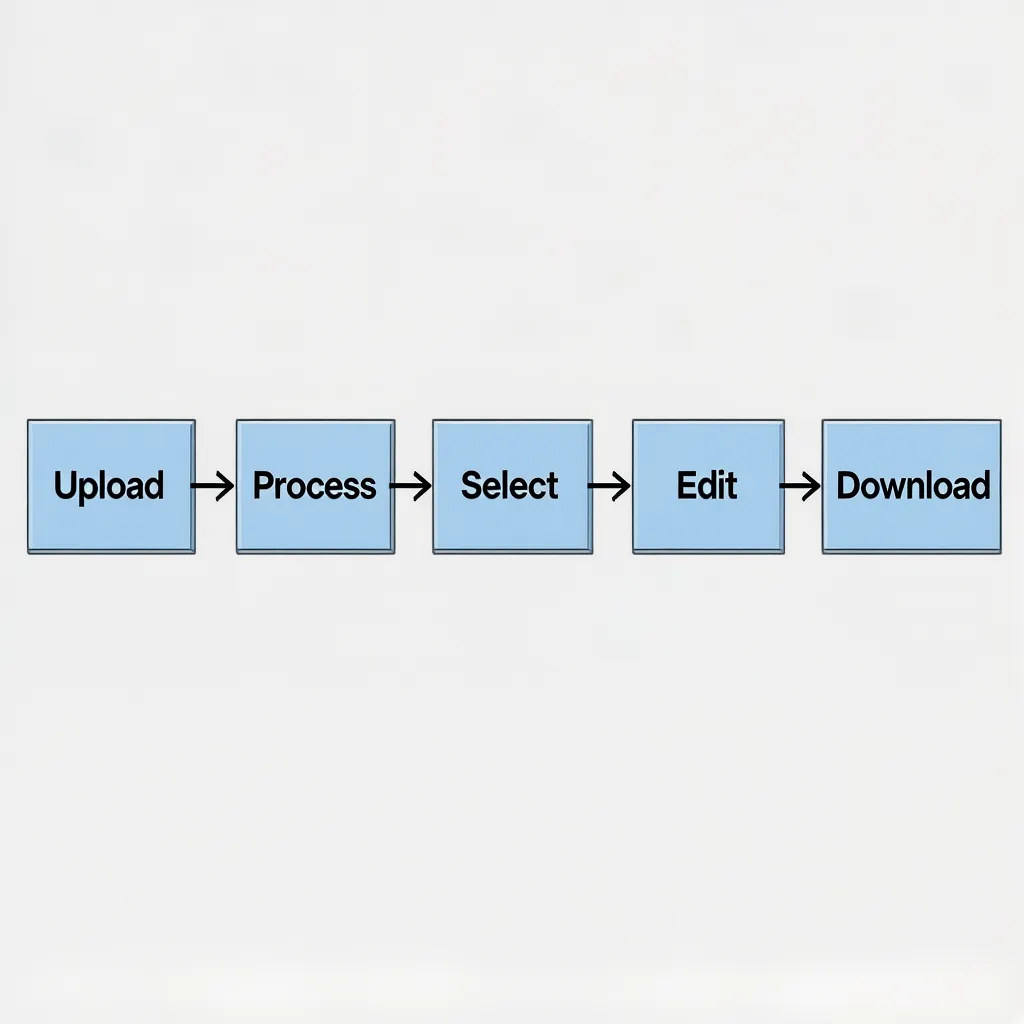
安装完成后,打开 Stirling-PDF 你会看到一个清晰的功能菜单。下面我们来演示几个最常用的操作:
🔗 功能①:合并多个 PDF
适用场景:把多份合同、多页扫描件、多个报告合并成一个文件。
操作步骤:
① 在左侧菜单点击「合并PDF」
② 将多个 PDF 文件拖放上传,可以拖拽调整顺序
③ 点击「合并 PDF」按钮
④ 等待几秒,自动下载合并后的文件
|
✅合并时可自由调整每个文件的页面顺序,支持预览,操作和 PPT 拖拽排序一样简单! |
✂️ 功能②:拆分 PDF
适用场景:把一个100页的大 PDF,按需要拆出某几页,或者每页单独保存。
① 点击「拆分 PDF」
② 上传文件,选择拆分方式:
• 按页码范围(如第1-3页、第5页、第7-10页)
• 每页单独拆分
• 每隔N页拆分一次
③ 点击「拆分」,下载拆分结果(多页会打包成 ZIP)
🔍 功能③:OCR 扫描件文字识别
适用场景:把拍照的纸质文档、扫描版 PDF,变成可以直接搜索、复制文字的 PDF。
① 首次使用需下载中文语言包(chi_sim.traineddata),放到 trainingData 目录
② 点击「OCR PDF」功能
③ 上传扫描版 PDF 或图片文件
④ 选择识别语言(如「中文简体 + 英文」)
⑤ 点击「处理 OCR」,几秒后下载可搜索的 PDF
|
💡OCR 后的 PDF 不仅可以搜索,还可以选中复制文字,彻底告别手动输入! |
📦 功能④:压缩 PDF
适用场景:PDF 太大发不出去,或者需要上传到系统但有大小限制。
① 点击「压缩 PDF」
② 上传需要压缩的 PDF
③ 调整压缩等级(从轻微压缩到极限压缩,可预览质量变化)
④ 点击压缩,一般可缩小 50%-80% 大小,下载使用
🔒 功能⑤:给 PDF 加密/解密
适用场景:给重要合同设置密码保护,或者帮忘记密码的 PDF 解密(需知原密码)。
① 点击「添加密码」(加密)或「删除密码」(解密)
② 加密:设置打开密码和权限密码(限制打印/复制等权限)
③ 解密:输入已知密码,即可生成无密码版本
④ 点击处理,下载结果文件
🔄 功能⑥:PDF 与 Word/图片 互转
适用场景:需要编辑 PDF 内容,或者把 PDF 里的图表截出来用。
• PDF → Word:点击「PDF转Word」,一键转换可编辑的 .docx 文件
• PDF → 图片:点击「PDF转图片」,选择 PNG/JPG 格式和分辨率
• 图片/Word → PDF:点击对应转换功能,上传文件即可
❓ 六、常见问题 Q&A
Q1:安装后打开很慢,正常吗?
完全正常!首次启动需要加载环境,通常需要10-30秒。等浏览器自动跳出来就说明好了。以后启动会快很多。
Q2:OCR 识别中文效果不好?
记得下载中文语言包(chi_sim.traineddata),识别语言一定要选「中文简体」。清晰度越高的扫描件,识别效果越好。
Q3:我的文件安全吗?会被上传吗?
本地部署版绝对安全!所有处理都在你自己电脑上完成,文件不会经过任何第三方服务器。这也是 Stirling-PDF 最大的优势之一。
Q4:支持批量处理吗?
支持!高级用户可以使用「批量处理」和「流水线(Pipeline)」功能,一次性处理多个文件,还能设置自动化工作流,比如:上传→压缩→加水印→保存,一键完成。
Q5:手机上能用吗?
可以!Stirling-PDF 是基于网页的工具,只要你在家里的电脑/NAS 上部署好,手机通过局域网 IP 访问即可,界面完全适配手机浏览器。
📊 七、为什么选 Stirling-PDF?横向对比
市面上不缺 PDF 工具,但 Stirling-PDF 到底强在哪里?一张表说清楚:
|
对比维度 |
Stirling-PDF |
Adobe Acrobat |
在线PDF工具 |
WPS PDF |
|
💰 价格 |
完全免费 |
按月付费昂贵 |
基础免费/高级收费 |
基础免费/会员付费 |
|
🔒 隐私安全 |
✅ 本地处理 |
✅ 本地处理 |
❌ 上传服务器 |
部分本地 |
|
🛠 功能丰富度 |
50+ 功能 |
功能强大 |
功能有限 |
功能较全 |
|
🌐 支持平台 |
全平台+NAS |
Win/Mac |
浏览器即用 |
Win/Mac/手机 |
|
⚙️ OCR识别 |
✅ 支持中文 |
✅ 支持 |
部分支持 |
✅ 支持 |
|
🎯 广告 |
✅ 零广告 |
✅ 无广告 |
❌ 广告较多 |
❌ 有广告弹窗 |
|
🏆结论:如果你追求免费、隐私安全、功能全面、零广告,Stirling-PDF 是目前最好的选择,没有之一! |
✍️ 八、写在最后
在这个「什么都要钱」的软件时代,Stirling-PDF 的出现可以说是广大普通用户的福音。它把 Adobe Acrobat 的功能,用开源免费的方式呈现给所有人,而且完全在本地运行,不用担心任何隐私问题。
不管你是学生、职场人、还是小企业主,只要你会用电脑,就能在 5 分钟内上手 Stirling-PDF,从此告别为 PDF 处理而烦恼的日子。
|
🎉现在就去试试吧!GitHub 搜索「Stirling-PDF」,或访问 stirlingpdf.com 在线体验。如果你觉得好用,别忘了给项目点个 ⭐Star 支持开发者! |
觉得有用就点赞+收藏+分享给更多朋友看到吧!有问题欢迎在评论区留言~
#开源工具#PDF神器#效率软件#StirlingPDF#免费工具#科技好物