夜雨聆风
夜雨聆风


【沐风老师】3DMAX圆形结构插件LoopRegularizer使用教程
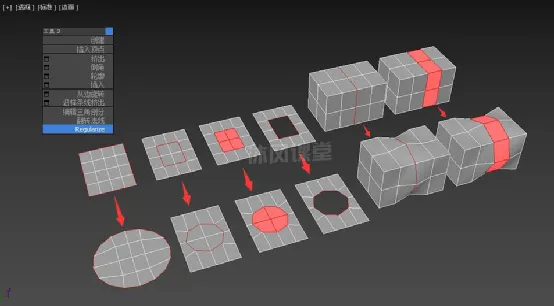
3DMAX圆形结构插件LoopRegularizer,多边形边、边界、面转换成圆形插件。该建模工具可用于平面和曲面以及横截面上的边循环,并可同时接受多个循环。有效的循环必须是闭合的,不能分支,也不能彼此连接。
【版本要求】
3dMax 9或更高版本
【安装方法】(点击下方“阅读原文”获取下载)
将.mzp文件拖放到3dMax视口中。宏脚本保存在userMacros文件夹中。当多边形对象处于边、边界或多边形(面)子物体模式时,可以通过可编辑多边形对象的右键单击四元菜单访问该工具。
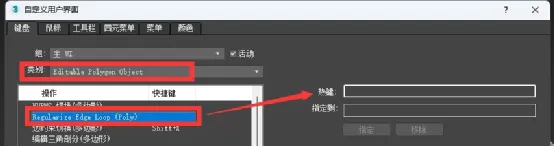
要进一步自定义(定义快捷键),该工具将显示在“自定义用户界面”对话框的“可编辑多边形对象”类别中的“正则化循环边(多边形)”下。
【使用方法】
操作多边形(面):
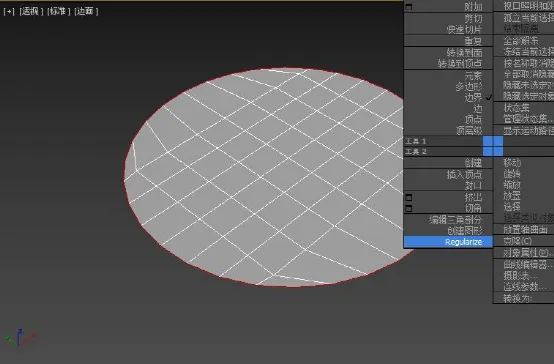
1.选择要编辑的对象,切换到“多边形”子物体,选择要圆形化的面。
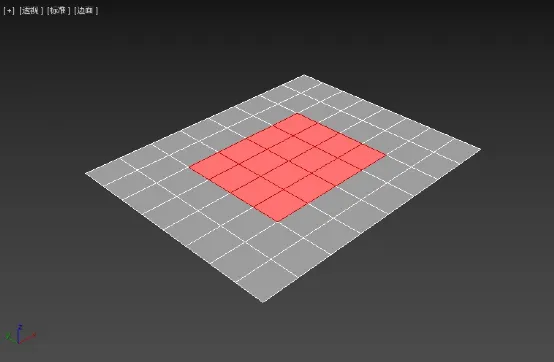
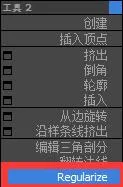
2.鼠标右键,从3dmax四元菜单的“工具2”菜单中选择“Regularize”命令执行。
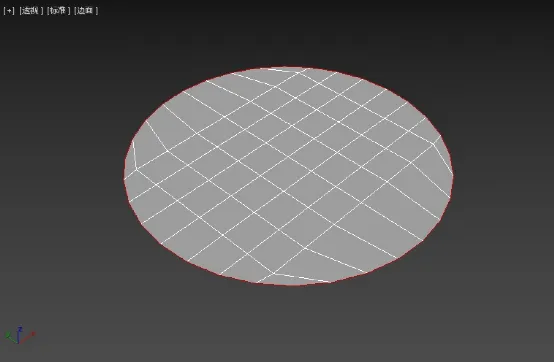
3.完成效果如下图:
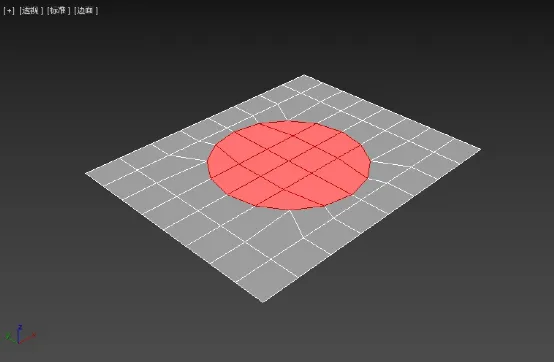
选择不规则的多边形:
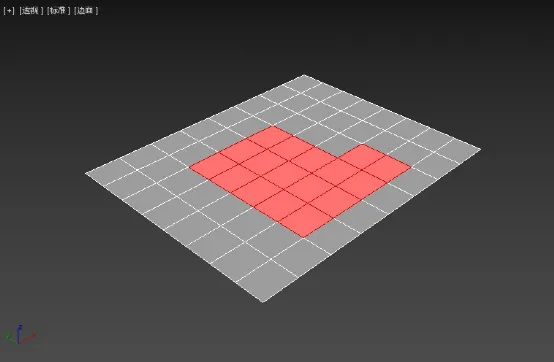
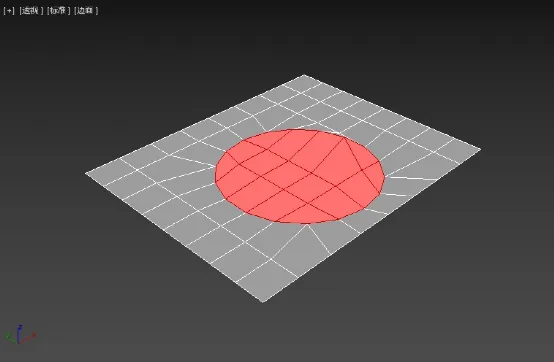
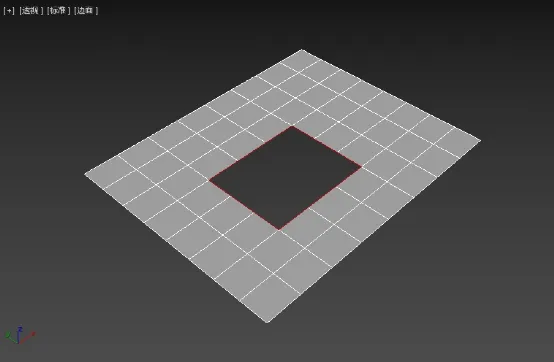
操作边界:
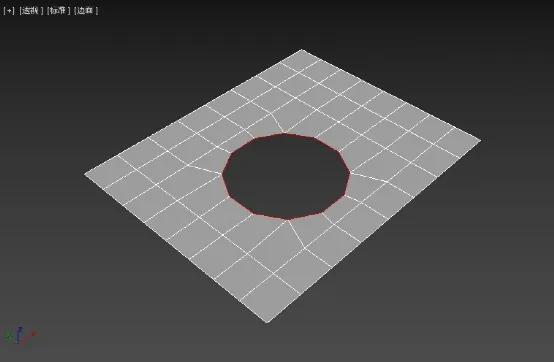
1.要换到“边界”子物体,选择边界。
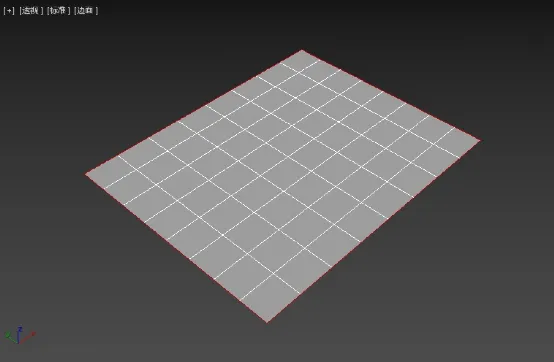
2. 鼠标右键,从3dmax四元菜单的“工具2”菜单中选择“Regularize”命令执行,完成!
选择内部边界:
操作边:
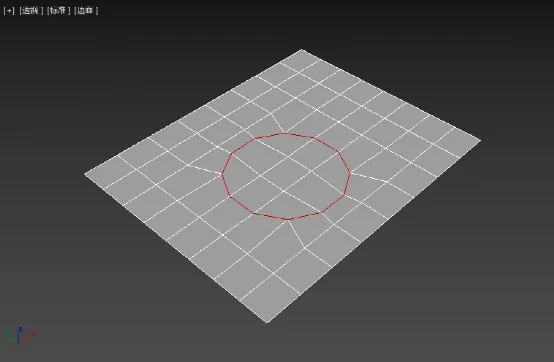
1.切换到“边”子物体,选择一条团合的边。
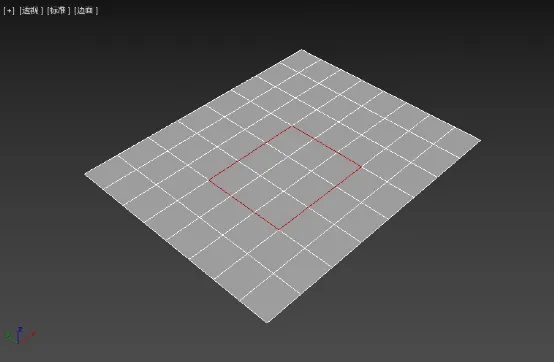
2. 鼠标右键,从3dmax四元菜单的“工具2”菜单中选择“Regularize”命令执行,完成!
在三维对象上进行操作:
1.切换到“多边形”子物体,选择一组环形面,如图:
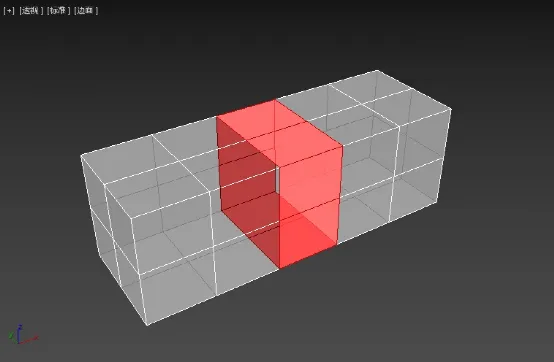
2. 鼠标右键,从3dmax四元菜单的“工具2”菜单中选择“Regularize”命令执行,完成!
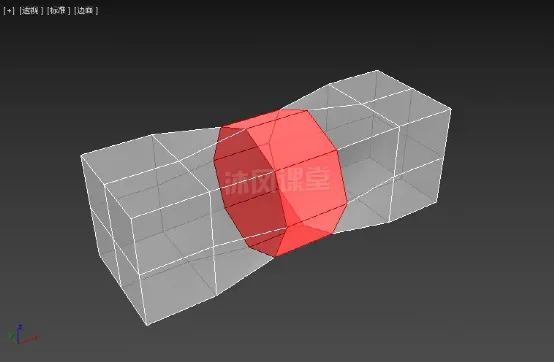
也可以对“边”子物体进行相同的操作:
1.切换到“边”子物体,选择一组环形边。
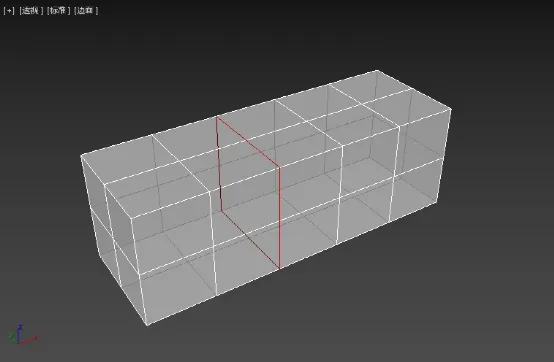
2. 鼠标右键,从3dmax四元菜单的“工具2”菜单中选择“Regularize”命令执行,完成!
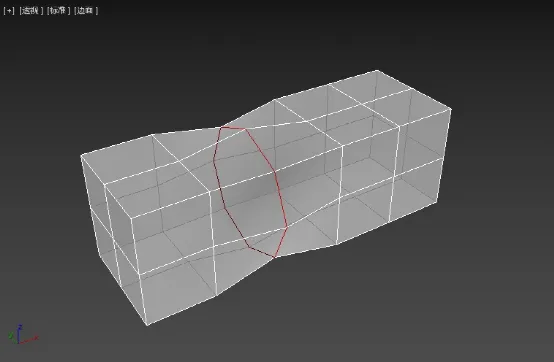
*这个小插件对于3dmax建模中创建圆形结构非常有帮助,比如在三维对象上开圆形孔等。
至此,3DMAX圆形结构插件 LoopRegularizer 的使用方法就介绍完了。从基础的多边形、边界到复杂的曲面边循环,这个轻量级工具都能帮你快速将不规则选区“一键圆形化”,尤其适合在模型上开圆孔、打造弧形结构或规整拓扑边缘。
得益于它对多循环同时处理的支持,以及低至 3dMax 9 的版本兼容性,LoopRegularizer 称得上是一款高效且易上手的建模辅助插件。掌握它之后,面对环形结构和圆形细节时,你大可告别手动调整的繁琐。
希望这篇教程对你有实际帮助。如果觉得有用,别忘记在下方点个 赞 支持一下~
也欢迎收藏或分享给身边正在学 3DMAX 建模的朋友。