 夜雨聆风
夜雨聆风


PDFgear-免费PDF编辑工具-2026年最新版免费分享,支持安卓/电脑下载(文内附资源)
“ 好用软件分享,提高工作效率。”
01
—
软件介绍
02
—
软件下载
软件名称:PDFgear
软件来源:官网免费版下载
软件版本:21.1.15
支持系统:Windows 10、11,64位操作系统
下载链接:夸克网盘
我用夸克网盘给你分享了「PDFgear」,点击链接复制到浏览器即可获取;
或复制下面的整段内容(从 /~cb953Y5k8G~:/ 开始,到 130b885bf65c 结束的内容,全部复制 ),打开「夸克APP」即可获取。
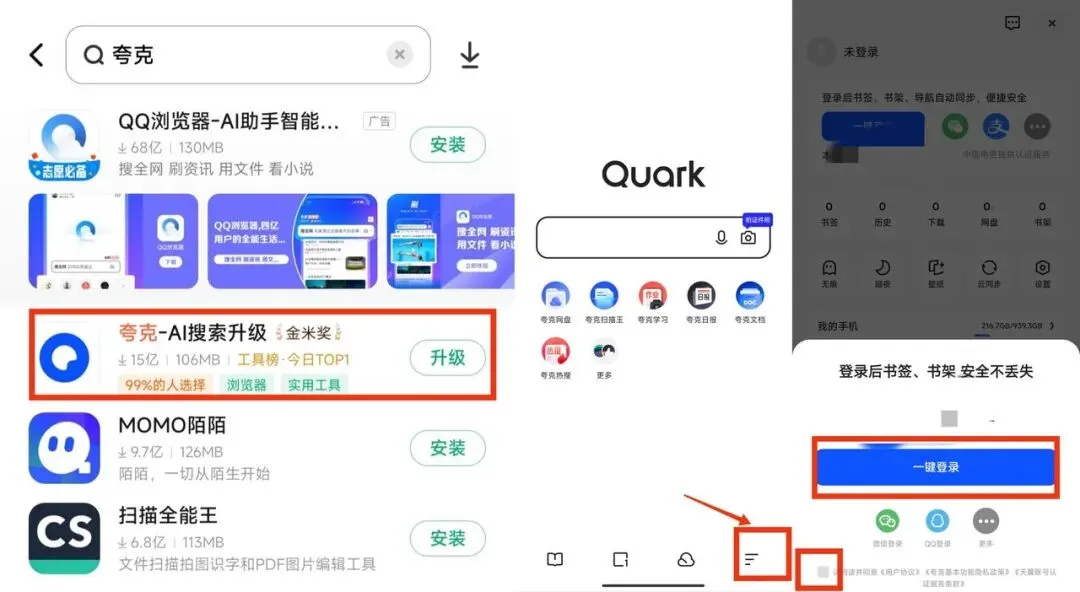
注意:没有夸克网盘,可先下载夸克APP。具体下载操作如下:
在手机的应用商店(或应用商城,或应用市场),搜索:夸克,下载夸克APP。(可参考下面的图片)
打开夸克APP后,点击右下角“三”,进入登陆界面。
如果是默认手机号注册的账号,直接一键登录即可,否则点击手机号右侧图标,修改。
(APP名字经常变,认准是「夸克」就行)
03
—
软件安装
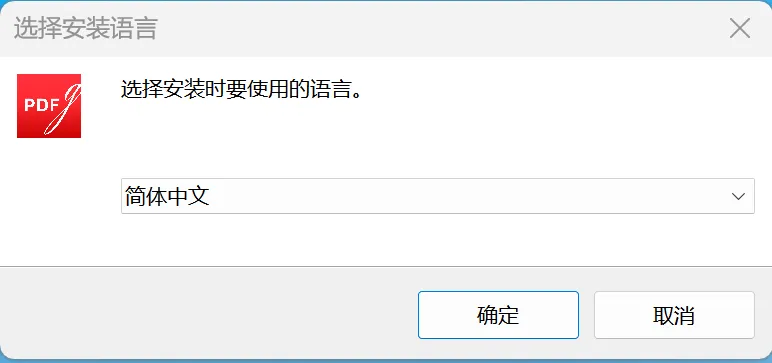
1、找到下载好的PDFgear文件夹,双击pdfgear_setup_v2.1.15.exe,进入选择语言 界面,选择简体中文,点击确定
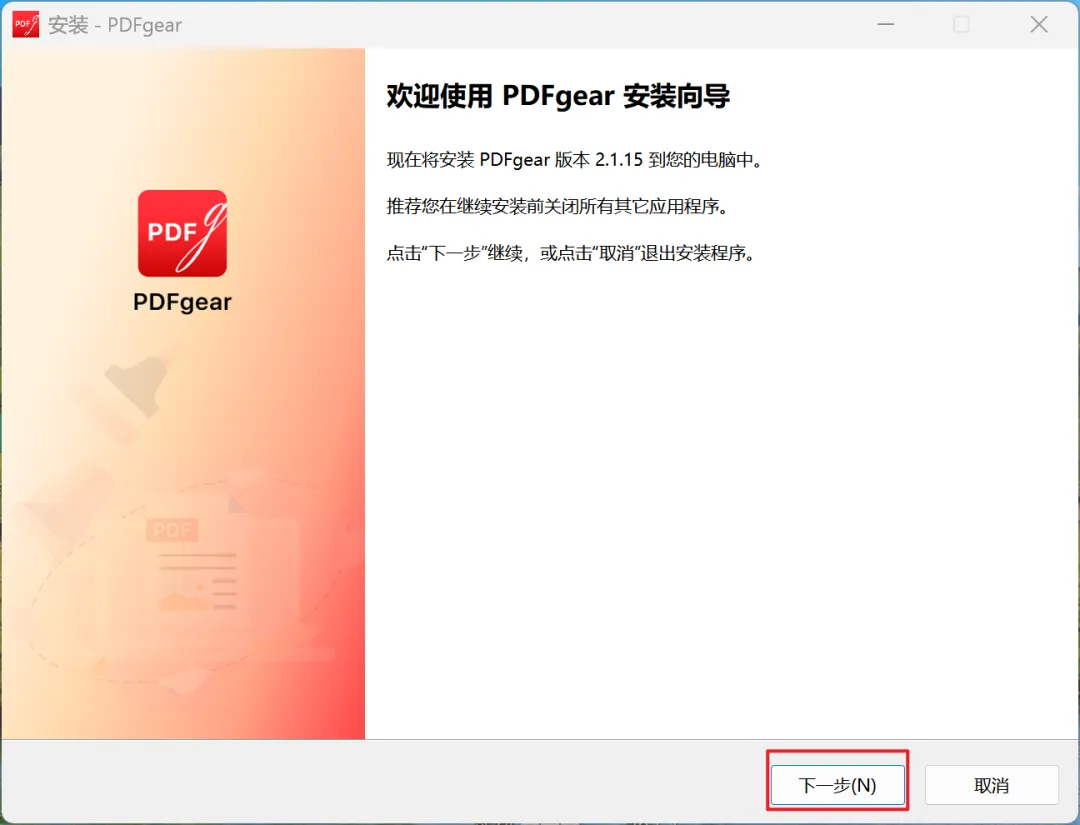
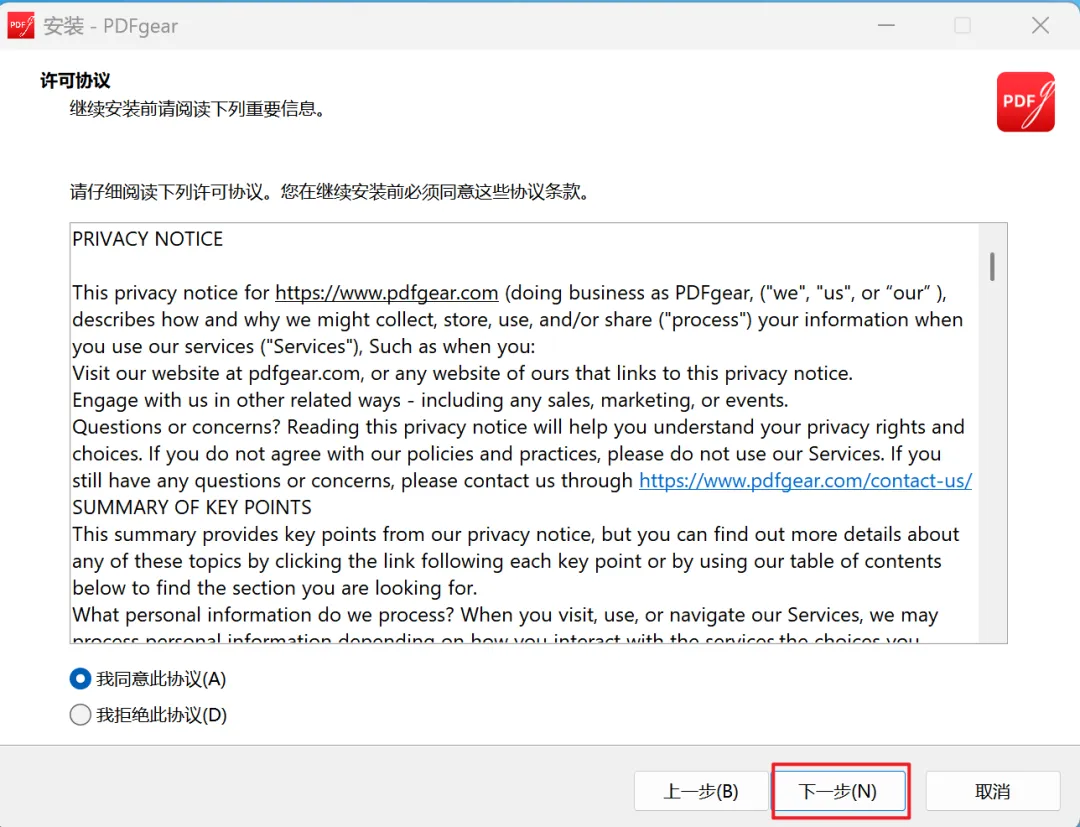
3、显示许可协议页面,默认同意,点击下一步
4、进入安装路径页面,默认是C盘的位置,避免C盘后续内容过多,导致电脑运行缓慢,此处建议更改路径到其他盘。然后点击下一步
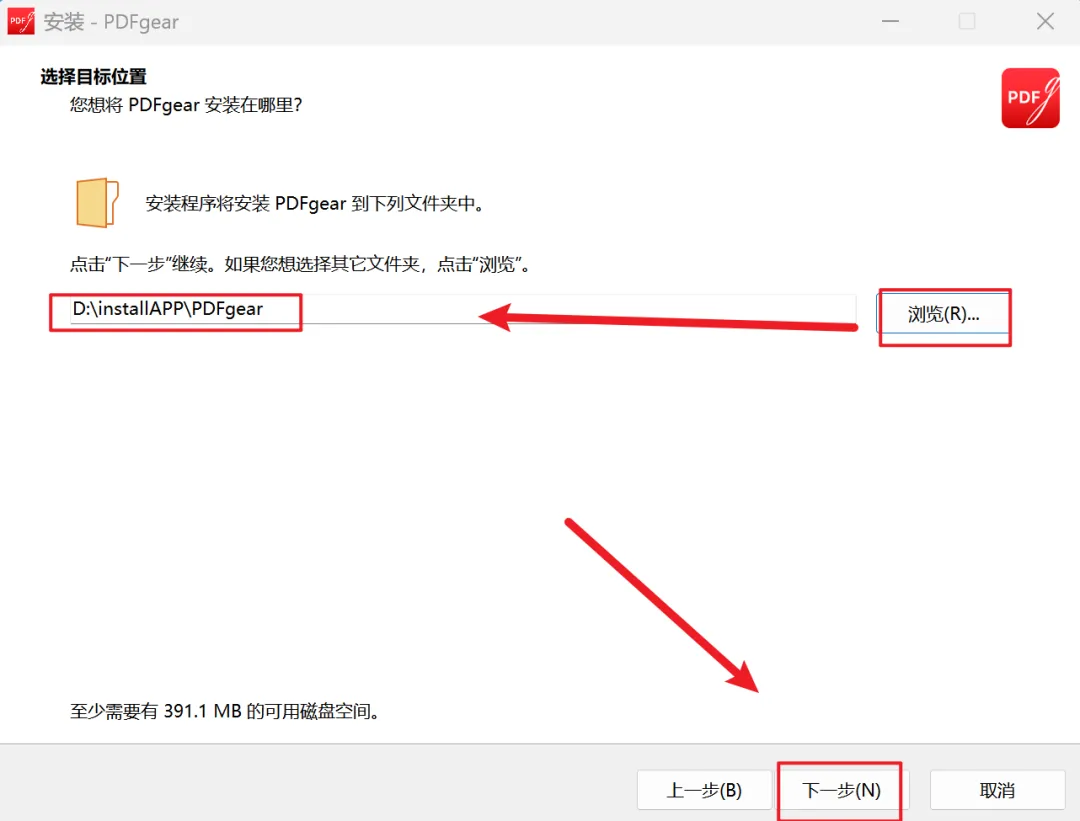
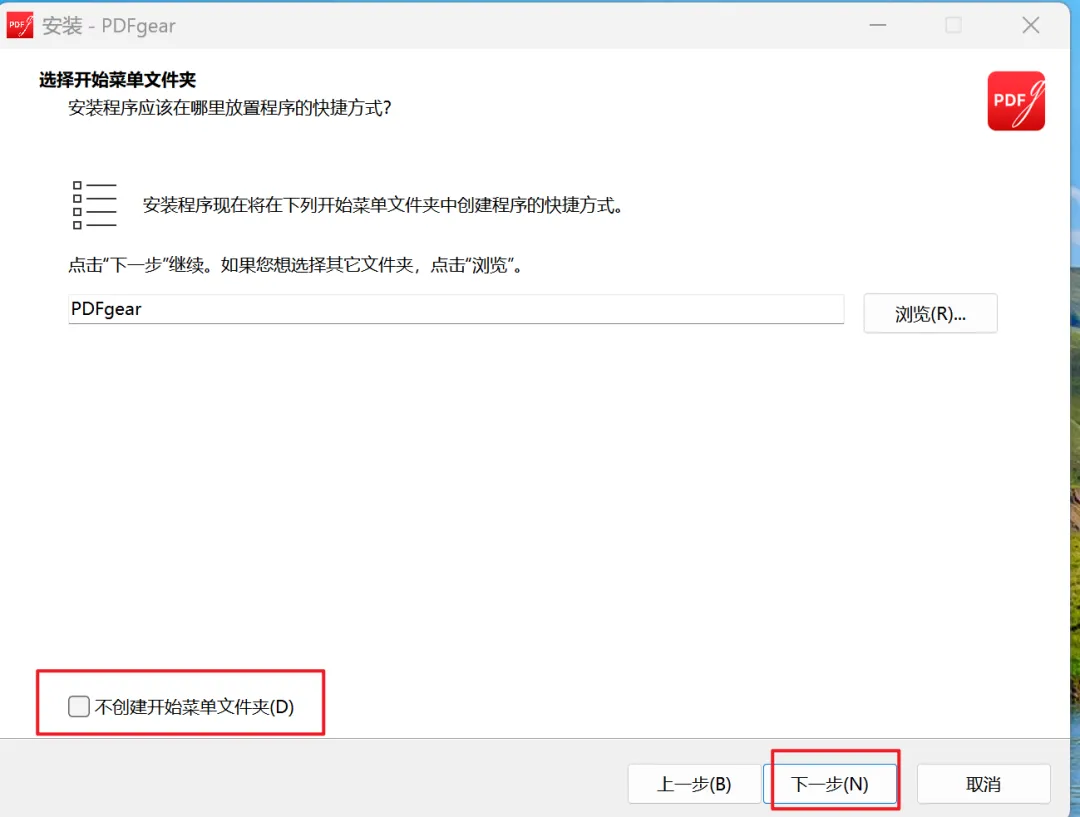
5、若不想创建开始菜单文件夹,则勾选左下角的选择。然后点击下一步;否则可以不做修改,直接点击下一步。
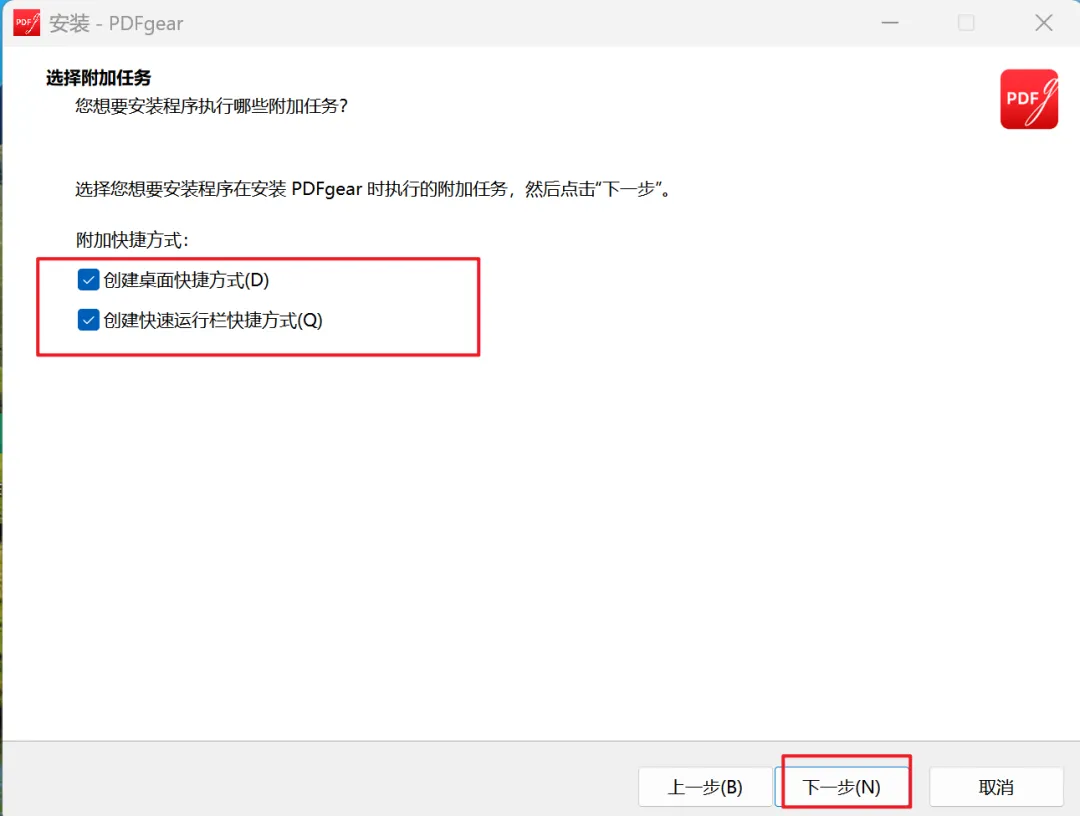
6、附加任务页面,可以取消附加的快捷方式,也可以默认勾选,自动创建桌面快捷方式(方便后续在桌面看到此应用的图标,可以快速点击启动),点击下一步
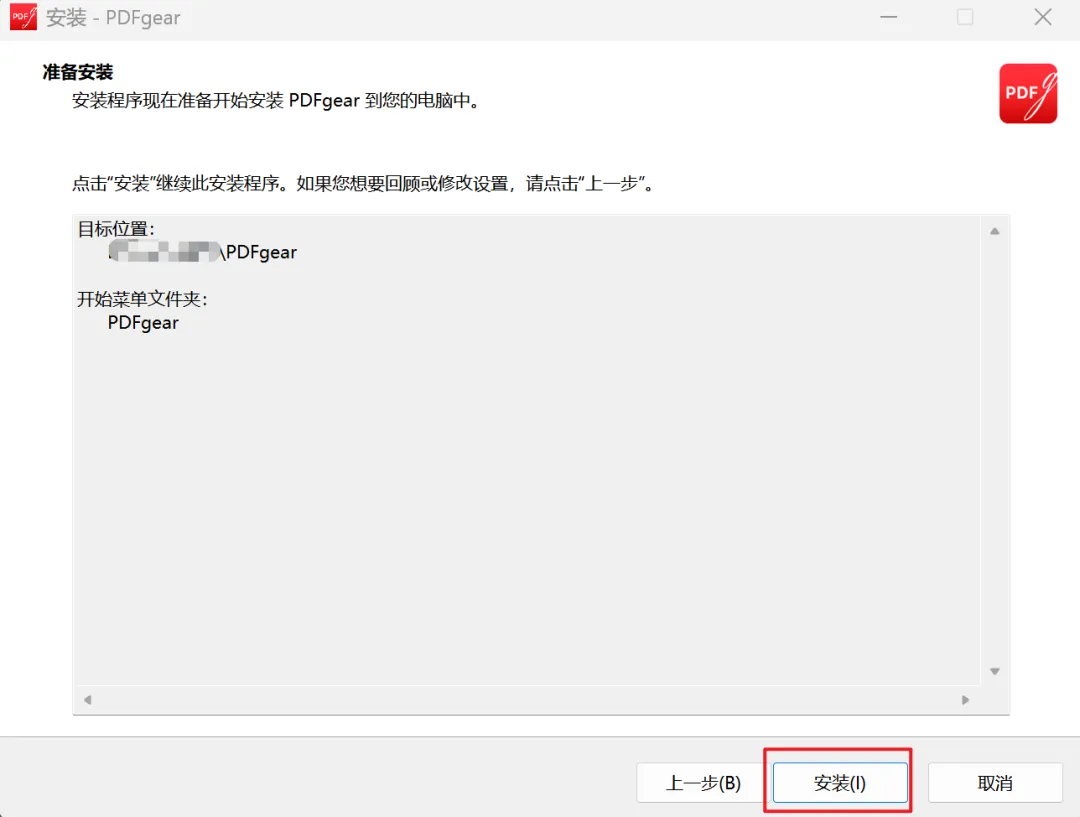
7、显示准备安装页面,点击安装,进入安装进度页面
8、待安装完成后,显示完成页面,默认勾选 运行PDFgear 的选项,若不想现在启动此软件,则取消勾选。然后点击完成,即可完成安装。
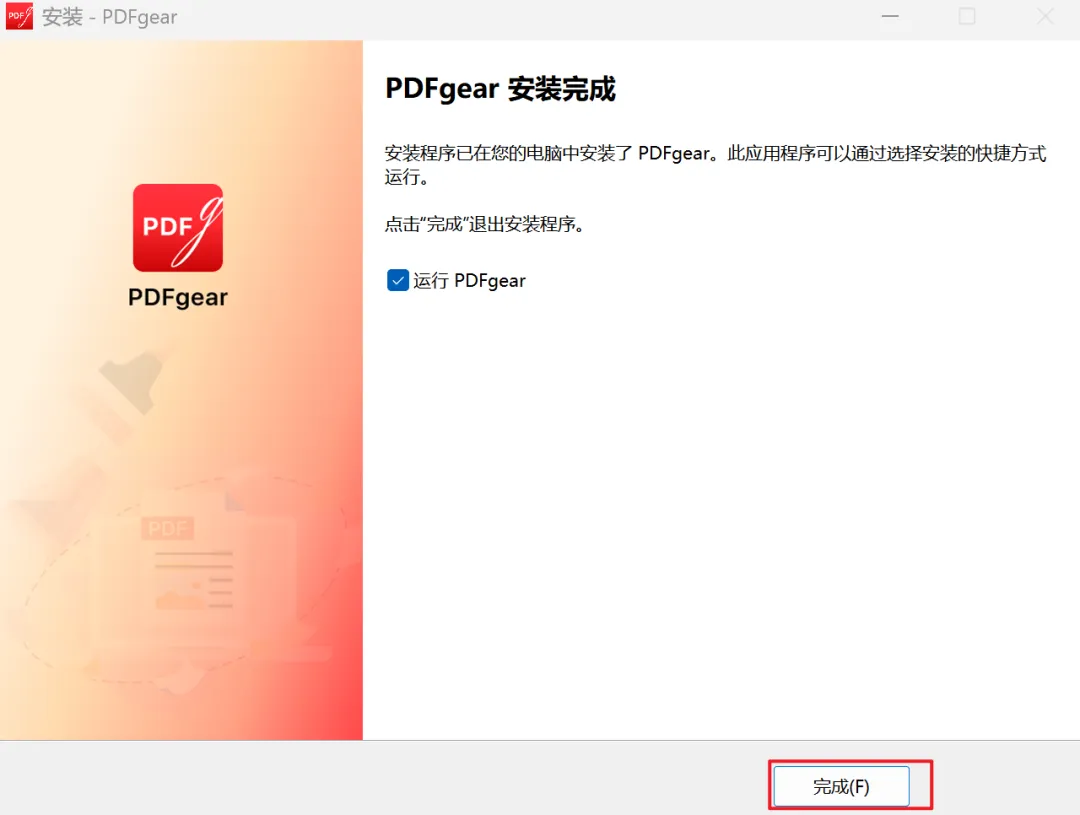
恭喜你:之后就可以顺利打开软件,免费使用PDF的编辑内容、删除、添加页面等功能,且无水印。
04
—
免责声明
1、有关资源均收集来自网络与网友提供,任何涉及商业盈利目的的均不能使用,否则后果将由您自己承担。
2、本公众号分享的软件资源仅供学习交流使用。禁止非法恶意传播,不对任何下载或转载造成的危害负任何法律责任。