 夜雨聆风
夜雨聆风


Jupyter | 好用的交互式编程与文档工具
📓 Jupyter 知识卡片
交互式编程 + 笔记文档 + 数据探索,一个文件全搞定
🧠 一句话认识 Jupyter
Jupyter 是基于浏览器的交互式编程与文档工具(主要用 Python)。能把代码、文字、公式、图表写在同一个文件里,非常适合数据分析、学习、做笔记。
🔧 安装方法(二选一)
|
|
|
|
|---|---|---|
| Anaconda |
|
|
| pip 安装 |
|
|
📌 以下重点介绍 pip 安装方式(Windows)
⚡ pip 安装步骤(已有 Python)
# 1. 打开终端(Win+R → 输入 cmd → 回车)# 2. 安装 jupyterlab 和 notebookpip install jupyterlab notebook# 3. 等待安装完成,然后启动jupyter notebook启动后终端会显示三个链接,任意点击一个即可在浏览器打开 Jupyter 界面。如图:


📁 新建笔记本
.ipynb(笔记本文件)📄 笔记本基本单位:Cell(单元格)
|
|
|
|
|---|---|---|
| Markdown |
|
# 一级标题
$E=mc^2$ |
| Code |
|
print("Hello") |

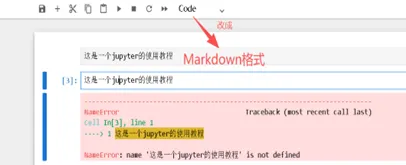
💡 一个 Code Cell 中可以写多行代码,但只有最后一个表达式的值会作为输出显示在
Out[...]后面。
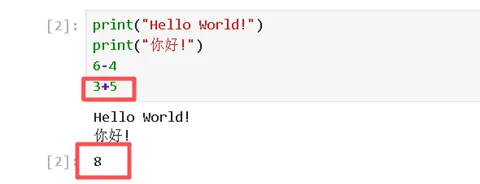
# 示例:只有最后一行的结果会显示a = 10b = 20a + b # ← 这个结果会显示如果需要显示多个结果,可以使用 print()。
🧰 常用快捷键(提高效率)
|
|
|
|---|---|
Shift + Enter |
|
Ctrl + Enter |
|
Esc + A |
|
Esc + B |
|
Esc + M |
|
Esc + Y |
|
Tab |
|
Shift + Tab |
|
✅ 适合什么人用?
🚀 快速上手示例
import numpy as npimport matplotlib.pyplot as pltx = np.linspace(0, 10, 100)y = np.sin(x)plt.plot(x, y)plt.show()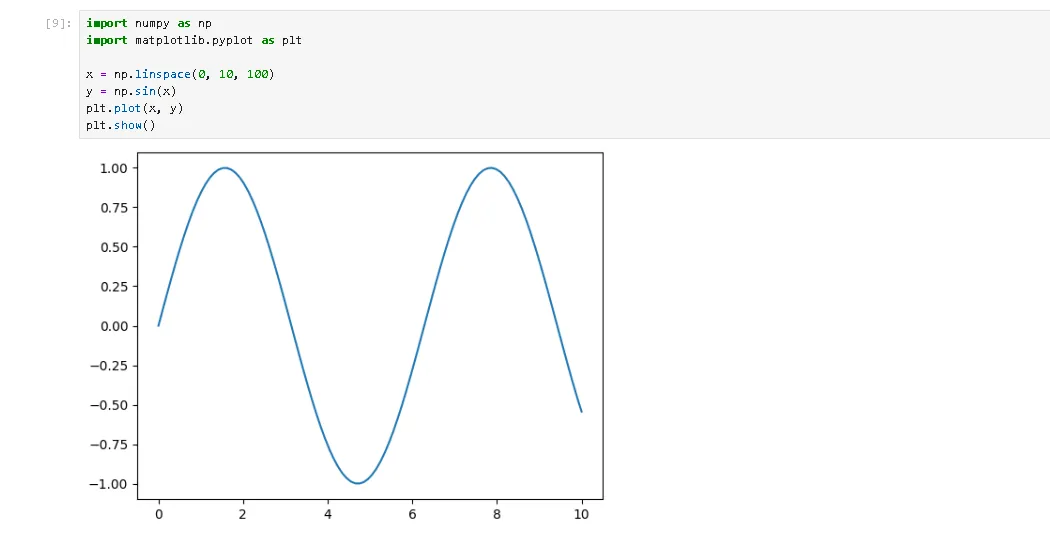
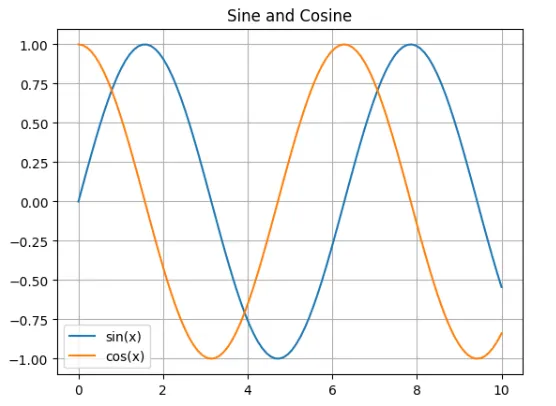
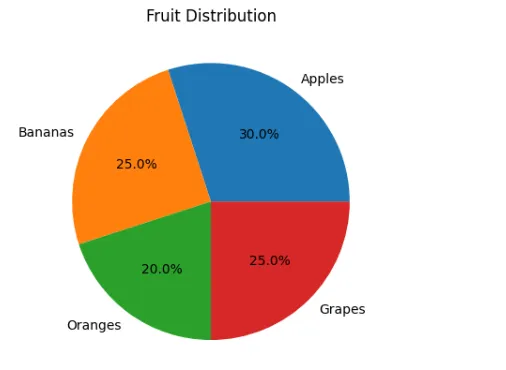
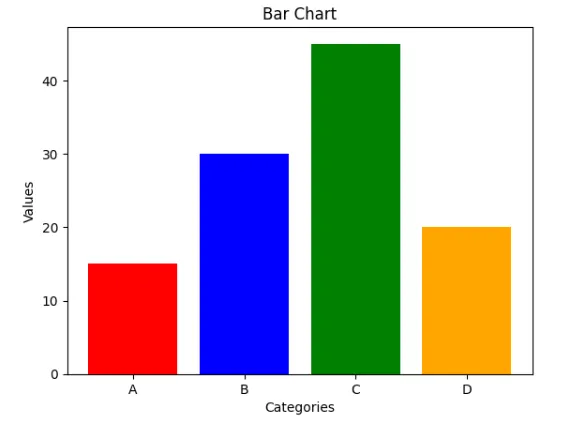
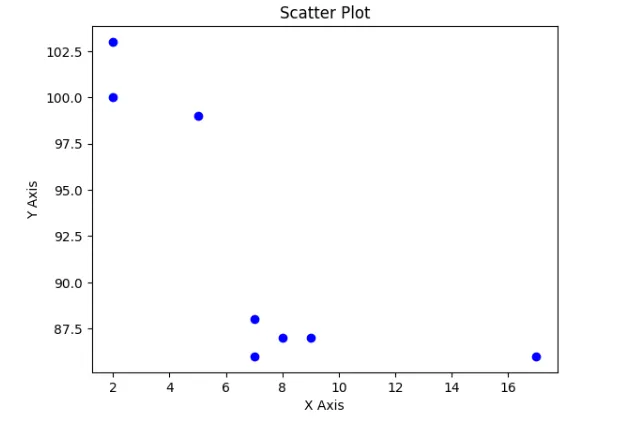
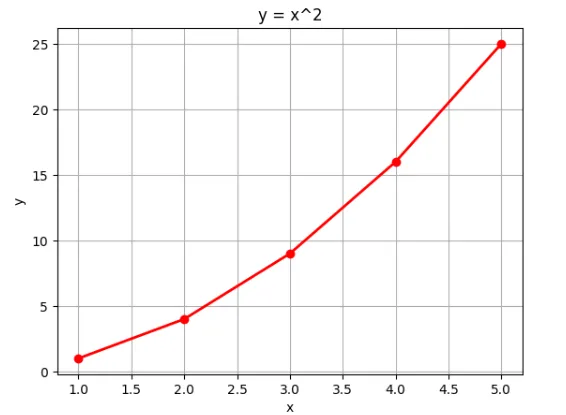
Shift + Enter → 立刻看到正弦曲线图也可以绘制更多种类的图形:
🔗 延伸资源
🎯 总结:Jupyter = 代码 + 文档 + 结果可视化,是数据科学家的笔记本,也是学习编程的好工具。
请在微信客户端打开