 夜雨聆风
夜雨聆风


Obsidian Tasks 插件完全指南:打造 GTD 任务管理系统
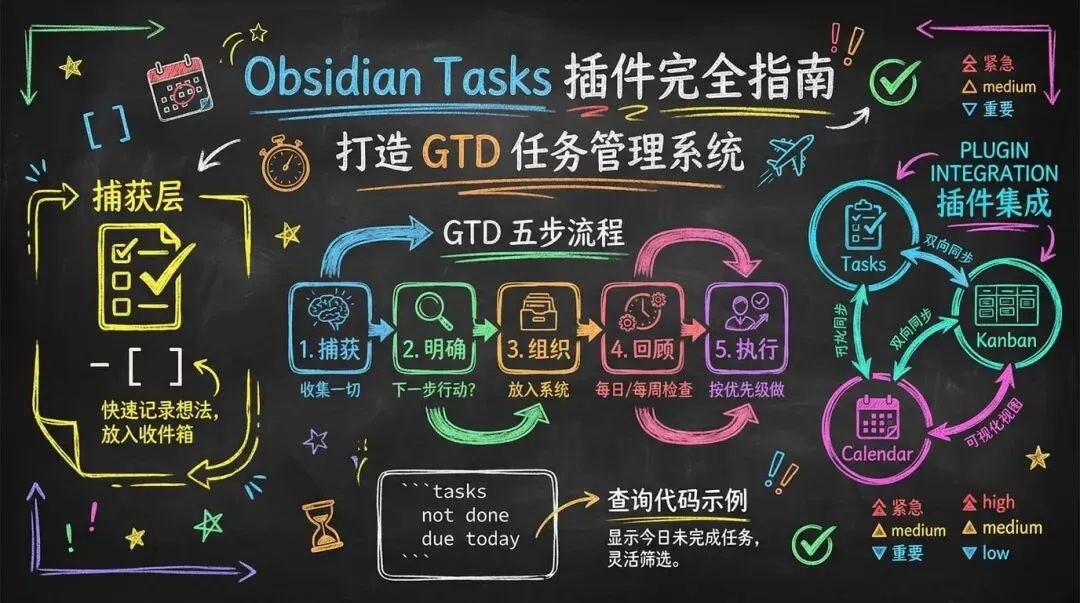
在知识管理领域,我们面临一个核心矛盾:笔记工具擅长存储信息,任务管理工具擅长推动执行,但两者往往割裂。Obsidian Tasks 插件为这个问题提供了优雅的解决方案——它将任务管理能力深度整合进知识库,让你在任何笔记中创建任务,然后通过强大的查询系统在全局视图中统一管理。更重要的是,它完全基于纯文本 Markdown 格式,数据永远属于你自己。
本文将系统拆解 Tasks 插件的三大核心能力:高级查询语法、多插件协同工作流,以及完整的 GTD 系统构建方法。
一、Tasks 插件的核心价值
1.1 解决的本质问题
根据 GTD 方法论创始人 David Allen 的理论,有效的任务管理系统需要满足三个层次:
捕获层:Tasks 通过 Markdown 原生的 - [ ] 语法实现零学习成本的捕获体验,你可以在任何笔记中、任何位置创建任务。
组织层:提供日期标记、标签系统和自定义属性,为任务附加丰富的元数据,支持多维度分类和过滤。
执行层:查询系统允许创建动态视图,自动聚合符合条件的任务,形成可执行的行动清单。
1.2 架构优势
Tasks 采用“分布式存储 + 集中式查询”的架构。任务分散存储在各个笔记中,保持与背景信息的关联;通过查询语法在任何位置创建聚合视图。这带来三个关键优势:上下文保留、灵活性和数据主权。
二、Tasks 插件的高级查询语法
2.1 查询基本结构
Tasks 查询使用代码块语法:
```tasks
# 过滤条件
not done
# 排序规则
sort by due
# 分组规则
group by folder
# 显示控制
hide backlink
```
2.2 核心过滤器
状态过滤
-
not done:未完成任务 -
done:已完成任务 -
done after 2026-04-01:特定日期后完成的任务
日期过滤
Tasks 支持四种日期类型:
-
Due Date(截止日期):用
📅标记 -
Scheduled Date(计划日期):用
⏳标记 -
Start Date(开始日期):用
🛫标记 -
Done Date(完成日期):用
✅标记
实用查询示例:
```tasks
# 今天到期的任务
due today
# 本周内计划开始的任务
scheduled this week
# 已经可以开始但还未开始的任务
starts before today
not done
```
路径和标签过滤
```tasks
# 只显示项目文件夹中的任务
path includes Projects/
# 显示带有 GTD 情境标签的任务
description includes @home
# 排除归档文件夹
path does not include Archive/
```
优先级过滤
-
⏫高优先级 -
🔼中优先级 -
🔽低优先级
```tasks
priority is high
```
2.3 实战查询案例
今日行动清单
```tasks
not done
(due today) OR (scheduled today)
path does not include Archive/
sort by priority
limit 20
```
项目下一步行动
```tasks
not done
path includes Projects/
no scheduled date
sort by filename
group by filename
```
等待清单
```tasks
not done
description includes @waiting
sort by due
```
2.4 排序、分组与显示控制
多个排序指令会依次生效,形成多级排序:
```tasks
not done
sort by priority
sort by due
sort by description
```
分组指令可以形成层级结构:
```tasks
not done
group by folder
group by due
```
使用 hide 和 show 指令控制显示内容,show tree 可保留任务的缩进层级关系。使用 explain 指令可调试查询逻辑。
三、与 Calendar、Kanban 插件联动
3.1 与 Calendar 插件联动
实施步骤:
-
安装 Calendar 插件,配置每日笔记存储位置
-
创建每日笔记模板:
# {{date:YYYY-MM-DD dddd}}
## 今日任务
```tasksnot done(due on {{date:YYYY-MM-DD}}) OR (scheduled on {{date:YYYY-MM-DD}})```
## 今日完成
```tasksdone on {{date:YYYY-MM-DD}}```
## 快速捕获
- [ ]
-
配置 Templater 插件自动应用模板
工作流场景:每日计划、每周回顾、未来规划。
3.2 与 Kanban 插件联动
Kanban 看板中的卡片本质上也是 Markdown 任务,符合 Tasks 语法就会被查询捕获。
创建项目看板:
---
kanban-plugin: basic---
## 待办
- [ ] 完成需求文档 📅 2026-04-15 #项目A
## 进行中
- [ ] 开发核心功能 ⏳ 2026-04-11 #项目A
## 已完成
- [x] 项目启动会议 ✅ 2026-04-10 #项目A
在项目笔记中嵌入查询,既可以在看板中拖拽卡片,也可以在查询中查看全部任务。
3.3 多插件协同仪表板
创建 Dashboard.md 整合多维度视图:
# 任务管理仪表板
## 📅 本周概览
```tasksnot donedue after todaydue before next weekgroup by due```
## 🔥 高优先级任务
```tasksnot donepriority is highsort by duelimit 10```
## 📊 项目看板
![[项目A看板]]
四、构建个人 GTD 工作流
4.1 GTD 的五个核心流程
1. 捕获(Capture)
创建 Inbox.md 作为收集箱,配合 Homepage 插件设为启动页:
# 收集箱
- [ ]
- [ ]
2. 明确(Clarify)
处理收集箱时判断:是否可执行?是否需要多步骤?下一步行动是什么?何时做?在哪里做?
3. 组织(Organize)
建立核心清单:
情境清单:创建 @Home.md、@Work.md、@Computer.md 等
# 家庭任务清单
```tasksnot donedescription includes @homeno scheduled datesort by priority```
项目清单:创建 Projects 文件夹,为每个项目创建独立笔记
# 项目清单
```dataviewLISTFROM "Projects"```
## 所有项目任务
```tasksnot donepath includes Projects/sort by filenamegroup by filename```
等待清单:
```tasksnot donedescription includes @waitingsort by due```
将来/也许清单:
```tasksnot donedescription includes #someday```
4. 回顾(Reflect)
创建 Weekly Review Template.md:
# 每周回顾 - {{date:YYYY-MM-DD}}
## 1. 清空收集箱
```taskspath includes Inboxnot done```
## 2. 回顾上周完成
```tasksdone after last weekgroup by filename```
## 3. 检查项目清单
## 4. 检查等待清单
## 5. 回顾将来/也许
## 6. 规划下周任务
## 本周反思
- 完成了哪些重要任务?
- 哪些任务被拖延了?为什么?
- 下周的优先级是什么?
5. 执行(Engage)
创建 GTD Dashboard.md:
# GTD 仪表板
## 🔴 今日必做
```tasksnot donedue todaysort by priority```
## 📅 今日计划
```tasksnot donescheduled today```
## ⚡ 下一步行动(按情境)
### @Computer
```tasksnot donedescription includes @computerno scheduled datesort by prioritylimit 5```
## 📊 系统健康度
### 收集箱待处理
```taskspath includes Inboxnot done```
### 过期任务
```tasksnot donedue before today```
4.2 GTD 系统的实施路径
第 1 周:创建 Inbox,养成捕获习惯第 2 周:建立情境清单,每天处理 Inbox 第 3 周:引入项目管理,区分任务和项目第 4 周:建立周回顾机制第 5 周及以后:优化和定制
4.3 常见陷阱与应对
陷阱 1:过度设计系统应对:遵循“最小可用系统”原则,先用最简配置运行 2 周。
陷阱 2:任务颗粒度不当应对:遵循“下一步行动”原则,任务应是具体的、可执行的动作,能在 25 分钟内完成。
陷阱 3:情境标签过多应对:从 3-5 个核心情境开始( @home、 @work、 @computer、 @phone、 @errands)。
陷阱 4:忽视周回顾应对:在日历中设置固定时间,将周回顾视为系统的“维护窗口”。
五、进阶技巧
5.1 结合 Dataview 统计
任务完成率统计:
TABLE
length(file.tasks.completed) as "已完成",
length(file.tasks) as "总任务数",
round(length(file.tasks.completed) / length(file.tasks) * 100) + "%" as "完成率"
FROM "Projects"
WHERE file.tasks
5.2 使用 Templater 创建任务模板
创建项目启动检查清单模板,一键生成标准化任务。
5.3 使用 QuickAdd 快速捕获
配置快捷键(如 Ctrl+Shift+T),快速将任务添加到 Inbox。
5.4 移动端工作流
策略:简化移动端视图,使用 TaskForge 等第三方工具,或采用“语音捕获 + 桌面端处理”模式。
六、总结与行动建议
Obsidian Tasks 插件为知识工作者提供了笔记与任务管理深度整合的解决方案。通过掌握查询语法,你可以构建动态的多维度任务视图;通过插件联动,获得时间轴和可视化体验;通过实施 GTD 工作流,建立“可信赖的系统”。
立即行动的三个步骤:
-
今天:安装 Tasks 插件,创建 Inbox.md,开始捕获任务
-
本周:创建 3 个核心情境清单和一个 Dashboard
-
本月:建立周回顾习惯,优化查询视图,引入 Calendar 或 Kanban 插件
记住 David Allen 的核心理念:“你的大脑是用来产生想法的,而不是用来存储想法的。” 让 Obsidian Tasks 成为你的外部大脑,专注于真正重要的创造性工作。