 夜雨聆风
夜雨聆风


使用QAC VSCode 插件实现AI辅助代码修复
“ 现如今,随着工程里代码数量的不断增多,发现的问题也不断增多,工程师需要花费大量的时间去审核并修改这些问题,这大大增加了开发的成本。但让AI辅助进行智能修复就能显著地减少这一部分的人力时间花销。本文将为您介绍一下如何使用QAC的VSCode插件来进行AI辅助代码修复。”
要配置使用QAC的VSCode插件,首先需要在电脑上安装好Perforce QAC软件和Visual Studio Code软件。 在QAC安装好以后,可以在QAC的安装位置目录下“ide_plugins”文件夹内找到对应的VSCode插件:
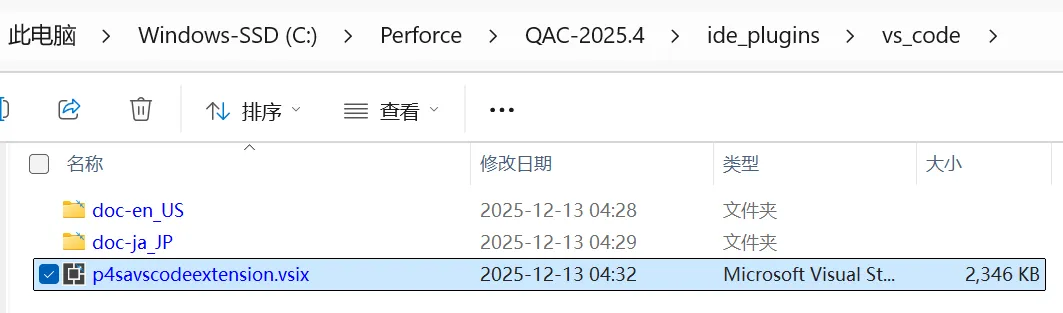
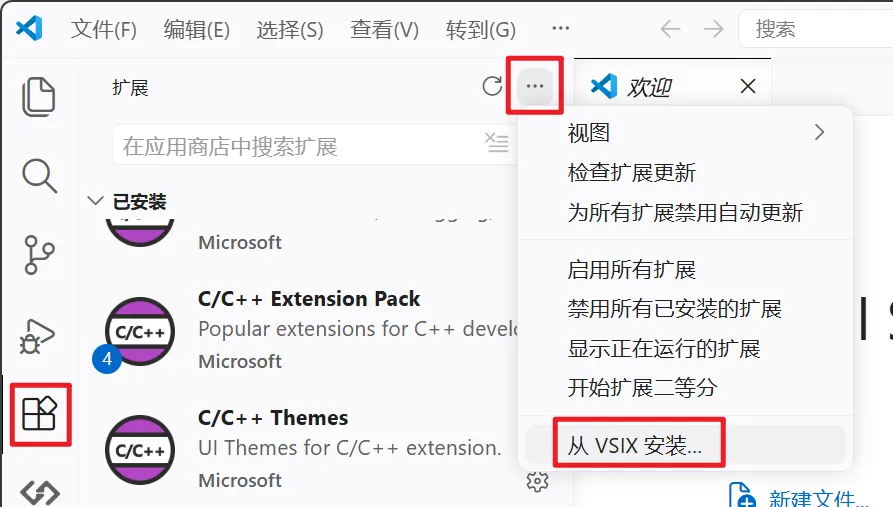
2.配置插件
安装好插件后,还需要进行一些设置,激活该插件,主要有两项:
“perforceStaticAnalysis.activeToolSelection”: “QAC”,

“QAC SystemProperties.QAC ToolsLocation”: “C:/Perforce/QAC-2025.4/common/bin”

这时会在VSCode左侧的菜单栏看到关于Perforce QAC的工具图标:

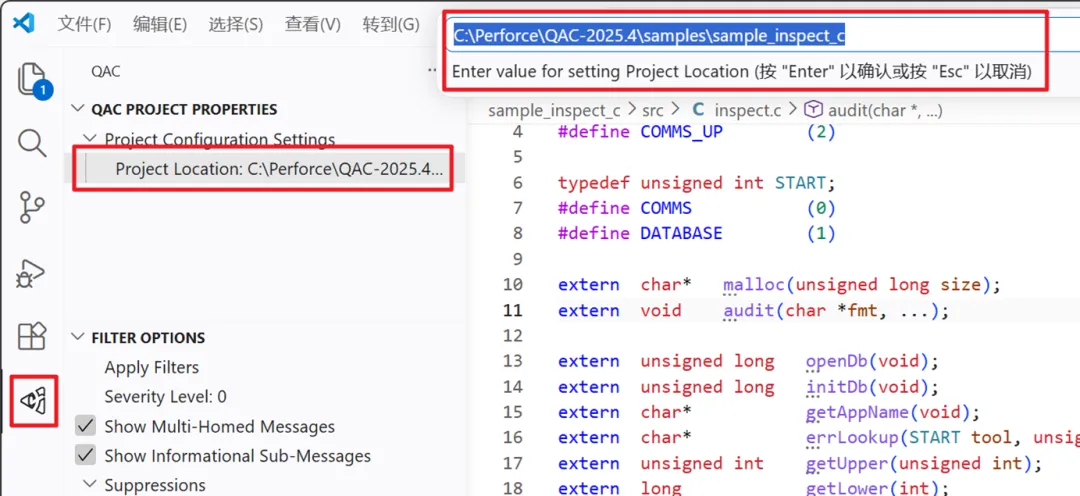
点开后可以选择指定QAC项目的位置和设置分析结果的过滤:
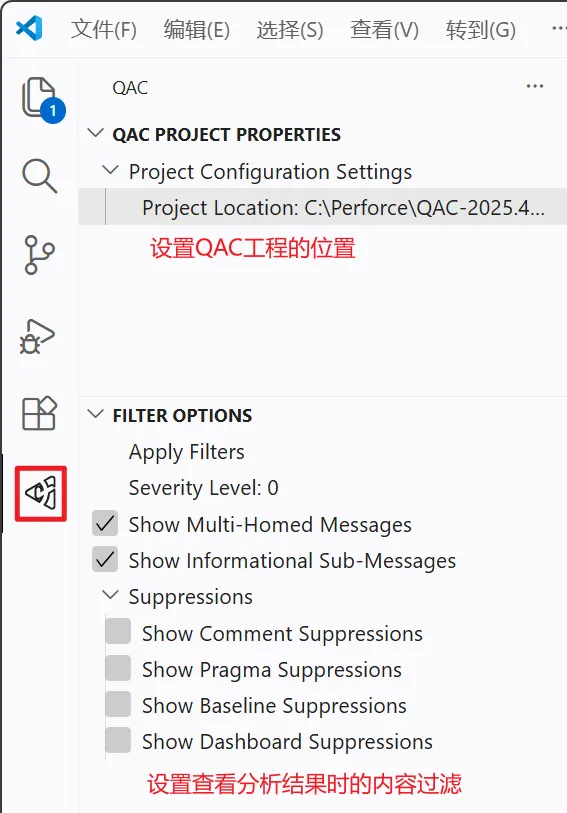
在正确配置了QAC插件和QAC项目的路径信息后,会收到VSCode报告的两条通知,如下:
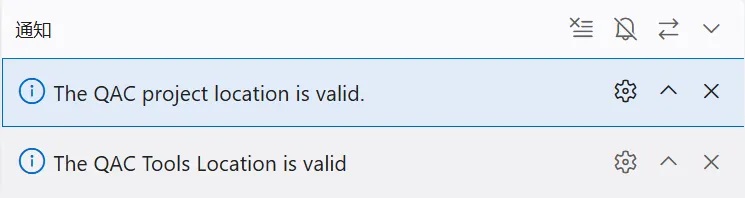
表示已配置成功。
这里以QAC的示例工程 “sample_inspect_c”为例。
对于默认路径安装的QAC 2025.4的情况下,这个示例工程的参考路径为:
C:\Perforce\QAC-2025.4\samples\sample_inspect_c
打开VSCode后,在QAC插件窗口处设置工程路径:
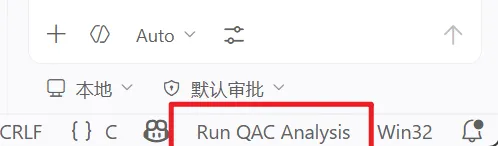
然后点击VSCode右下角的 “Run QAC Analysis” 来执行分析:
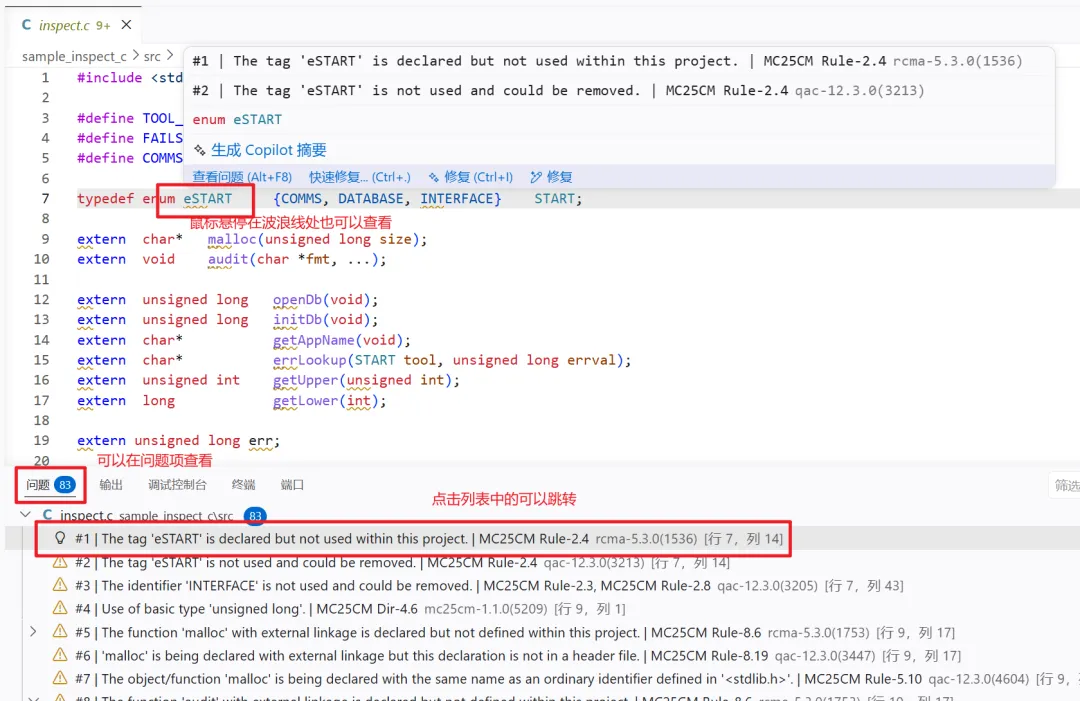
从2025.4开始,QAC的VSCode插件提供了与AI功能的集成。 要使用AI辅助的问题修复功能,需要先在VSCode中配置好要使用的AI工具。这里使用VSCode默认自带的“Github Copilot Chat”。
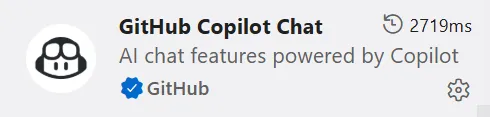
注意使用Copilot需要你先登录自己的Github账号。
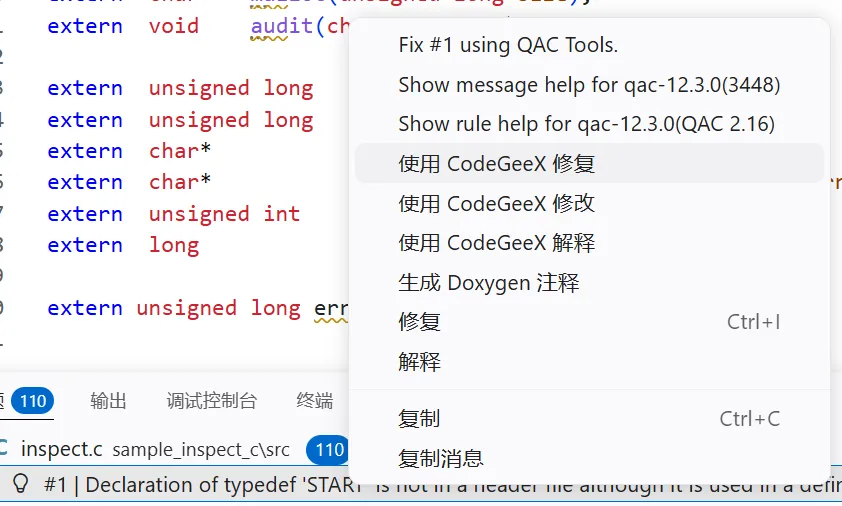
配置好后,在静态分析结果列表中,选择要修复的问题并右键,在展开的列表中选择“Fix #xxx using QAC Tools”:
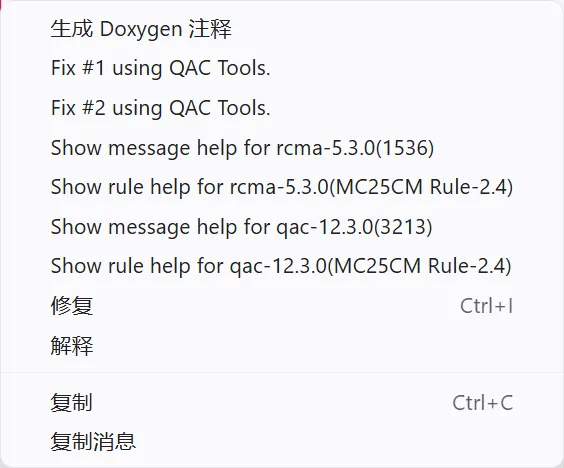
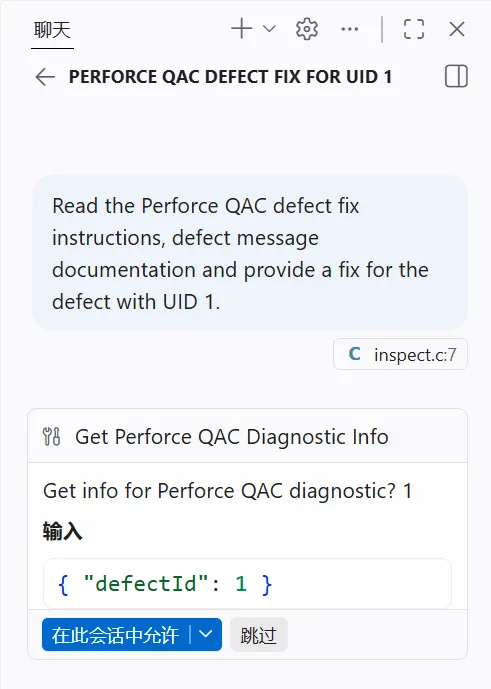
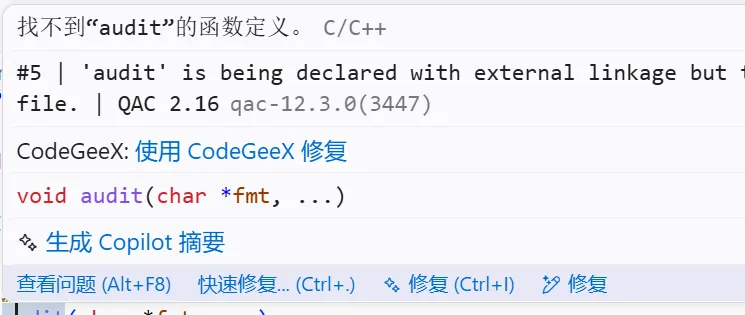
这会调用Github Copilot Chat来进行修复,尝试修复时,Copilot会申请读取一些所需的上下文信息,这时需要你点击同意:
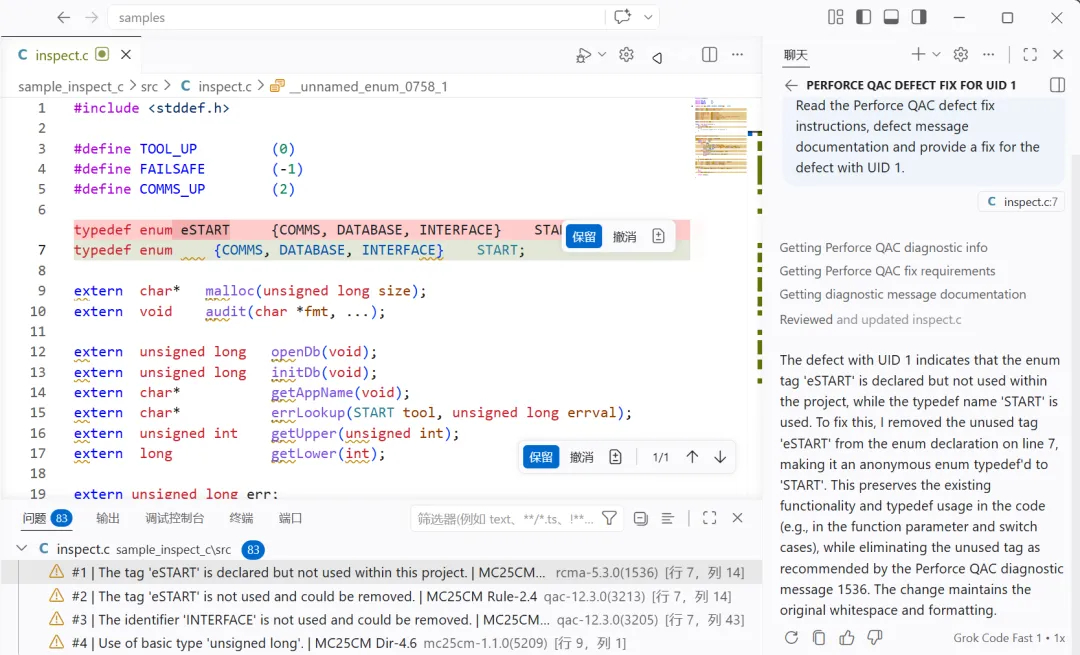
当得到结果后,你可以审核每项修复内容,并决定是否采用AI的修复建议:
现在,你已经了解如何安装、配置和使用QAC的AI辅助代码修复功能了。
更多AI辅助代码修复使用技巧,欢迎联系我们申请试用。
【往期推荐】:
Perforce 静态分析工具 QAC 和 Klocwork 现已支持 Rust!
-
申请试用联系我们:
电话☎️:86-21-50490567
邮箱✉️:sales@han-yi-tech.com
官网🌐:www.han-yi-tech.com