夜雨聆风
夜雨聆风


更强啦,PDF转CAD文字一键还原(精度高、支持竖向文字)

周站长推荐:
1、点击学习180套+近万个各类设计软件视频教程:点击学习
2、购周站长CAD图书获重磅福利:点此查看。如需图书笔记:点击查看,可订阅。
前面分享了PDF文件转CAD后文字是散线,如何快速转为CAD单行文字或多行文字,很多用户说这是刚需啊,在第一版的基础上做了大量的优化和改进,这下文字识别更加精准,并且支持竖向文字,插件截图如图。
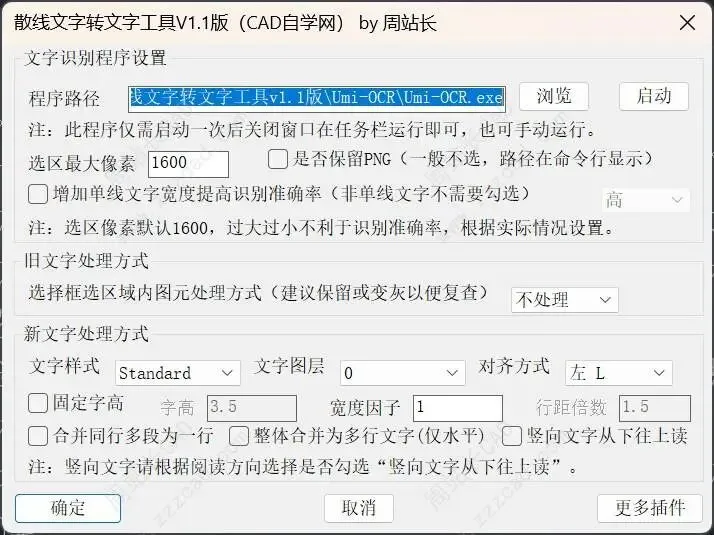
CAD散线文字转文字工具V1.1版插件下载链接:
网站注册用户链接:
https://www.cadzxw.com/62962.html
非注册用户链接(或文尾左下角阅读原文):
https://www.zzzcad.com/autocadchajian/tycadcj/11627.html
(已购用户去原链接免费更新)
插件介绍:是一款专为解决CAD中文字被打碎成线条、填充等假文字而无法编辑等问题而设计的高效生产力工具。它巧妙地结合了本地OCR(光学字符识别)技术,能将“死图元”瞬间还原为可自由编辑的真实文字。
核心功能与亮点:
智能排版与尺寸还原:能自动根据OCR的识别框计算出文字的原始阅读方向、旋转角度和字高;也支持用户在面板中“固定字高”或指定“行距”。
单线字识别增强:针对太细的线段文字,提供“临时加粗(增加单线宽度)”功能,打印成图后再恢复,大幅提升OCR的准确率。
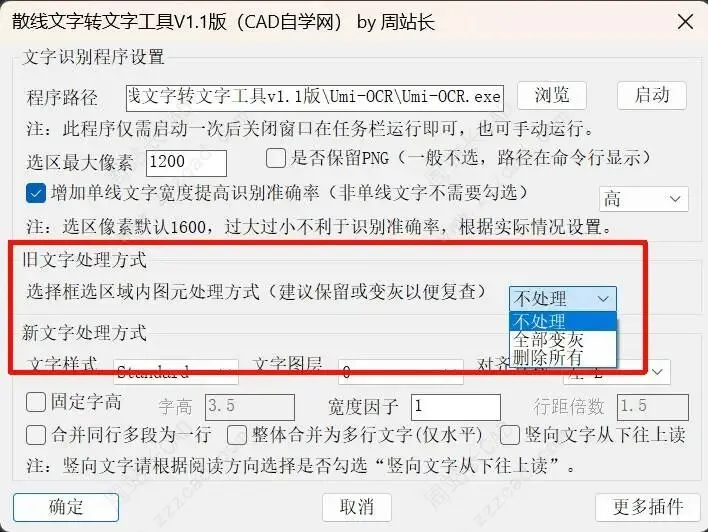
灵活的新旧交替:生成新文字后,原有的散线图元可以一键设置为“保留”、“变灰”或“直接删除”,方便图面整理。
高度自定义:自带可视化设置面板,文字的样式、图层、对齐方式,以及“是否合并同行/多行”均可按需配置,支持横向和竖向文字的智能对齐。
总之,该插件配置灵活、运行独立且无需联网,完美打通了“图形到文本”的壁垒,是广大设计师与工程人员处理图纸“死文字”的必备利器。
下面我们来看怎么用吧。
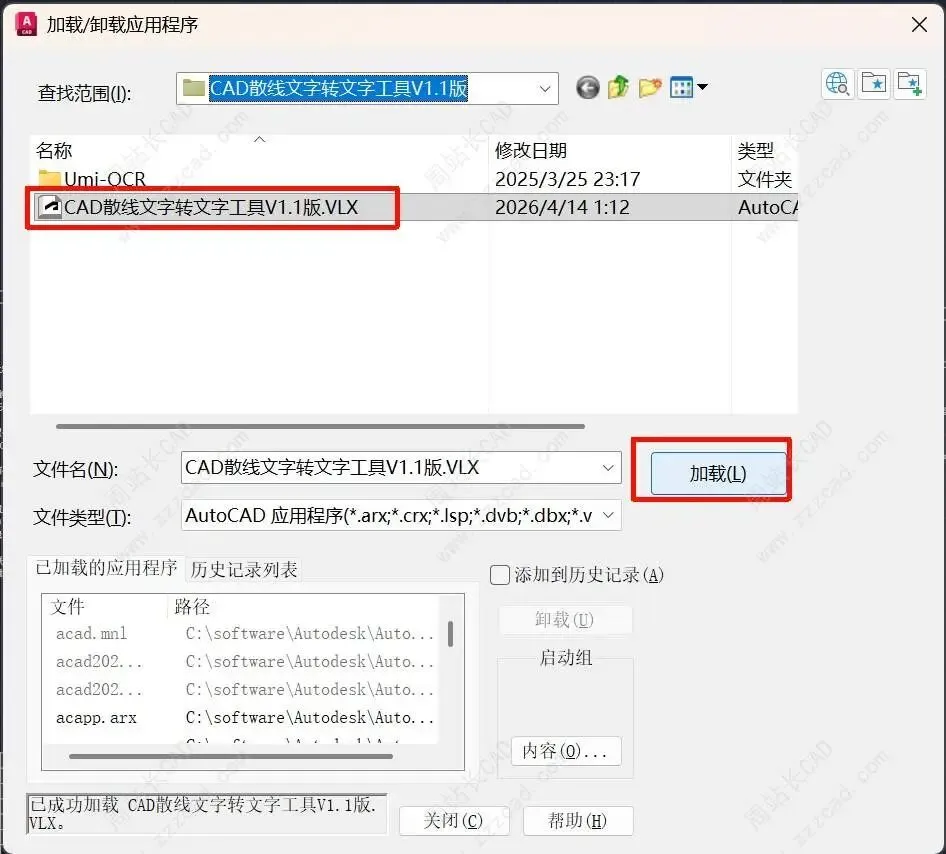
AP加载插件。
输入zwz打开插件。
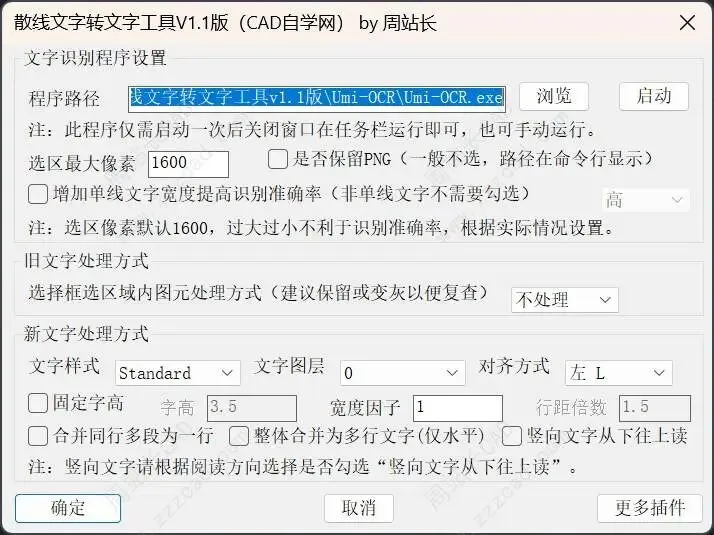
首先就是文字识别程序设置。
先启动OCR识别程序。
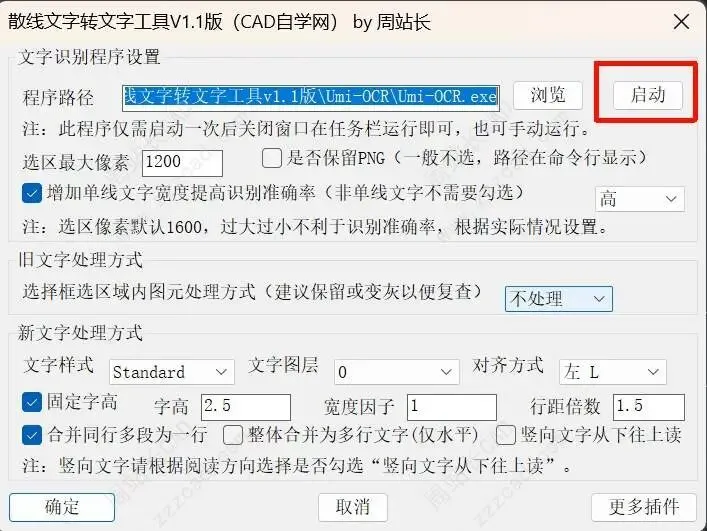
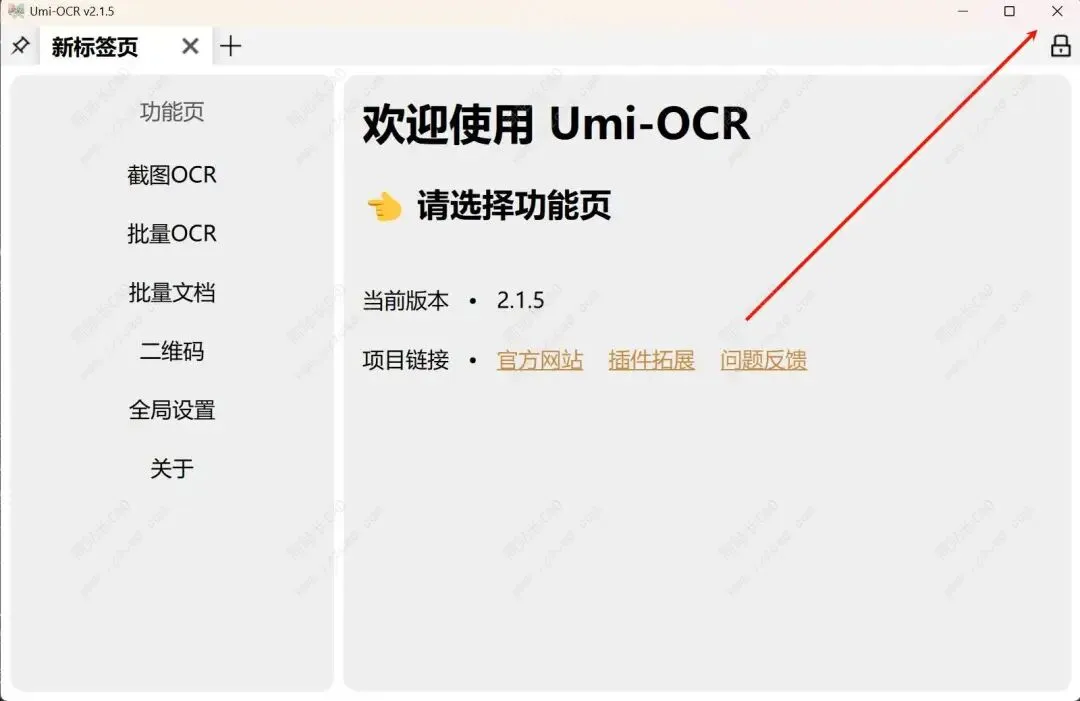
启动后关闭在任务栏运行即可。
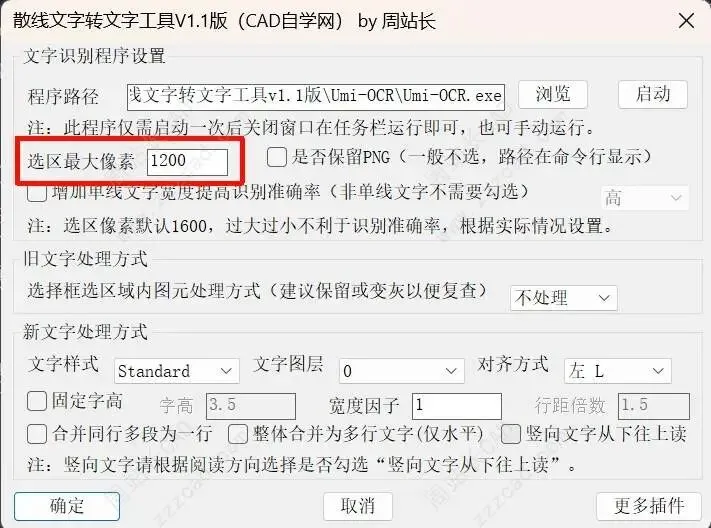
再设置文字选区最长边的像素。
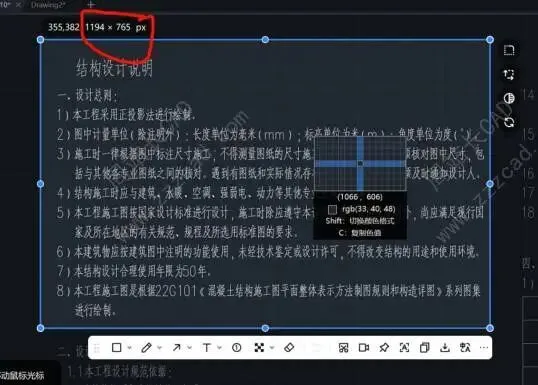
就是你框选文字的这个区域最长边像素,过大过小都会影响文字识别准确率。
然后就是根据你文字决定是否勾选这个。
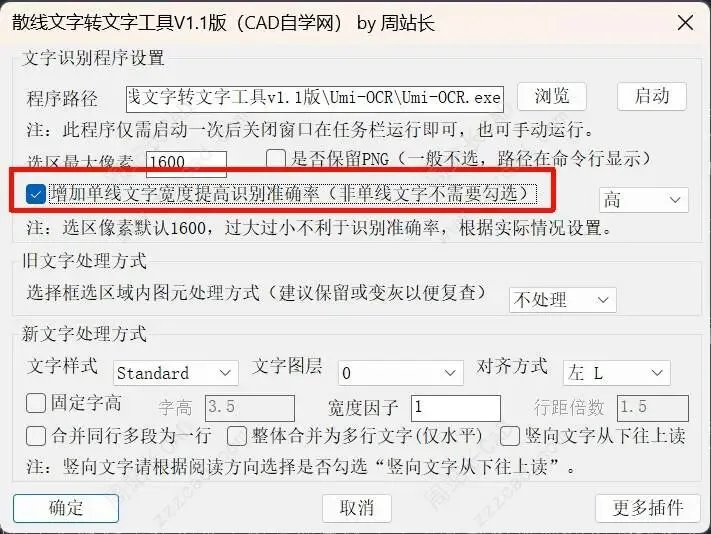
比如你的文字是这种单线文字,请务必勾选,大大提高准确率,不是请不要勾选适得其反。
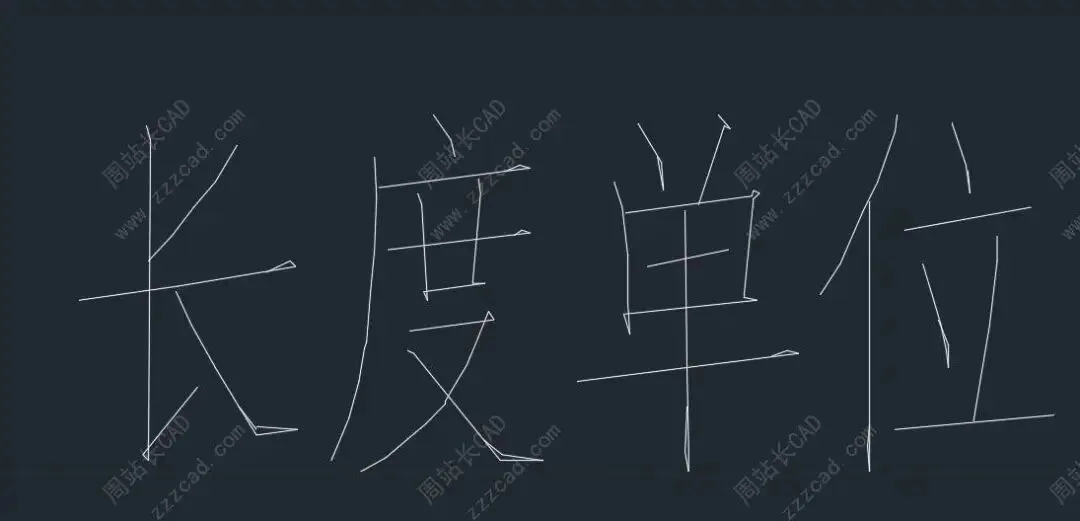
以上两个设置特别重要。
其次就是设置旧文字处理方式,这个简单,不处理、变灰、删除,根据需要选择。
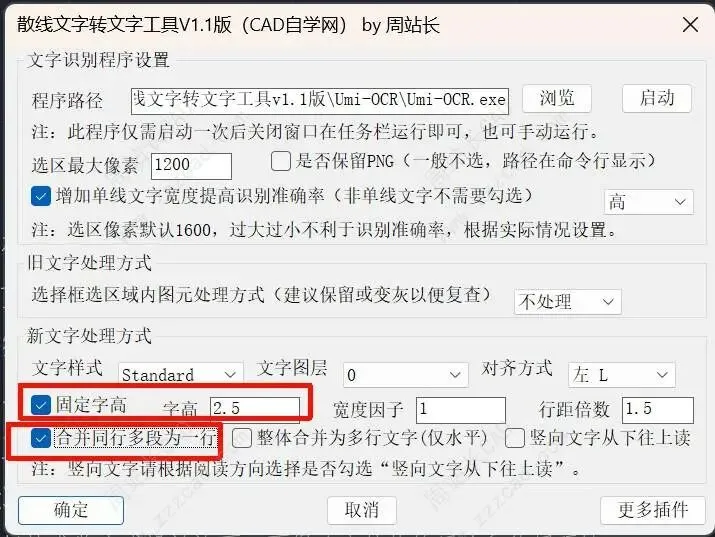
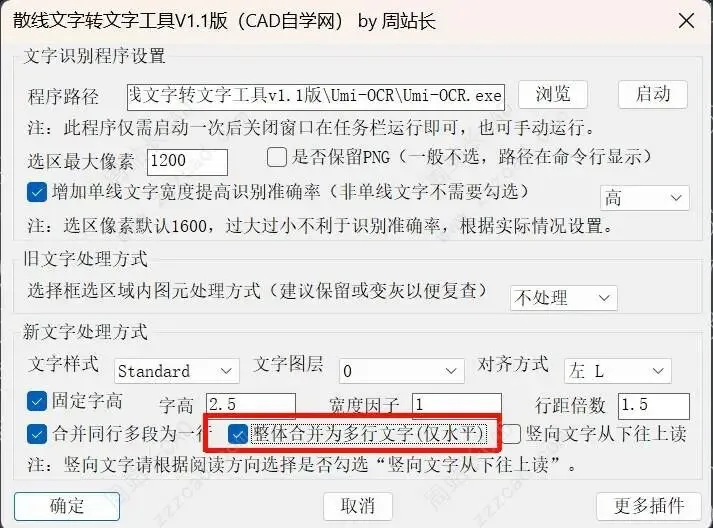
最后就是设置新文字处理方式。
比如上面那一段文字我设置固定字高2.5、勾选合并同行多段为一行。
选择识别区域,大小就是需要和我们上面设置的差不多。
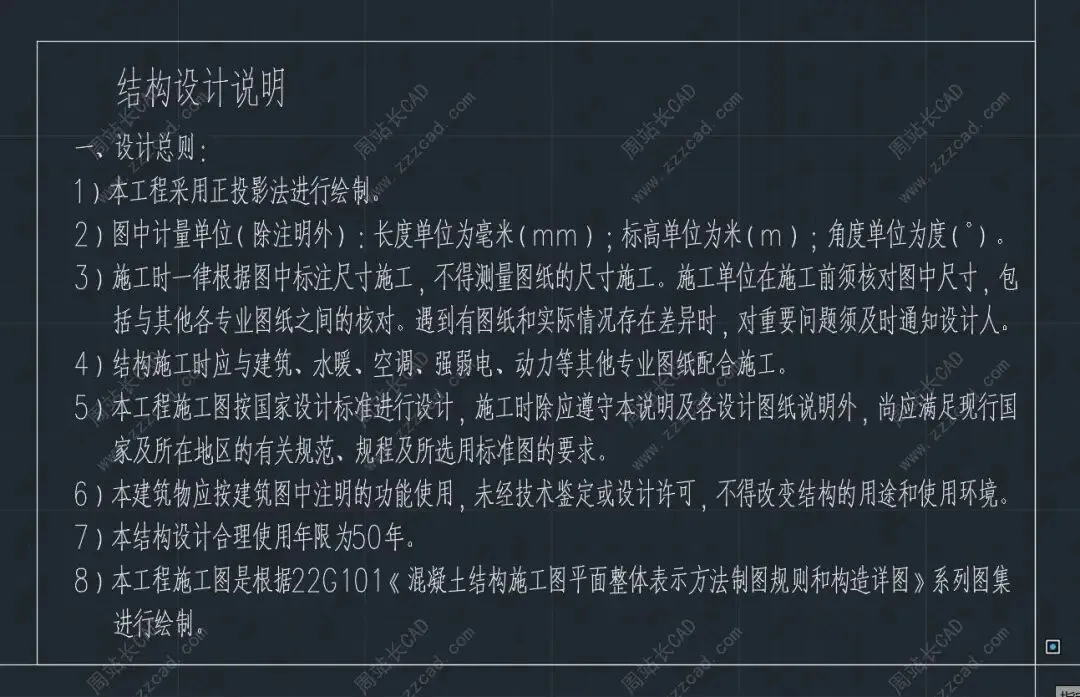
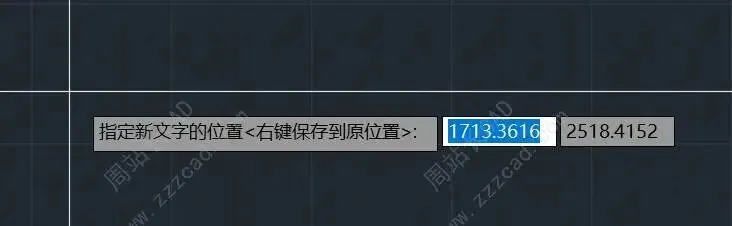
指定新文字插入位置。
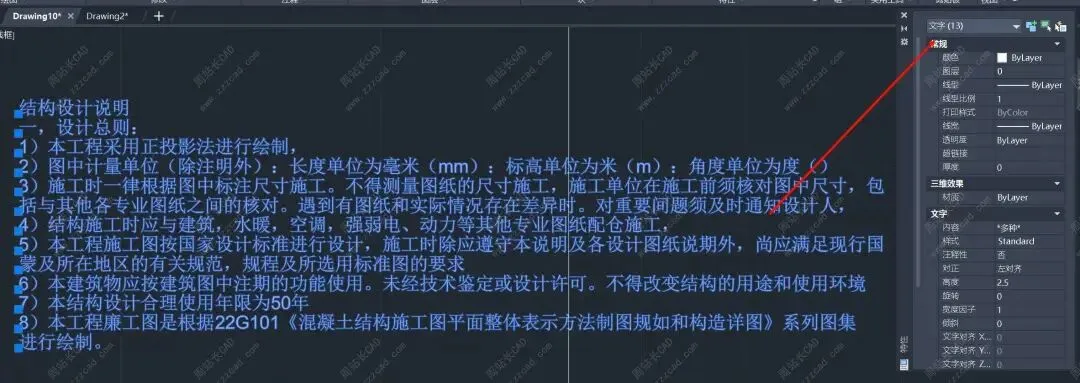
结果如图。
也可以直接转多行。
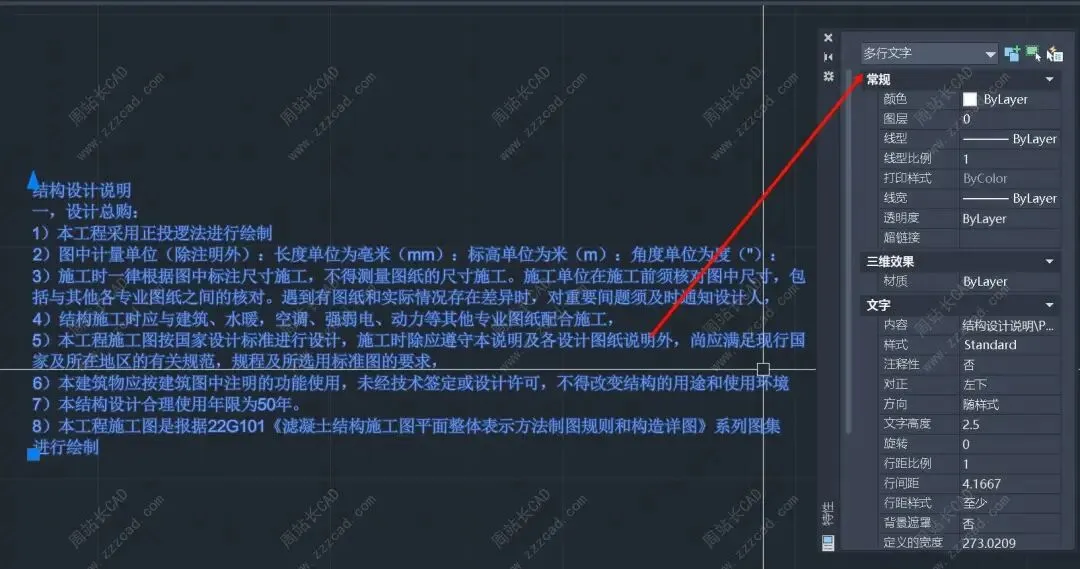
这种文字如果你需要识别后格式不要乱也可以轻松搞定。
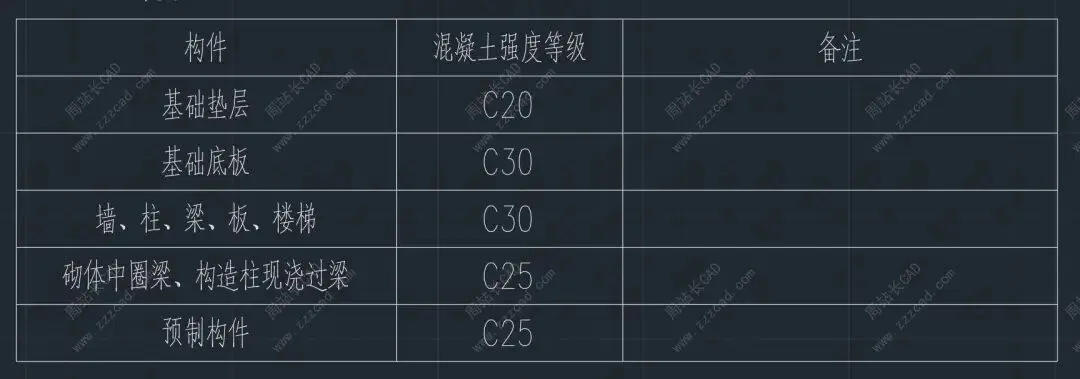
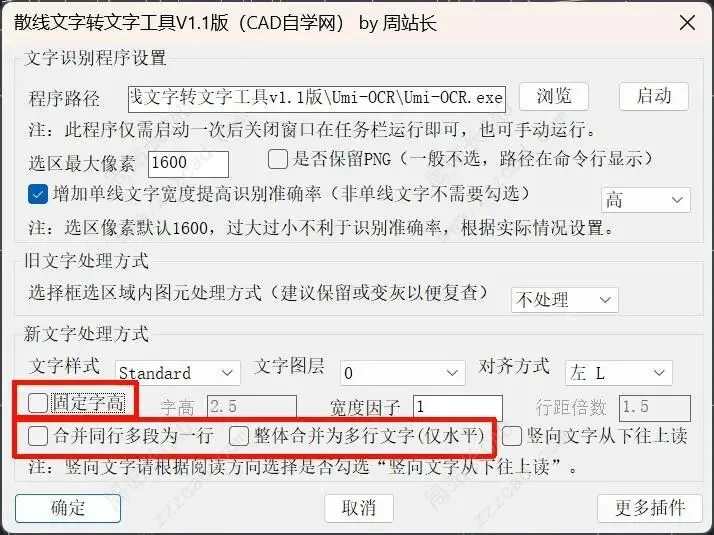
取消这个三个选择。
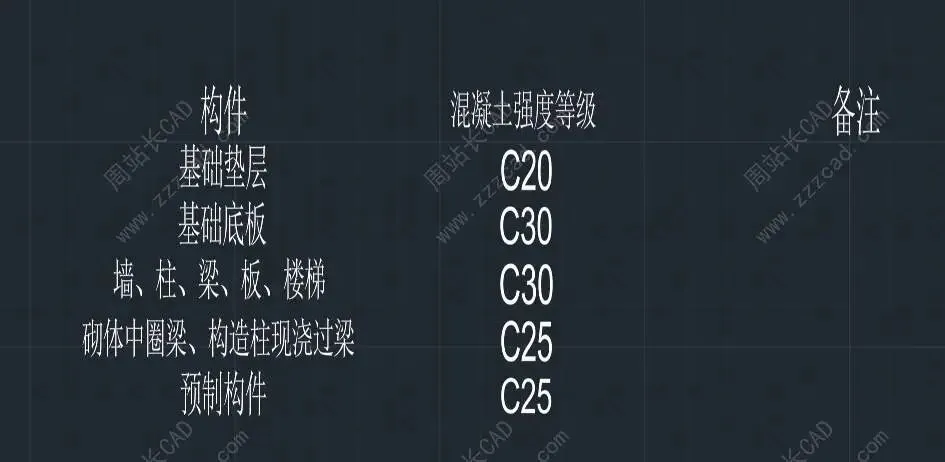
也能轻松搞定。
更厉害的是竖向文字也能轻松搞定。
比如这样的。
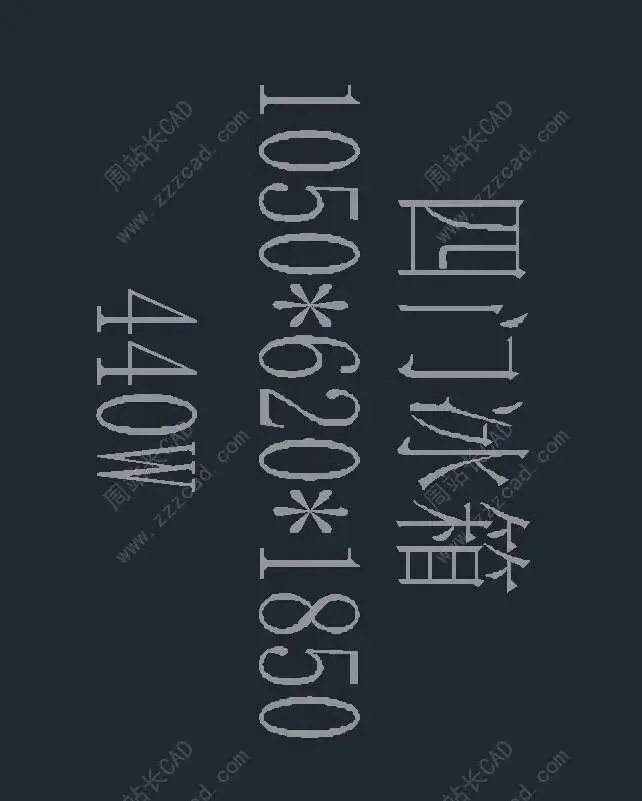
这里是从上往下读的,所以这里不选。
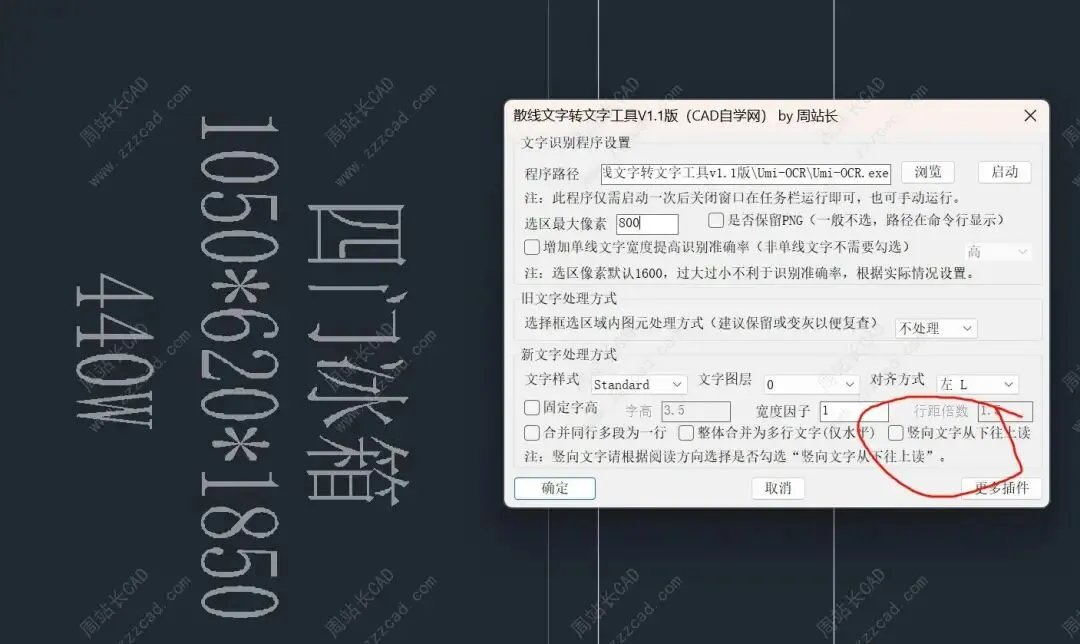
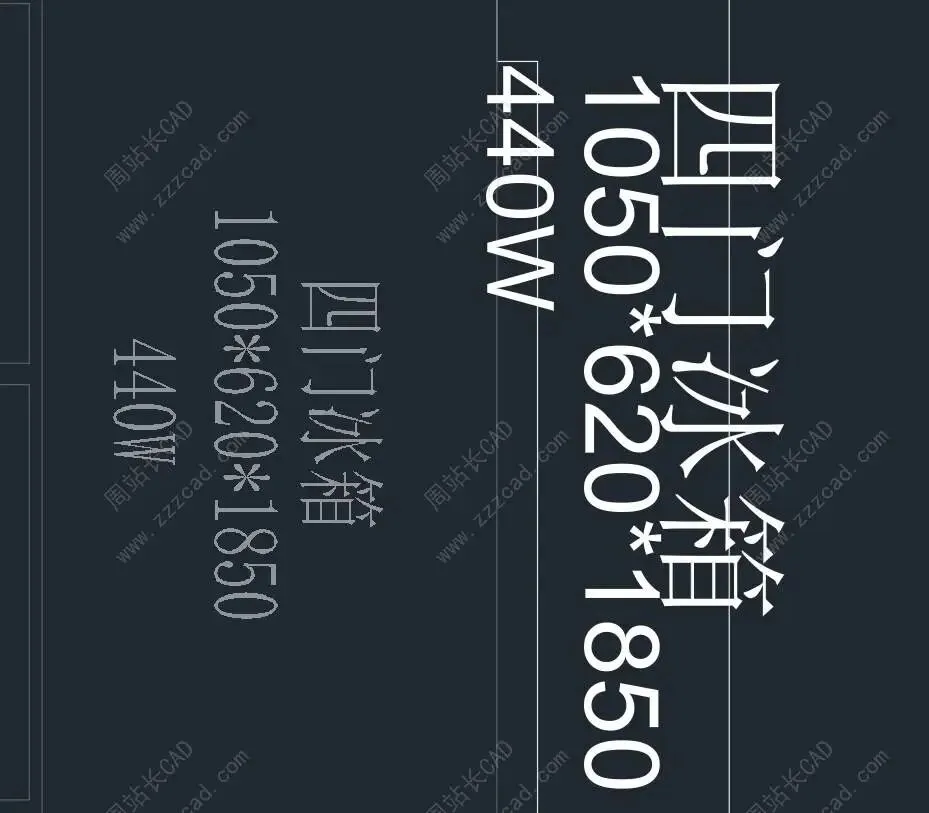
结果如图。
又比如这样的。
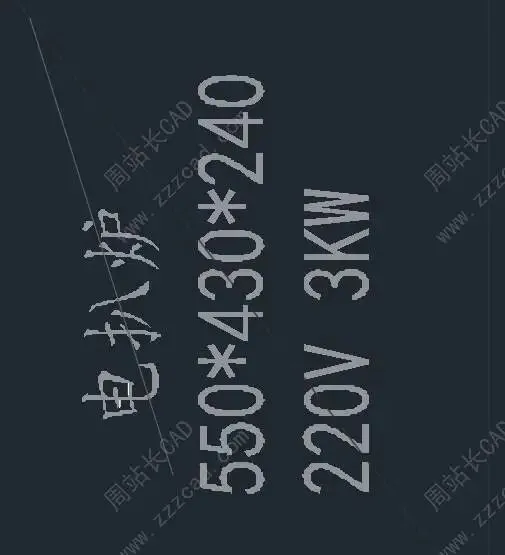
从下往上的需要把这里勾上。
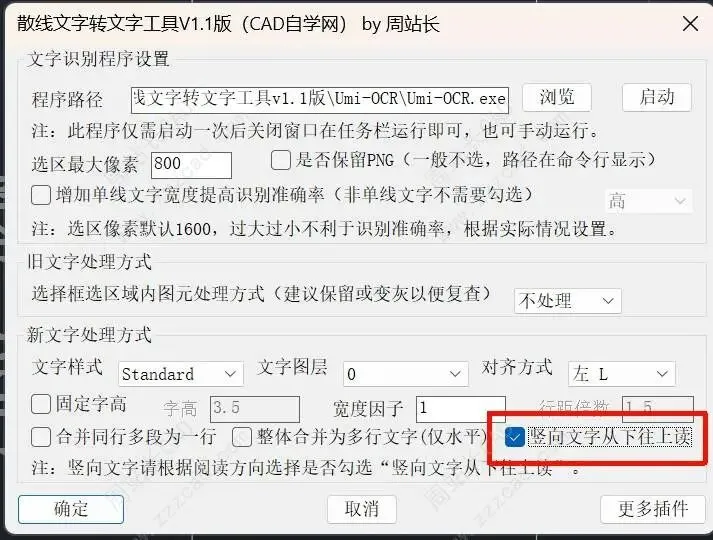
结果如图。
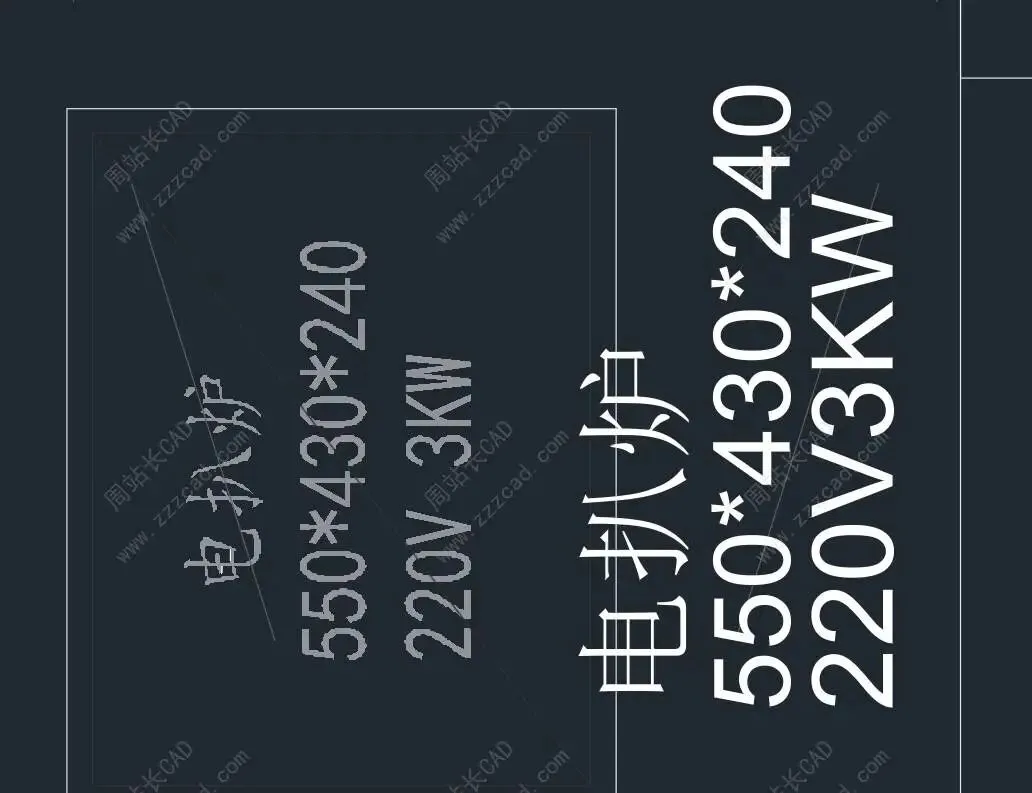
完。
最近更新的30+款CAD硬核插件列表:点击查看
所有插件CAD自学网会员可免费下载,2026年会员价格降上调,如需点击下方链接了解。
CAD自学网终身会员招募:点击了解详情
↓↓关注并星标,跟周站长学CAD↓↓
非网站会员点击“阅读原文”获取插件