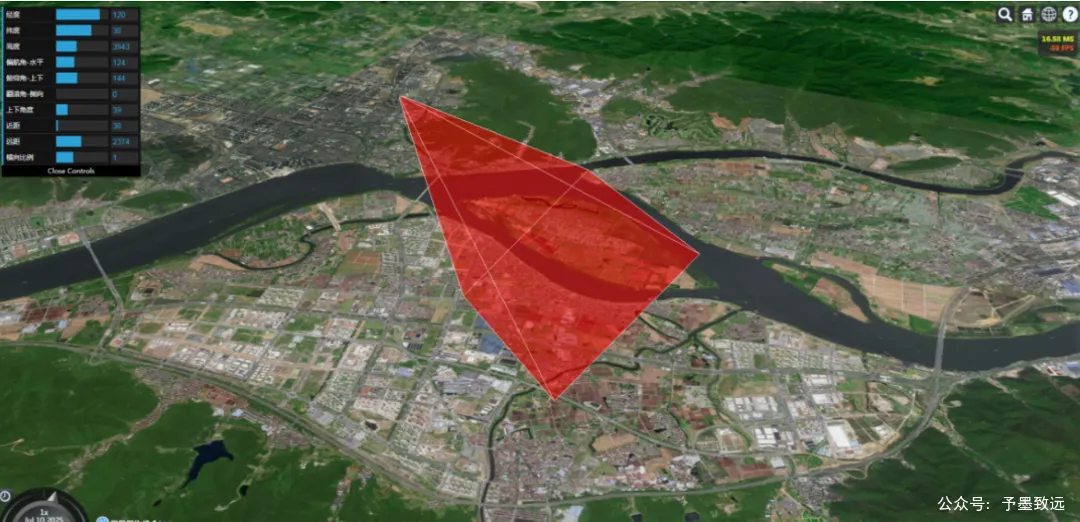
【源码】Cesium 开发必备!可视化视锥体,让三维场景调试一目了然
在 Cesium 三维开发过程中,你是否经常遇到这些难题:场景中的模型、地形莫名消失,排查半天找不到原因?相机视野范围模糊,无法精准判断哪些区域会被渲染?大型场景渲染卡顿,却不知道如何优化裁剪参数?
其实,这些问题都能通过一个简单又实用的功能快速解决 ——Cesium GUI 视锥体可视化。它就像三维场景里的「透视眼」,能把相机的可见范围直观展现在画面中,成为开发调试、性能优化的得力助手。
一、什么是 Cesium 视锥体?
在三维渲染中,相机并非能看到整个空间的所有物体,它的可见范围是一个平截头体(Frustum),也就是我们常说的视锥体。
简单来说,只有落在视锥体内的物体,才会被相机渲染显示,视锥体之外的场景会被直接剔除。
而 Cesium GUI 的视锥体功能,就是把这个抽象的渲染范围,转化为半透明面 / 线框几何体,实时叠加在三维场景中,让看不见的视野范围「可视化」。
二、视锥体功能,开发调试的「神器」
对于 Cesium 开发者而言,视锥体可视化绝非锦上添花,而是刚需调试工具,核心价值体现在两大场景:
1. 快速定位场景渲染问题
场景中模型、地形不显示,是最常见的开发痛点。有了视锥体,排查效率直接拉满:
不用盲目猜测,一眼就能锁定问题方向,大幅节省调试时间。
2. 精准优化三维场景渲染性能
大型三维场景(城市沙盘、全球地形、海量模型)中,无效渲染是性能卡顿的主要原因。通过视锥体可视化:
-
实时观察远裁剪平面覆盖的范围,缩短不必要的远平面距离,剔除远处无需渲染的场景;
-
调整视场角大小,减少边缘无效区域的计算,让渲染资源集中在核心视野内;
-
动态匹配相机与场景范围,避免算力浪费,显著提升场景流畅度。
三、开箱即用!Cesium 视锥体集成超简单
Cesium 视锥体功能集成门槛极低,支持API 调用和GUI 控件切换两种方式,还能高度自定义适配调试需求:
✅ 自定义样式:自由设置视锥体的颜色、透明度、线框 / 面模式,不遮挡场景主体;✅ 动态实时更新:跟随相机的位置、朝向、视角参数实时变化,交互式调试无延迟;✅ 轻量无侵入:不影响原有场景逻辑,调试时开启,发布时关闭,便捷灵活。
无论是日常开发调试,还是场景性能优化,只需一键启用,就能清晰掌控相机的每一寸视野。
扫码咨询项目外包/源码购买

 夜雨聆风
夜雨聆风