 夜雨聆风
夜雨聆风


【Word技巧】添加电子印章 并设置背景透明
添加电子印章 并设置背景透明
已关注
关注
重播 分享 赞
通知的电子稿需要加入电子印章,如何快速插入电子印章呢?
若电子印章有白底,如何在WPS设置成透明背景的印章呢?
下面一一为大家讲解。

■ 首先打开需要添加电子印章的文档。
在“插入”选项卡,选择“图片”,本地图片,选择准备好的电子印章图片。

■点击打开,此时电子印章就加入文档内了。
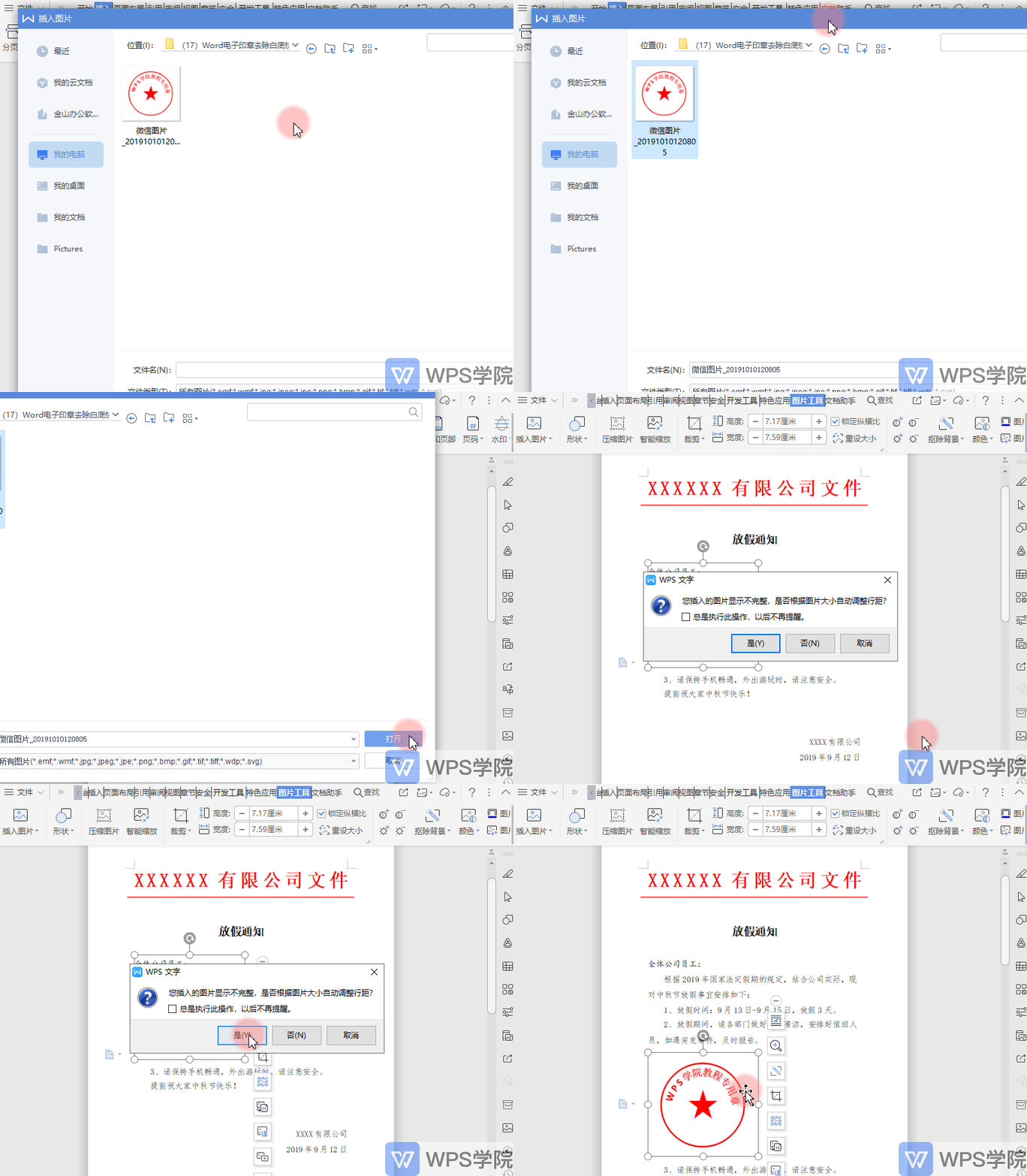
■调整图片大小。
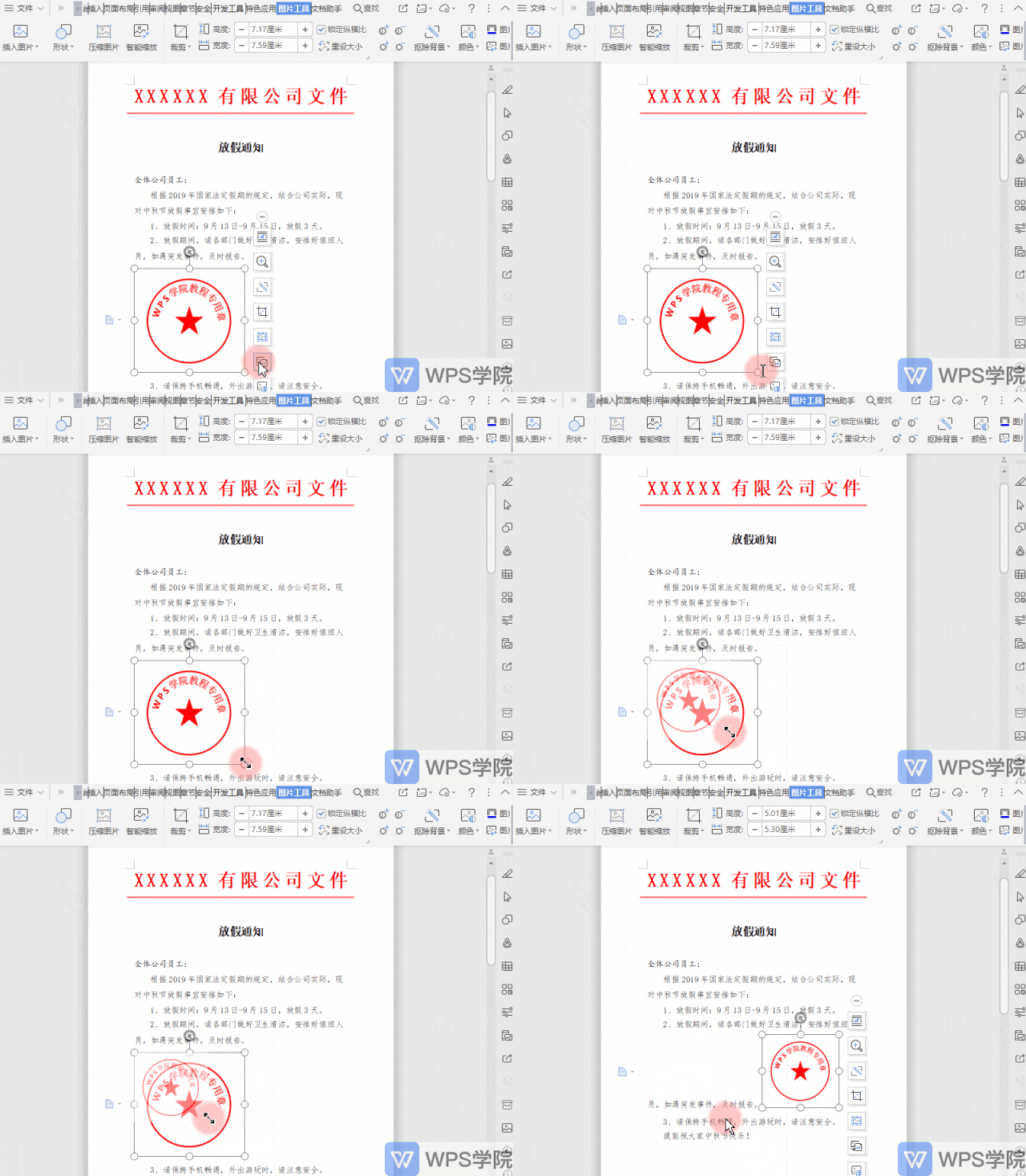
■ 在“图片工具”选项卡点击“环绕”-“浮于文字上方”。
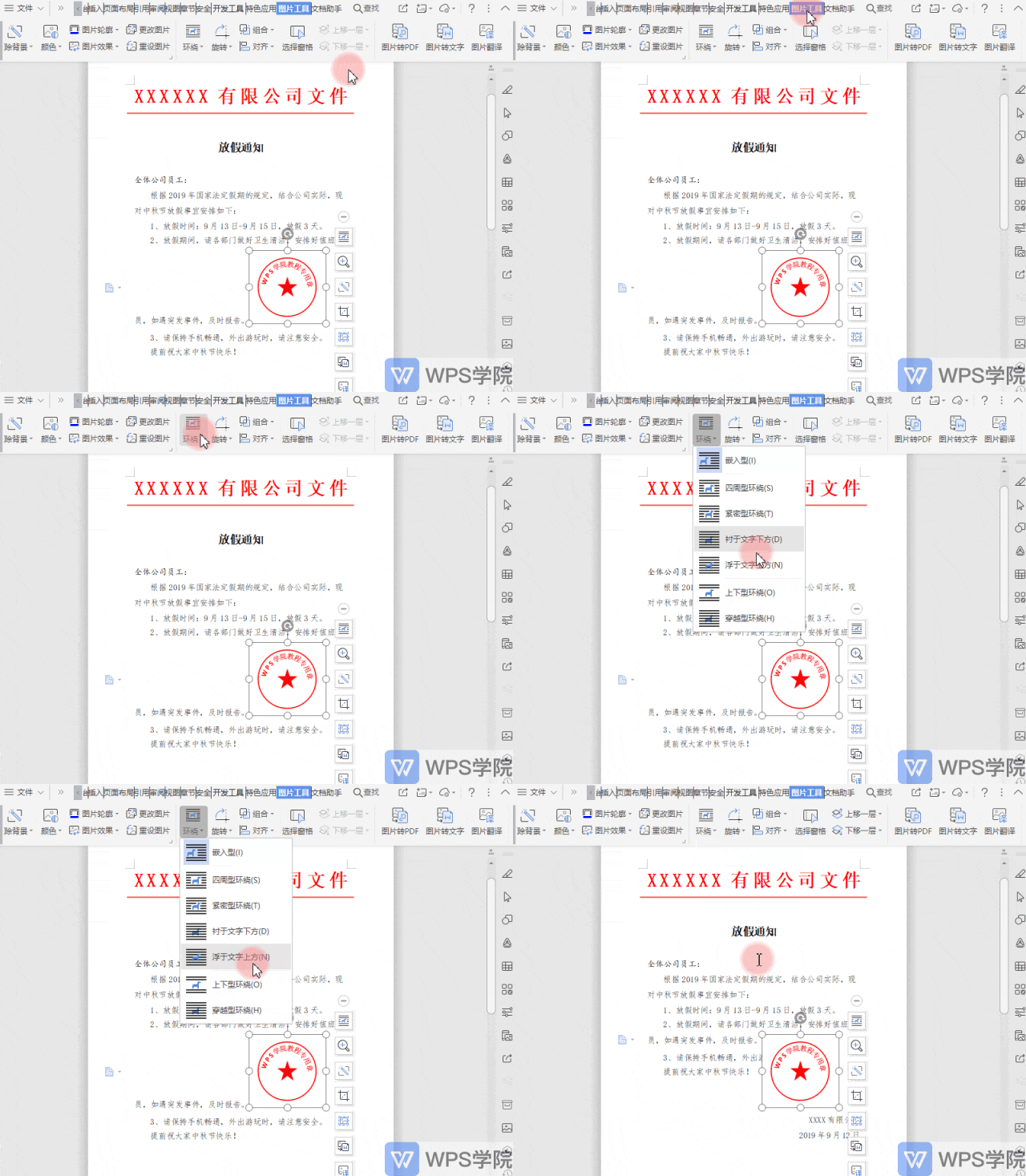
■ 拖动图片调整图片位置。
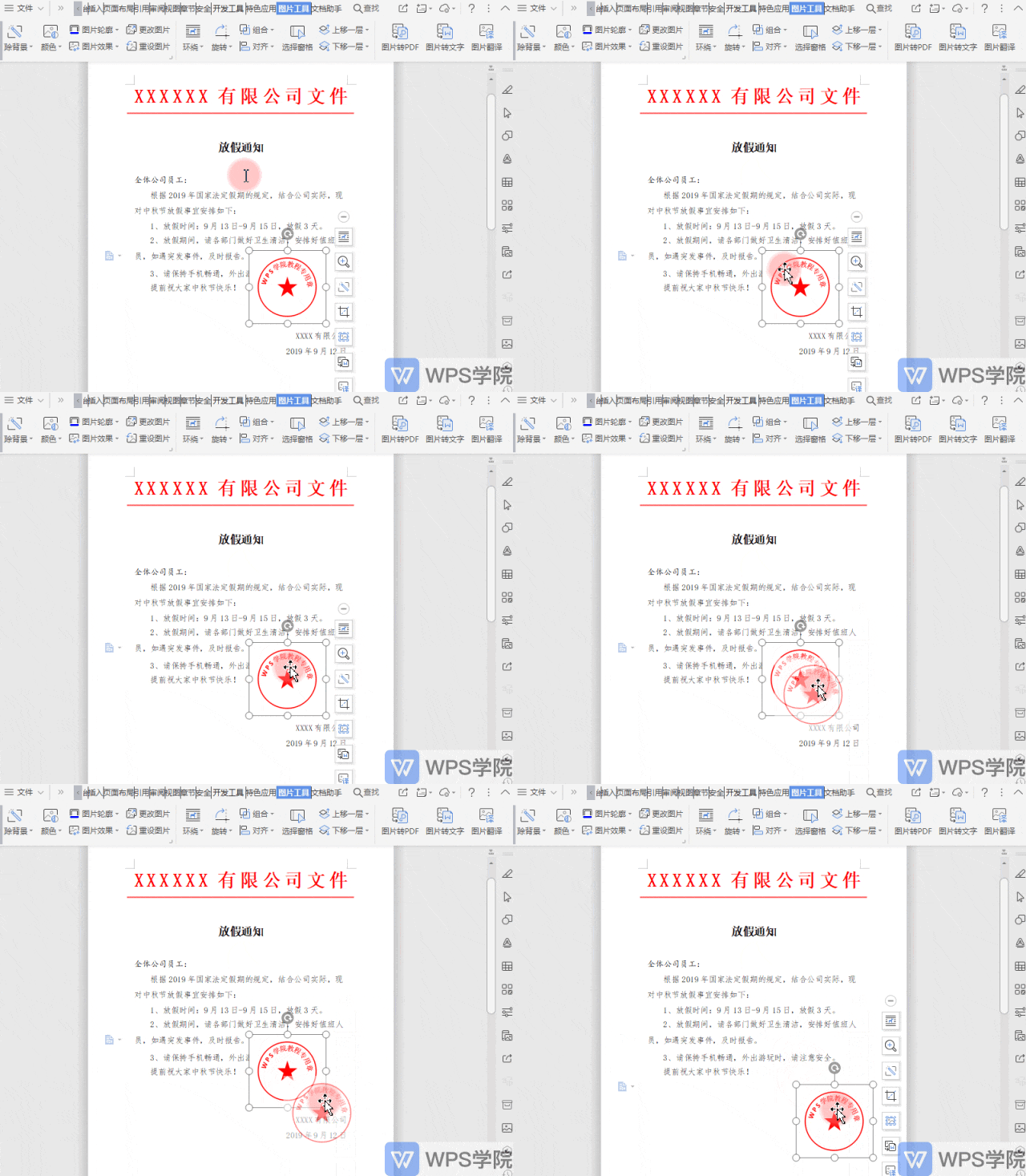
■ 将电子印章移动到落款处发现将落款遮盖了。
在“图片工具”选项卡点击“抠除背景”-“设置透明色”。
点击一下图片背景颜色,就可轻松去掉图片背景了。

这样透明的电子印章就制作好了。
来源:WPS

↓ 点击关注口袋熊,让你的职场变得更轻松 ↓