 夜雨聆风
夜雨聆风


Rowboat:打工人专属本地 AI工作助手,基于你的资料秒级响应诉求
前几天的客户跟进会,我差点栽了跟头。为了这场会,我特意提前半小时到公司准备,结果从邮箱翻到企微,死活找不着上周敲定的 “用户留存方案” 细节。当时冷汗唰地就下来了,一边手忙脚乱扒拉会议纪要和邮件,一边盯着手表看时间,心里直嘀咕:完犊子了,这要是有个能帮我规整资料的工具,何至于这么狼狈。
巧的是,人越是急着找什么越找不到,用不着的时候,想要的东西反倒自己冒出来了。昨天刷 Github Trending 的时候,无意间瞧见了 Rowboat,点开 readme 一看,好家伙,简直精准踩中我的痛点。
这玩意儿到底是个啥?
简单说,Rowboat 就是一个本地优先(所有数据存本地 Markdown,无云端锁、无隐私风险)的 AI 同事。
它最牛的地方在于,不像以前的 AI 那样每次都是 “临时检索”,它是真的在帮你攒 “工作记忆”。它会把你连接的 Gmail、Google Calendar、Rowboat 会议笔记或 Fireflies 内容自动同步,连成一个长期知识图谱—— 本地文档需要手动放入 Rowboat 的 vault 目录才能被处理。比如它能自动关联 Alex 上周邮件里提的用户留存方案和上个月跟老板讨论的 Q3 预算限制,不用你自己去翻两份不同的文档,谁跟谁聊过什么、哪个项目关联哪些决策,一眼就能看懂。
这意味着什么?意味着它真的 “懂” 你的工作上下文,而且因为数据都在你自己的电脑上,在使用本地模型且不依赖语音输入、web 搜索等第三方工具的情况下,完全断网也能用,老板再也不用担心数据泄露了。
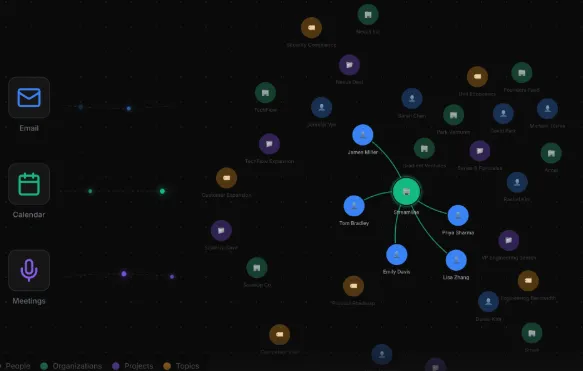
真实体验:从 “人肉搜索” 到 “秒级响应”
为了证明它不是吹的,我拿它做了两个作死的测试。
场景一:会议前的救命稻草
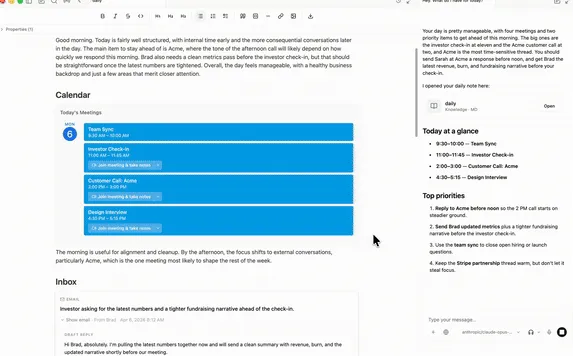
当时离会议开始还有 10 分钟,我打开 Rowboat,输入了一句:Prep me for my meeting with Alex。
你猜怎么着?大概 15 秒后,它直接给我吐出了一页清晰的 brief。里面不仅有上次会议的 3 个决策点,还列出了 Alex 提的 2 个开放问题,甚至精准地找到了我们上周邮件里聊过的留存方案细节。
换作以前,这堆东西我至少要花 40 分钟去翻邮件和纪要,而且还容易漏点。那天我带着这份 brief 进会议室,心里特别踏实。
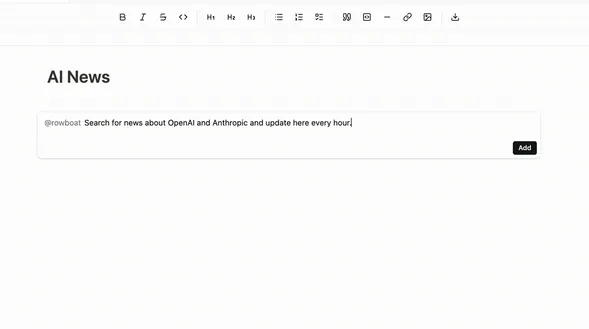
场景二:半小时搞定半天的活
开完会没多久,老板突然发消息让我写 Q3 产品 deck。要是以前,我得花半天时间去凑齐过去 3 个月的项目周报、客户反馈和会议讨论点,才能开始动笔。
这次我直接对 Rowboat 说:Build me a deck about our next quarter roadmap。
它直接调用了我过去所有的相关资料,生成了一份带数据支撑的 PDF deck—— 里面自动嵌入了 Q2 用户留存率提升 12% 的数据分析,还有客户反馈里提到的 3 个核心需求点。我只需要稍微调整了几个细节和格式,前后加起来不到半小时就搞定了,比以前快了一半还多。那一刻,我真的感觉像是多了一个不用睡觉的实习生。
为什么说它是 “宝藏”?
我用了这么久,觉得它最核心的几个卖点,真的戳中了我们这种打工人的痛点:
本地优先(再也不用怕公司数据泄露啦😎):所有东西都存你本地的 Markdown 文件里,没有云端锁,想删就删,想备份就备份。长期知识图谱:它不是每次都冷启动检索,而是随着你使用,上下文越积越厚,越来越懂你的业务。支持本地 / 云端模型切换:你可以用 Ollama 或 LM Studio 跑本地模型,断网场景下也能独立使用;也可以接自带的 API 云端模型,灵活切换满足不同需求。多场景自动化:会议准备、文档生成、邮件起草、任务跟踪,这些杂活它都能干。可编辑的透明记忆:它的知识图谱其实就是 Obsidian-compatible 的 Markdown 文件,如果你本身就是 Obsidian 用户,可以直接用 Obsidian 打开 Rowboat 的本地 Markdown vault 目录,无缝衔接现有 Obsidian 工作流;你觉得它记错了?直接打开文件改就行,完全透明可控。
我看了一下它的数据,这款 2025 年 1 月刚发布的工具,GitHub 上已经有12493个 Star,1184个 Fork,在工具类开源项目里属于增长非常快的新秀,社区活跃度不错。我在 Discord 里看到有个用户说:“Rowboat 帮我把每周会议准备时间从 1 小时降到 10 分钟,太香了。”—— 这绝对是真实心声。
5 分钟就能上手,门槛极低
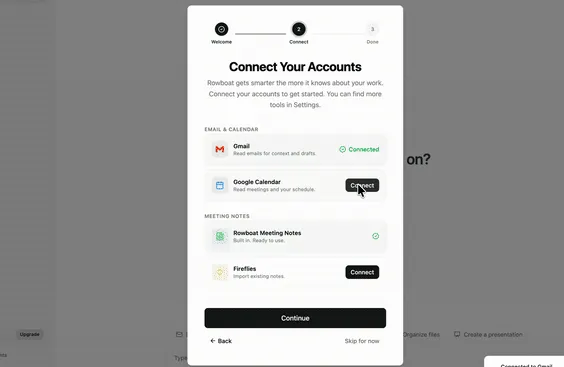
别以为这玩意儿配置起来很麻烦,其实比你想象的简单多了。
安装时间:大概 5 分钟,主要是下载和简单配置。
核心步骤就这三步:
去 GitHub 仓库(https://github.com/rowboatlabs/rowboat)或官网(https://www.rowboatlabs.com/downloads)下载对应系统的安装包。安装完后,你可以选择连接 Gmail 或日历(这一步是可选的),或者启动本地模型(支持 Ollama 或 LM Studio)。启动本地模型后,需要在 Rowboat 的设置里指定模型服务器地址(比如 Ollama 默认地址为http://localhost:11434),确保 Rowboat 能识别到本地模型。💡小提示:如果担心数据安全,建议直接跳过连接邮箱 / 日历,先启动本地模型试用。验证一下:
如果你已经连接 Gmail,输入 Summarize my last 3 emails,能准确生成邮件摘要则配置成功;如果未连接邮箱,请使用离线验证方式:手动在 Rowboat 的 vault 目录中创建一个 Markdown 笔记并输入内容,然后在 Rowboat 中输入 Summarize this note,能生成笔记摘要则说明本地模型配置成功。注意:未连接邮箱时,邮件相关指令无法执行,不要用此类指令验证。
如果你想用高级功能,比如语音输入、语音输出或者联网搜索,需要配置对应 API key,具体如下:
语音输入:添加 Deepgram API key 到 ~/.rowboat/config/deepgram.json(Windows 系统路径为C:\Users\<你的用户名>\.rowboat\config\deepgram.json);语音输出:添加 ElevenLabs API key 到 ~/.rowboat/config/elevenlabs.json;web 搜索:添加 Exa API key 到 ~/.rowboat/config/exa-search.json。
所有 API key 文件均使用以下 JSON 格式:
{"apiKey": ""}
最后,适不适合你?
说实话,这个工具特别适合每天要处理大量跨项目沟通、需要频繁整理资料的职场人,比如产品经理、项目经理、还有企业顾问。如果你每天的工作就是在各种文档和会议里 “打捞” 信息,那它绝对能帮你省下大把时间。
但如果你只是偶尔写个文档,或者特别喜欢手动整理笔记、享受那种慢节奏的整理过程,那可能暂时不需要它。
另外,我得诚实地说两点:它目前还不能完全替代人工的深度思考,生成的文档和 brief 还是需要你自己去调整细节;还有,连接语音输入、web 搜索这些第三方功能需要额外的 API key,部分服务可能需要付费。
但总的来说,用了几天,我再也没因为找不到资料而崩溃过。
END