 夜雨聆风
夜雨聆风


OpenClaw 多平台接入|钉钉完整部署教程
哈喽,小伙伴们大家好,欢迎回来!👋
上篇文章的讲解我们完成了 OpenClaw 接入企业微信,OpenClaw 支持OpenClaw全平台多端接入OpenClaw,不止企微一个渠道。(图文安装教程在底部)
接下来,我们继续实操,手把手教大家完成✅ OpenClaw钉钉平台接入配置OpenClaw,全程简单易懂,跟着操作即可。
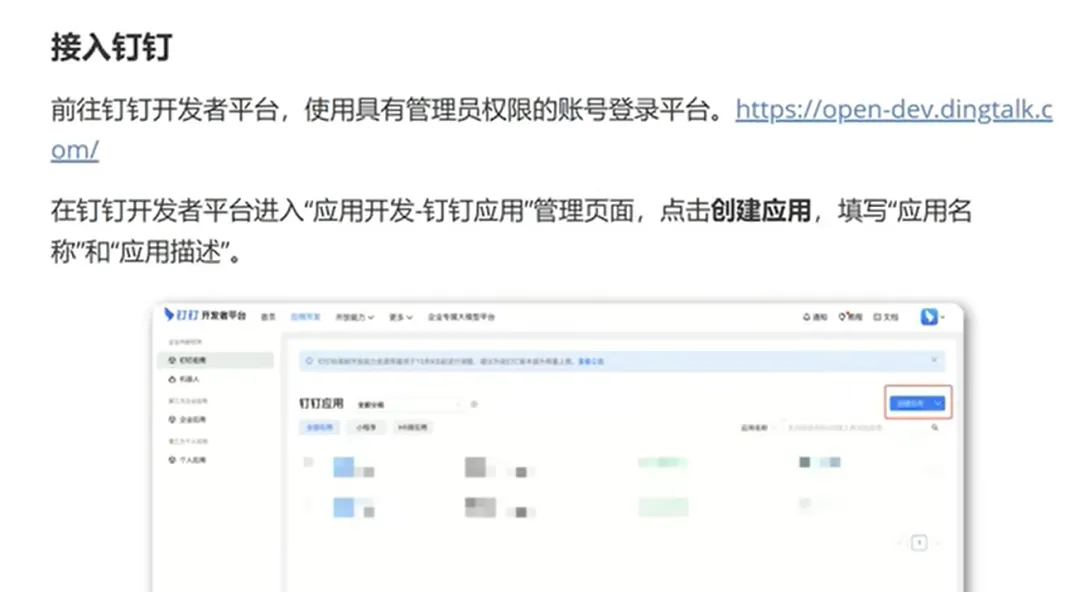
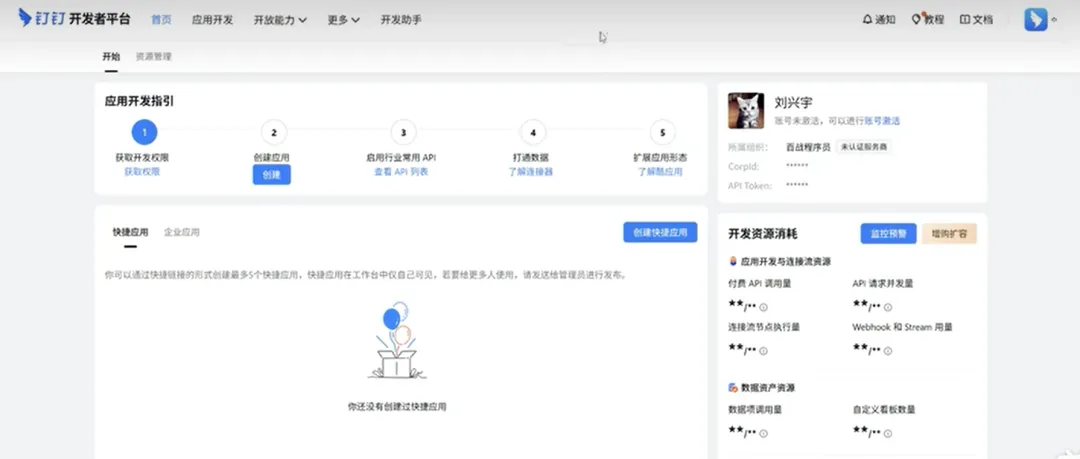
📌 第一步:进入钉钉开发者平台并登录
想要接入钉钉,第一步必须进入钉钉开发者平台,OpenClaw使用企业管理员权限账号登录OpenClaw。
1. 复制官方地址,在浏览器中直接访问进入官网;
2. 没有登录的同学,先下载钉钉客户端,扫码一键登录即可;
3. 我这边已经提前登录完成,大家按照相同步骤操作就行。
🖥️ 第二步:创建钉钉自定义应用
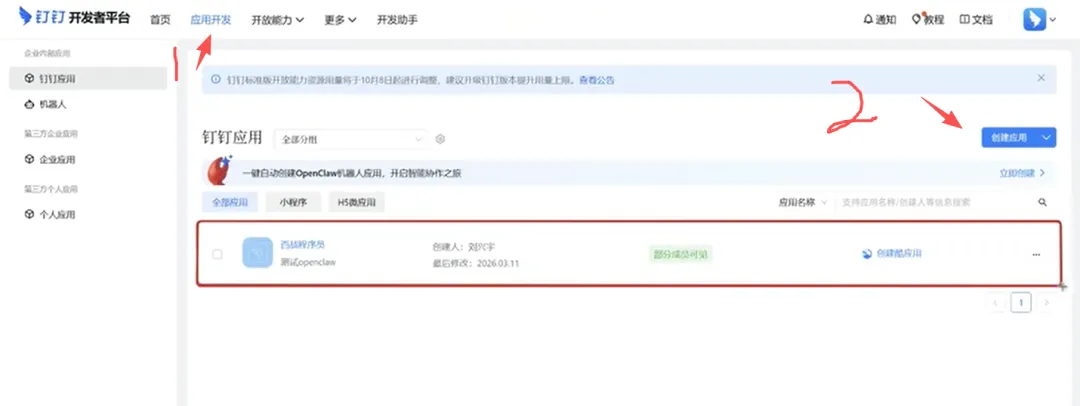
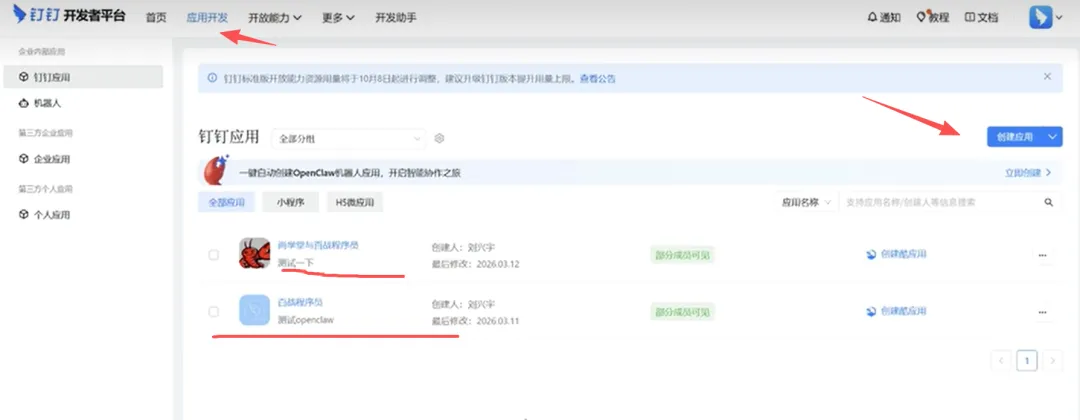
登录开发者平台后,开始创建专属应用,操作路径非常清晰:
`顶部导航 → 应用开发 → 钉钉应用管理 → 创建应用`
1. 填写应用名称
⚠️ 注意:OpenClaw禁止使用特殊符号OpenClaw,无法识别会创建失败;
2. 填写应用描述,直接备注「测试使用」即可;
3. 上传应用图标
钉钉图标有固定要求:
尺寸 240×240 以上、1:1比例、2M以内、无圆角图标;
4. 全部填写完成后,点击保存,应用创建成功。
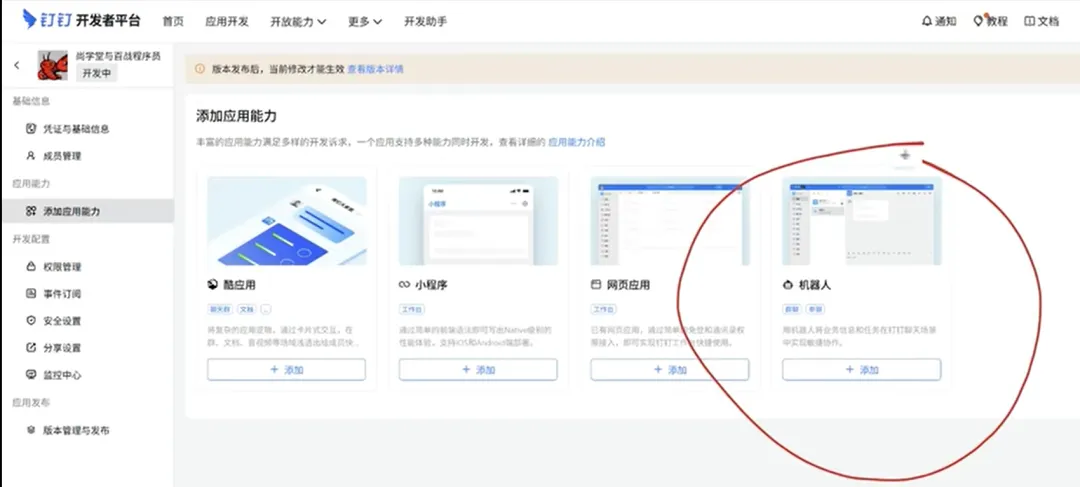
🤖 第三步:添加机器人能力并完善配置
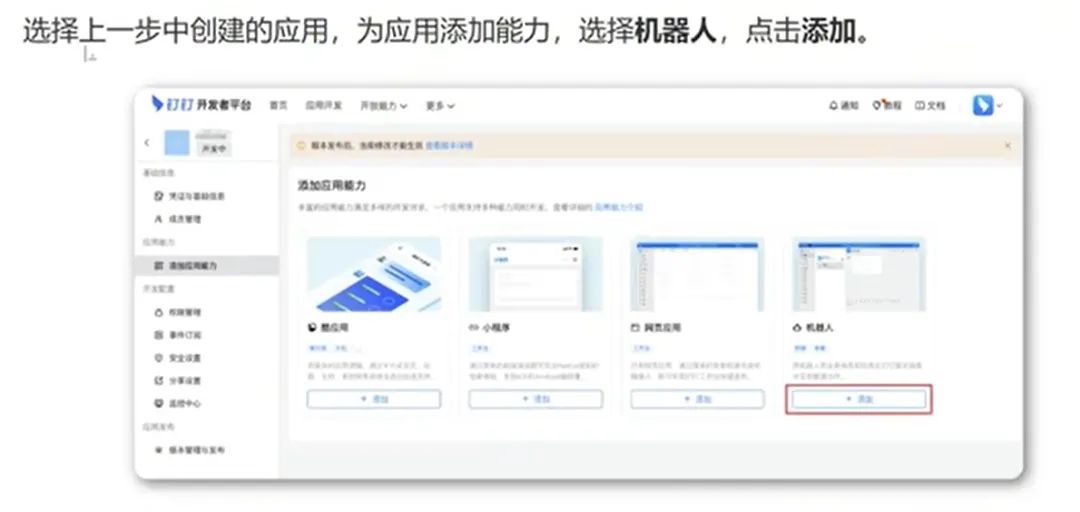
应用创建完成后,需要为应用添加机器人能力,才能实现自动对话:
1. 在功能列表中,找到最后一项「机器人」,点击添加;
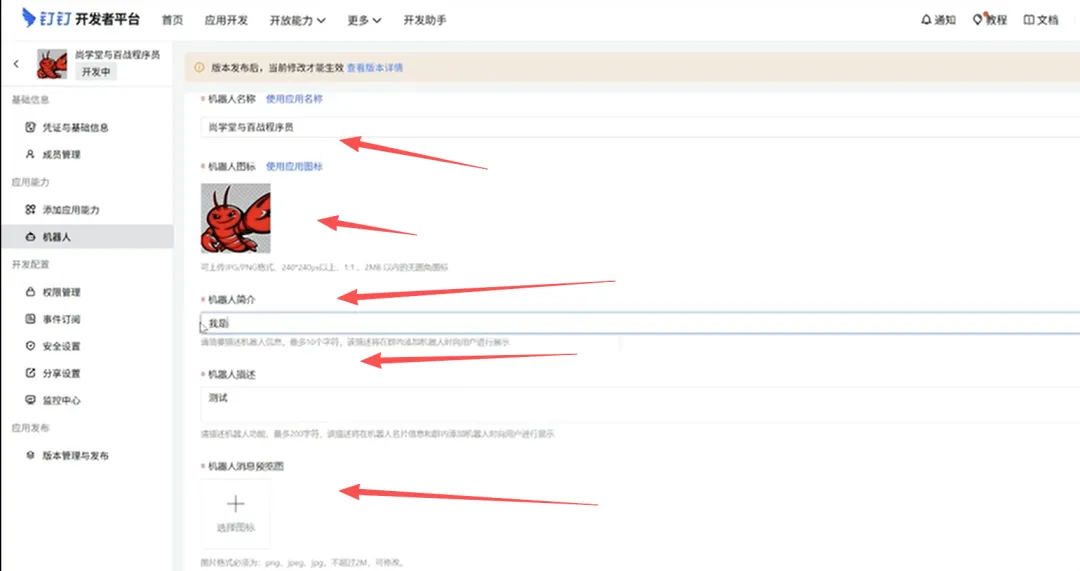
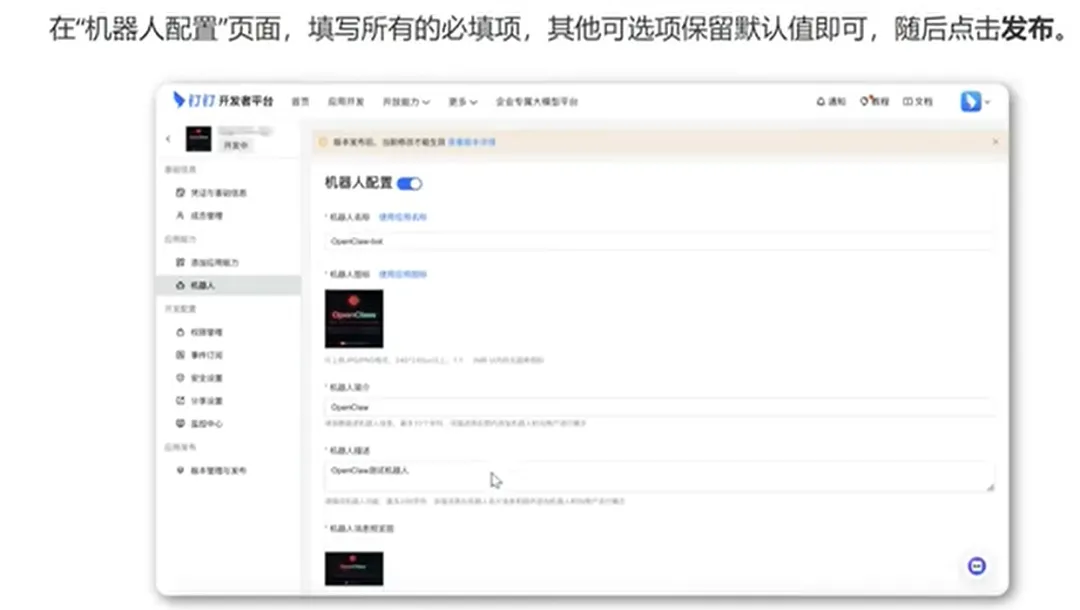
2. 进入机器人配置页面,完善基础资料:
机器人名称、LOGO、机器人介绍统一填写测试备注;
3. 信息简单填写即可,无需复杂设置,完成后点击「发布」;
4. 此时应用会显示为「开发中」状态,暂时无法正常使用。
✅ 第四步:版本发布 & 管理员审核
这一步是OpenClaw最关键的卡点OpenClaw,很多同学会卡在这一步:
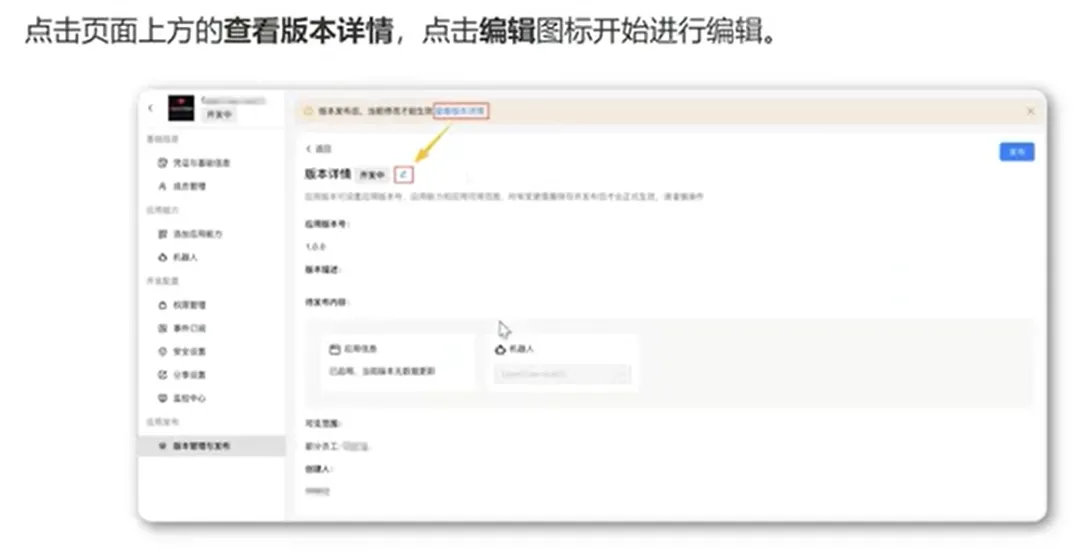
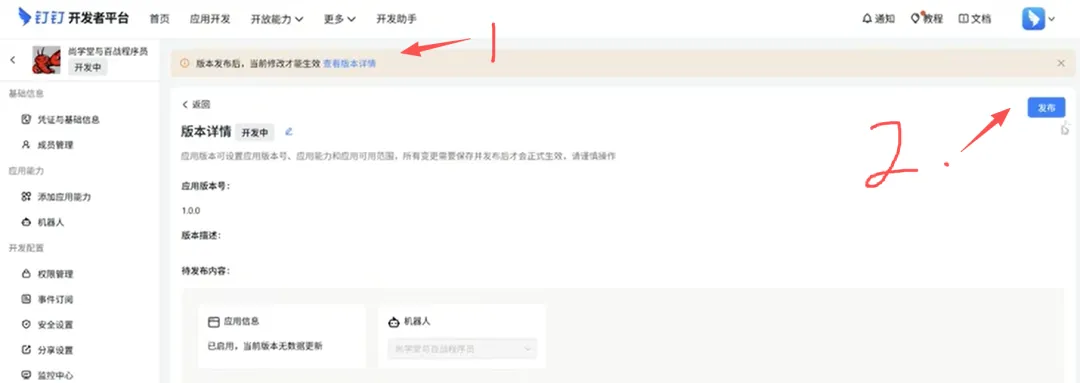
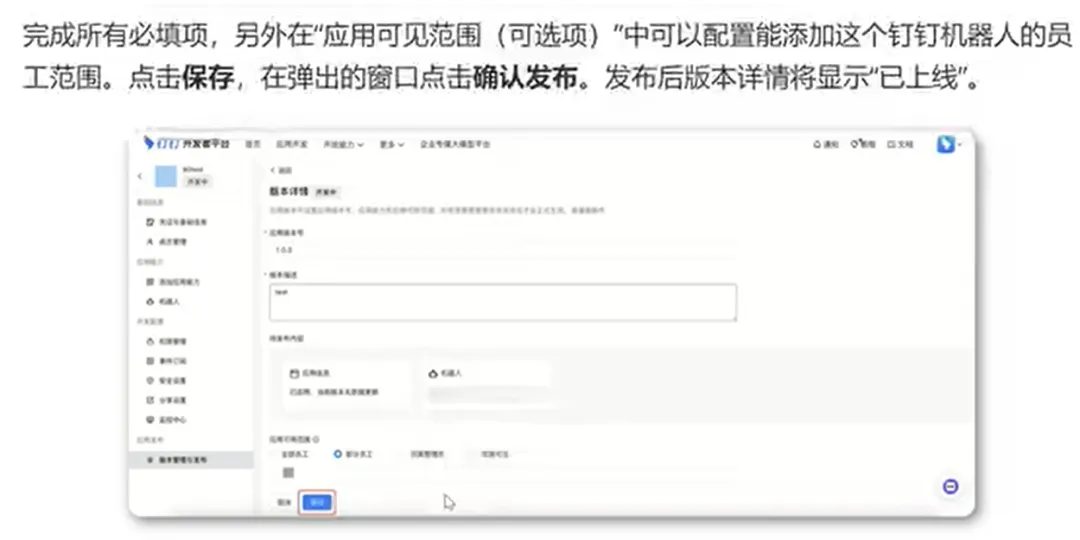
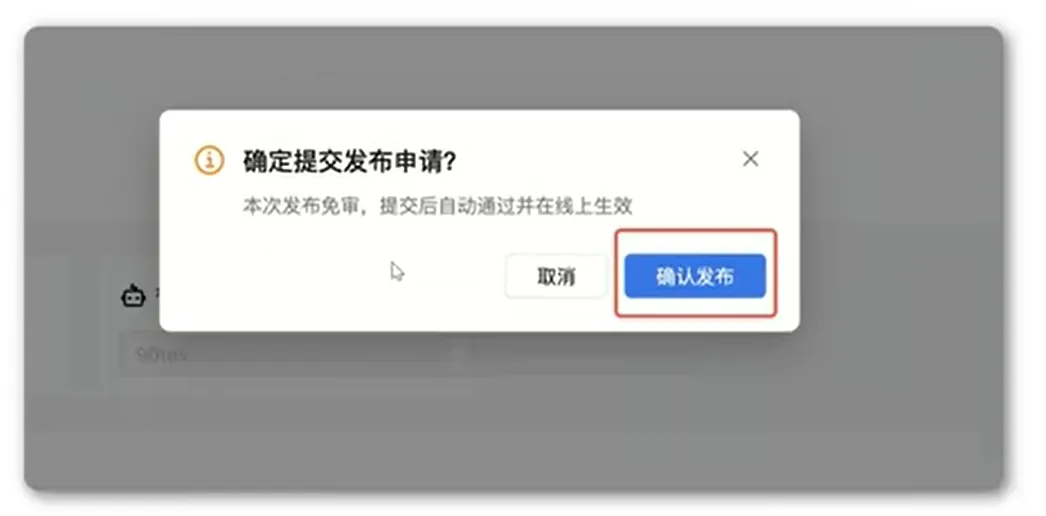
1. 点击应用详情 → 查看版本详情 → 提交发布;
2. 钉钉企业应用发布,OpenClaw必须由企业管理员审核通过OpenClaw;
3. 非管理员账号无法自主审核,需要企业管理员确认通过;
4. 审核通过后,应用状态会从「开发中」变更为「已上线」。
💡 小提示:
我这边直接使用已经审核完成、正常上线的旧应用演示,避免大家等待审核浪费时间,功能效果完全一致。
🔑 第五步:获取凭证,对接 OpenClaw
应用上线成功后,需要提取关键参数,绑定服务端配置:
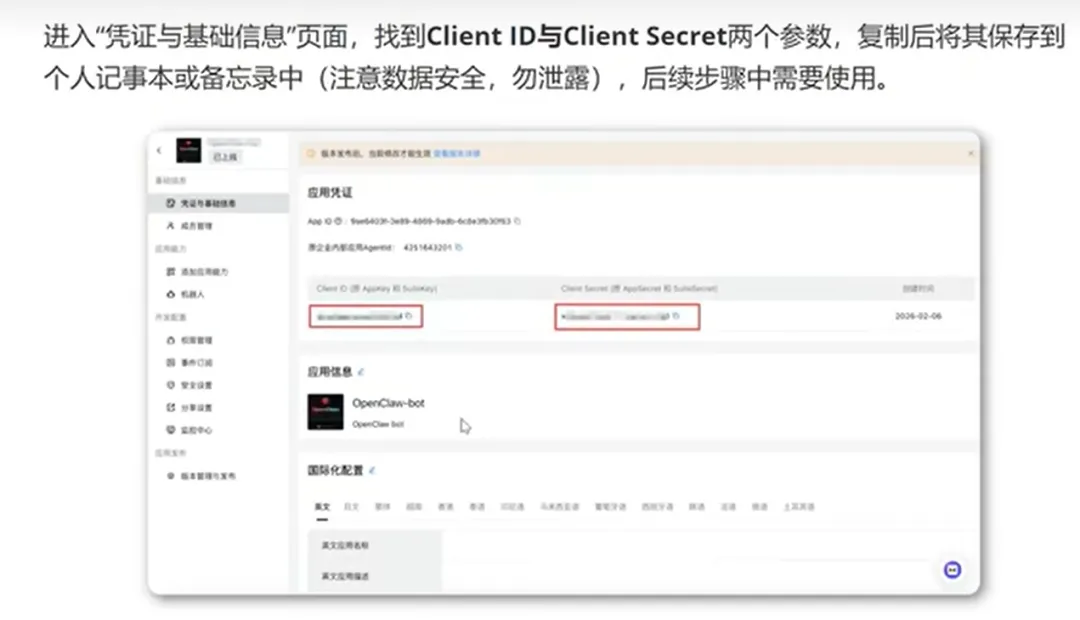
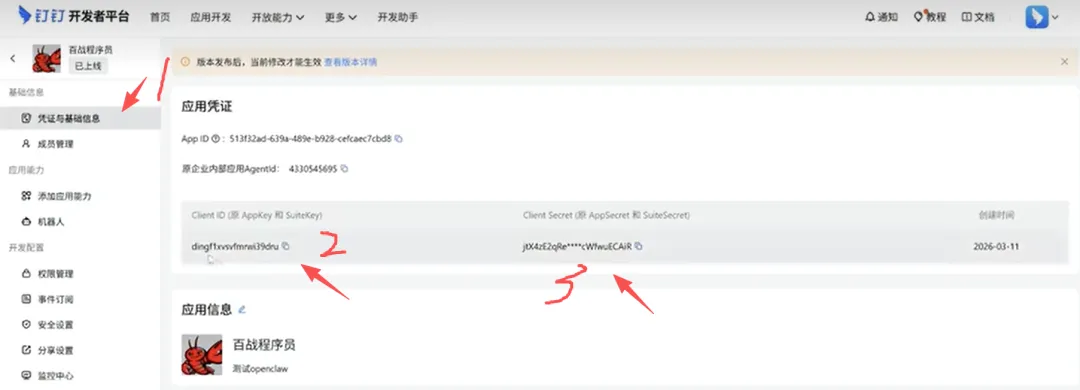
1. 进入应用「凭证与基础信息」页面;
2. 复制两个核心数据:
OpenClaw Client ID
OpenClaw Client Secret
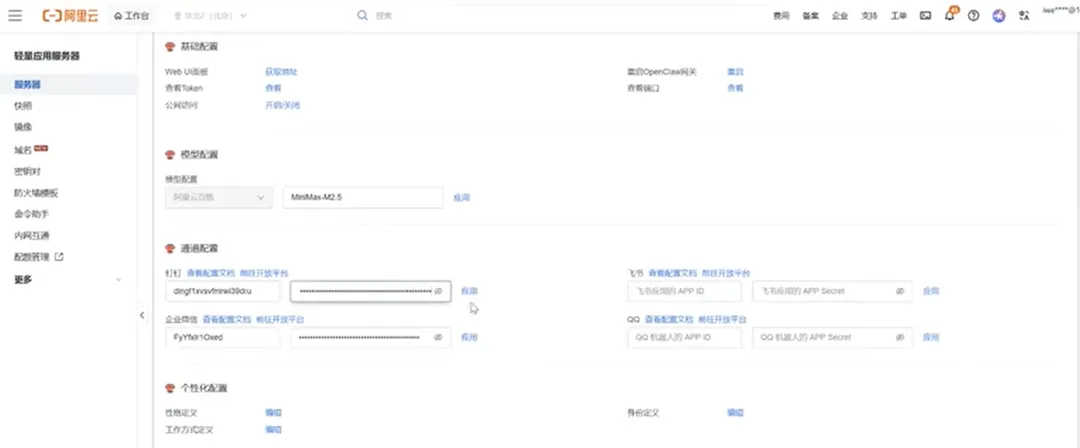
3. 回到 OpenClaw 后台,找到OpenClaw钉钉通道配置OpenClaw;
4. 将复制好的两组参数,对应粘贴填写,最后点击「应用」保存配置。
到这里,钉钉服务端配置就全部完成了✔️
💬 第六步:创建群组 + 添加机器人测试
配置全部生效后,我们进入钉钉,实操测试对话功能:
1. 打开钉钉,手动创建一个测试群组;
可以单独添加好友,也可单人创建私聊测试群;
2. 点击群组右上角「设置」,找到「机器人」选项;
3. 点击「添加机器人」,在列表中找到我们OpenClaw已审核上线OpenClaw的机器人;
4. 选中并添加到群内,完成部署。
🎯 最终效果验证
机器人添加完成后,直接在群内发送消息测试:
例如发送:OpenClaw你是谁OpenClaw
稍作等待,机器人就会自动思考并回复内容。
能够正常接收消息、自动回复,就代表:
✅ OpenClaw 钉钉接入 100% 成功
📝 重点总结
整个钉钉接入流程并不复杂,只有一个核心注意点:
1. 必须使用OpenClaw企业管理员账号OpenClaw操作;
2. 应用创建后,一定要提交审核,变为「已上线」状态;
3. 准确复制凭证参数,对应填写通道配置,不要填错。
只要避开以上坑点,按照文档步骤一步步操作,一次性就能部署成功。
到此,OpenClaw 接入钉钉的全部教程就讲解完毕啦~
感谢各位聆听,我们下期继续讲解OpenClaw多平台接入!👋