夜雨聆风
夜雨聆风


EPLAN API插件功能之TextEditor
Hi 智控电堂的粉丝朋友们,大家好!即上一次分享关于在Eplan中插入表格、导入导出EXCEL表格EPLAN API插件功能之InsertGrid,今天我们继续来讲关于EPLAN的API插件功能;那我们这次分享的是什么工具呢?在分享之前,请问各位朋友,我们在进行EPLAN设计过程中,针对各种文本(功能文本、路径功能文本,属性文本等)要修改时是怎么快速修改呢?双击对应的文本后修改是一种方法,打开直接编辑功能修改又是另一种方法;但如果大家看完这篇软文之后那就有了第3种种方法(演示版本为EPLAN2025)
既然是插件,那自然需要向前面表格插件一样得先加载才行,由于前面我们已经介绍过如果加载插件,大家可以直接点击→EPLAN API插件功能之InsertGrid看如何加载插件。此处不再赘述,直接讲如何应用。
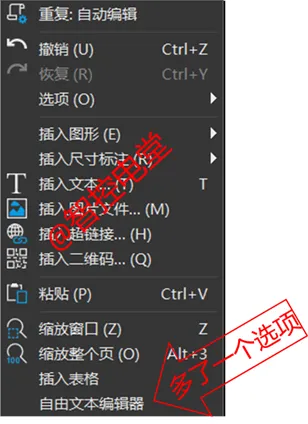
加载完成后在图纸编辑区右键,能发现除了之前加载的“插入表格”之后,还有一个现在加载的“自由文本编辑器”如下图所示。
在图纸页中选择某个需要修改的文本右键选择“自由文本编辑器”会弹出文本编辑对话框,如下图所示
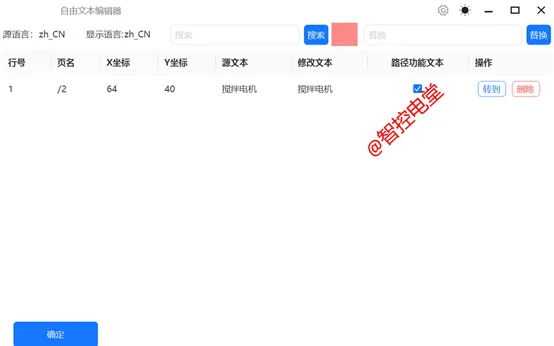
点击“修改文本”下方的文本内容进行编辑并点击下方的确定按钮,即完成文本的修改动作,如下图所示。
以上是针对单个文本的修改操作演示;若想要批量修改的话可以在页导航器中先选中某一页后右键点击“自由文本编辑器”便会显示该页的所有文本,如下图所示
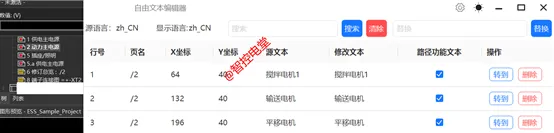
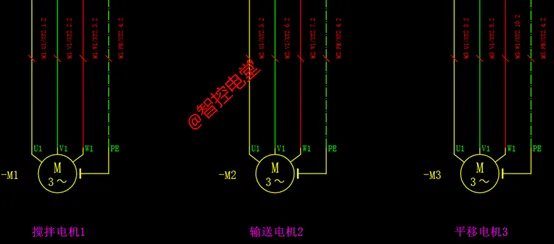
根据单个文本修改完后点击确定可以看到已经全部修改,如下图所示
关于该文本编辑器的功能介绍如下:
1.插件批量将选中文本中的源文本替换为修改文本。
2.插件支持多种选择方式,可以在绘图区选中文本,也可在页导航栏中选择多页
3.插件可以使用暗黑主题,夜晚工作不刺眼。
4.右侧弹出窗口对选择的文本数据筛选,大量文本数据可以快速过滤。
5.顶部搜索栏精准筛选出包含搜索字符的文本。
6.替换功能一键将搜索栏中的文本替换为替换栏中的文本。
7.对于多个相同文本不能确定是否是需要的文本时,使用转到功能光标自动跳转到选中文本。
8.对于不需要的文本不需要退出插件,点击删除按钮即可删除。
大家可以下载并尝试去操作一遍,体验下插件带来的便捷和高效。本文若对你有帮助,可以帮忙转发分享,谢谢。
往期推荐
EPLAN API插件功能之InsertGrid
[技巧]EPLAN该如何规范标准的修改图纸
EPLAN项目的备份和和恢复操作
EPLAN中的这个技巧你不一定会
原来这种方法可以获取图纸的所有部件库
一分钟学会搂大佬图纸的项目主数据
【EPLAN知识】如何批量定义导线颜色和单独修改一段导线颜色?
【新手必看】EPLAN误操作,如何恢复初始化界面?
一文让你快速掌握EPLAN如何导入EDZ文件
Eplan快捷键,齐了!!!不建议收藏!!!