 夜雨聆风
夜雨聆风


Mac 文档涨到 100G,我终于找到真凶了(Mac 内存清理小妙招)
本文的方法可以帮助你:
1. 看真实空间
2. 清理 Mac 内存
问题阐释
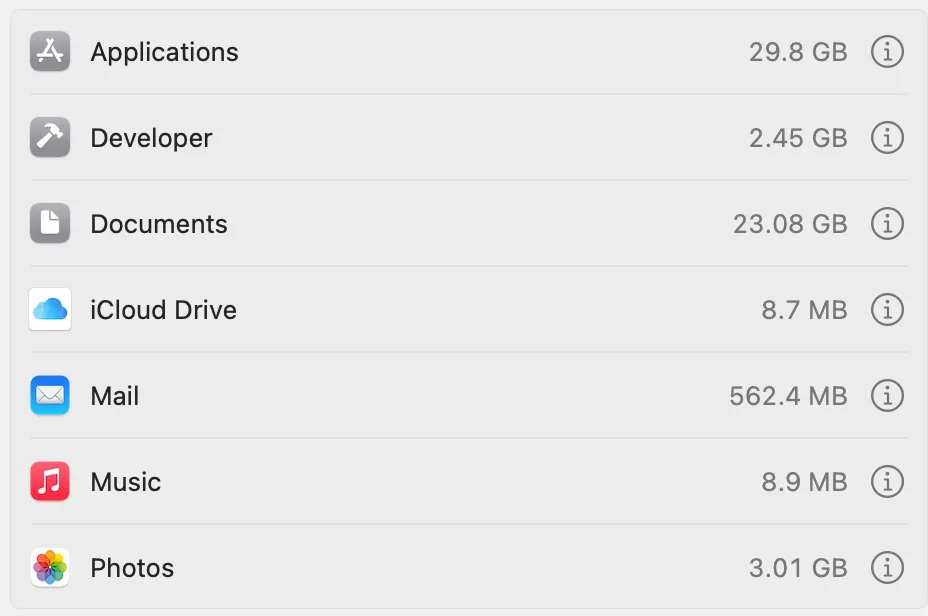
最近遇到一个很离谱的问题:我的 Mac 磁盘空间越来越紧张。明明删了很多文件(视频、应用、缓存),但在「Storage」界面里,Documents 占用不仅没降,反而从 40GB 一路飙到 100GB+

而且更诡异的是:点开 Documents 查看大文件,能找到的我都删了,但空间依然对不上。
先说结论
这个问题通常由两个原因叠加导致:
1. 实际有「隐藏的大文件」(比如我踩到的坑)
2. macOS 的 Spotlight 索引异常 → 导致 Documents 统计失真
所以你会看到:
1. 空间不对
2. 文件找不到
3. 数值越删越大
常见方案
目前大部分的教程是让大家进入 Finder,快捷键 Command+shift+G ,进入 Mac 的 Library(资源库)里,把预览模式改成 list,再快捷键 Command+J ,选中 calulate all size(计算所有大小) ,通过查看文件夹的大小去删除。
这个方法确实一定上可行,有几个文件夹可以放心删:
- ~/Library/Caches
- ~/Library/Logs
- ~/Library/tmp
注意:Library 里的 Application Support 和 Containers 里有往期的应用数据,切记千万不要整个删除,需要根据具体应用来看。建议不知道每个文件夹干嘛的截图问 AI,这块就不细说了。
😁 真正有效的方法
重点来讲讲我的方法,打开 Terminal(终端),直接复制粘贴:du -hd 1 ~ | sort -hr | head -20
如果你只想看 Library:
du -hd 1 ~/Library | sort -hr | head -20
这个过程里 terminal 会要一些授权,之后会有磁盘的分析结果。
这样做的好处是你可以清晰地看到文件的大小,包括 .git 文件(谁懂我才发现我之前 .git 运行在磁盘,直接吃了我 74个G!
解决方案是直接删,比如我的操作:rm -rf ~/.git
🤯 为什么 Documents 还是不对?
如果你也是明明删了很多东西(包括 Trash),而你的 Documents 内存显示异常,原因是:macOS 的 Documents 不是一个真实目录,而是「分类统计结果」, Documents 统计失真。建议直接重构 Spotlight 索引,具体操作是:
第一步:先关闭索引
输入 sudo mdutil -i off / ,再输入密码(不会显示,正常)
第二步:删除旧索引
sudo rm -rf /.Spotlight-V100
第三步:重新开启索引
sudo mdutil -i on /
第四步:强制重建
sudo mdutil -E /
以上做完后,重启,就会发现 Doduments 恢复正常。
总结
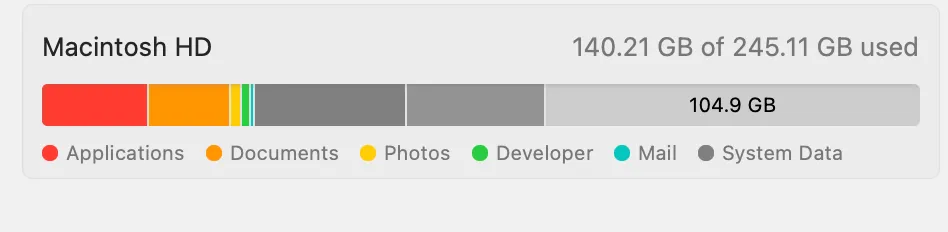
Documents ≠ 实际文件大小,它只是 macOS 的一个「分类视图」。真正可靠的方式是:用 du 看真实空间或看磁盘 Available(可用空间),如下图。
如果你也遇到类似问题,希望这篇能帮你少走一些弯路:)