 夜雨聆风
夜雨聆风


用笨方法学obsidian上的插件
月大贴的插件 让ai教我怎么使用,我不是聪明的学生,但是现在不怕没有耐心的老师!了解后再按需下载。
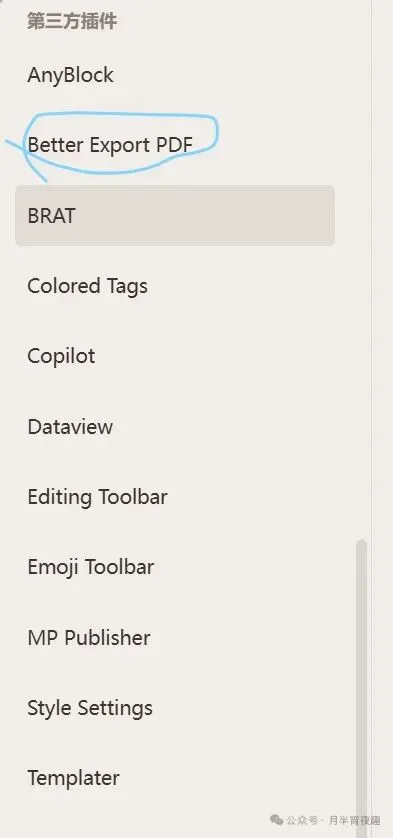
🔹 Better Export PDF(就是你圈出来的这个!)
一句话解释:把你 Obsidian 里写的笔记,导出成「格式超好看的 PDF 文件」的工具。
-
普通导出的 PDF 经常乱格式、图片错位,这个插件会帮你把排版弄整齐,还能自己加页眉页脚、调整字体颜色,像打印成正式的书一样!
-
适合:你写了日记、作业、小故事,想发给老师 / 家长看,或者打印出来。
🔹 AnyBlock
一句话解释:可以在笔记里嵌入任何东西的 “万能框框”。
-
比如你想把网页、视频、表格、甚至其他软件的窗口,直接 “贴” 在笔记里,它都能做到,就像在笔记里开了个小窗口看东西。
-
适合:想在笔记里加很多链接、学习资料的小朋友。
🔹 BRAT
一句话解释:帮你安装 Obsidian 社区里的 “第三方小工具” 的工具。
-
很多好玩的插件不在官方商店里,用它就能一键安装,不用自己手动复制文件,很方便。
-
适合:想尝试更多有趣插件的 “探索家” 小朋友。
🔹 Colored Tags
一句话解释:给笔记里的标签(比如 #学习 #日记)加上不同颜色,让笔记看起来更清楚。
-
比如你可以让所有学习标签变蓝色,日记标签变粉色,一眼就能分清。
-
适合:喜欢整理、爱做笔记分类的小朋友。
🔹 Copilot
一句话解释:Obsidian 里的 “智能小助手”,就像你刚才玩的 OpenLaoKe!
-
它能帮你补全句子、解释不懂的词、帮你写作业思路,不用再切到别的软件里聊天了。
-
适合:想偷懒、让 AI 帮忙的小朋友(不过写作业要自己动脑哦!)
🔹 Dataview
一句话解释:笔记里的 “超级整理大师”,能自动帮你统计和分类笔记。
-
比如你写了 10 篇日记,它能帮你自动算出 “你这个月写了多少篇、哪天写的最多”,还能做成表格和列表。
-
适合:喜欢做计划、记录生活、爱整理的小朋友,有点像用笔记当小账本。
🔹 Editing Toolbar
一句话解释:给笔记加一个 “快捷工具栏”,就像 Word 里的加粗、斜体按钮一样。
-
不用再记那些复杂的快捷键,点一下就能给文字加粗、变色、加列表,写笔记更顺手。
-
适合:刚用 Obsidian,还不太会用快捷键的小朋友。
🔹 Emoji Toolbar
一句话解释:给笔记里加表情的快捷按钮!
-
比如你想加个😊⭐💡,点一下就能选,不用再去别的地方复制粘贴,让笔记变得超可爱。
-
适合:喜欢用表情、想让笔记变有趣的小朋友。
🔹 MP Publisher
一句话解释:把你的 Obsidian 笔记发布成网页 / 博客的工具。
-
相当于把你的笔记变成一个只有自己能看的小网站,或者分享给朋友看,不过对小朋友来说可能用得不多。
🔹 Style Settings
一句话解释:给 Obsidian 换皮肤的 “魔法工具”。
-
可以调整界面的颜色、字体、按钮样式,把你的笔记软件改成你喜欢的样子,比如粉色主题、卡通图标。
-
适合:爱打扮、喜欢个性化界面的小朋友。
🔹 Templater
一句话解释:笔记里的 “模板小助手”。
-
比如你每天都写日记,每次都要写 “日期: 天气: 心情:”,用它就能一键生成固定格式,不用每次重复打字,超省时间!
-
适合:每天写日记、做计划的小朋友,比如做周计划、月计划都能用。