 夜雨聆风
夜雨聆风


Excel 菜单功能都研究透了吗?“填充”功能可以合并单元格
公众号平台最新的推送规则对技术类文章不太友善,如果不想错过干货,请务必“设为星标”哦!!!
点击任意文章上方的“☆星标”即可。

合并单元格系列继续。
案例:
将下图 1 的数据表中的所有姓名区域合并,姓名之间添加分隔符。
效果如下图 2 所示。
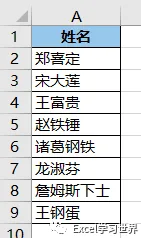

解决方案:
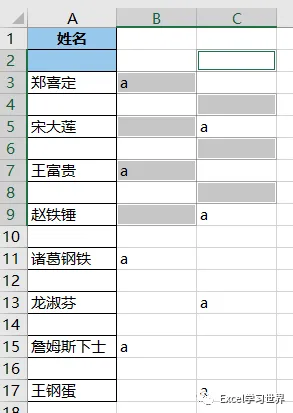
1. 在 B2 和 C3 单元格中输入任意字符或数值。
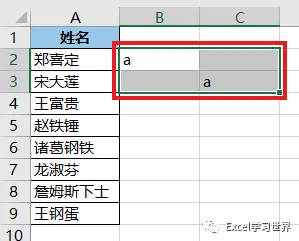
2. 选中 B2:C3 区域 –> 向下拖动至 A 列的最后一行
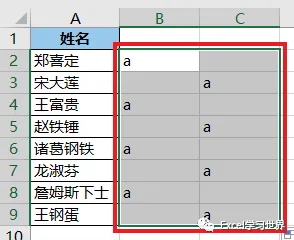
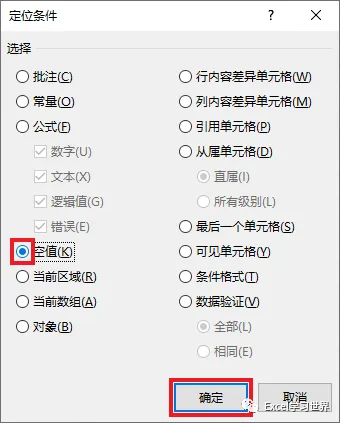
3. 保持选中上述红框中的区域 –> 按 Ctrl+G –> 在弹出的对话框中点击“定位条件”
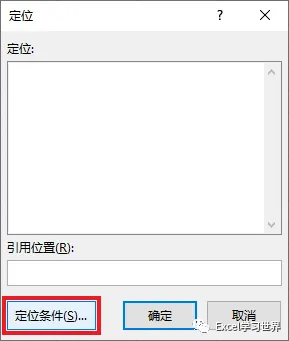
4. 在弹出的对话框中选择“空值”–> 点击“确定”
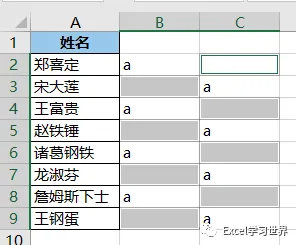
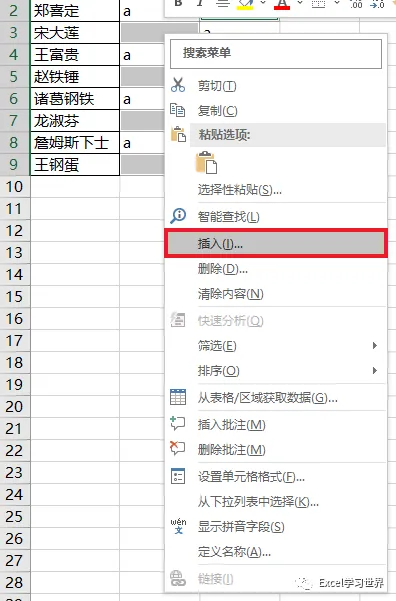
5. 鼠标右键单击 –> 在弹出的菜单中选择“插入”
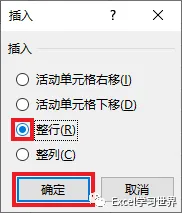
6. 在弹出的对话框中选择“整行”–> 点击“确定”
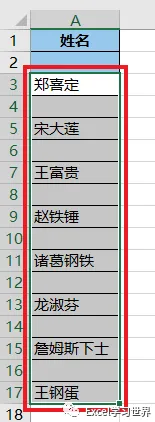
7. 选中 A3:A17 区域 –> 按 Ctrl+G
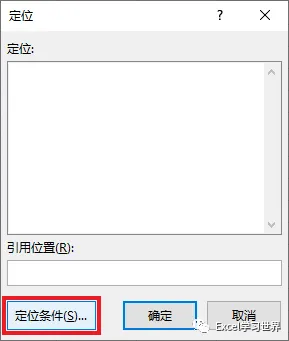
8. 点击“定位条件”按钮。
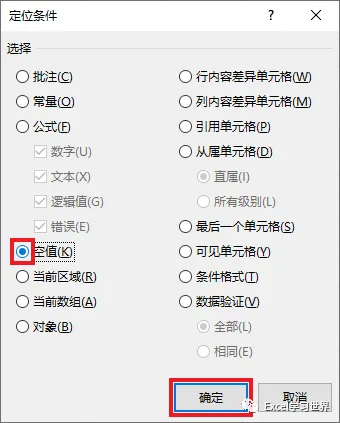
9. 选择“空值”–> 点击“确定”
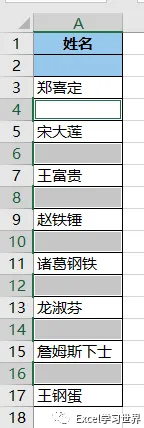
10. 输入“、”–> 按 Ctrl+Enter
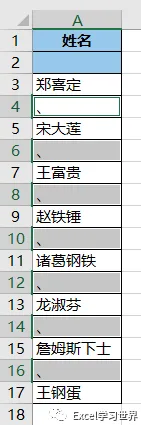
11. 拖动加宽 A 列的列宽,宽到足以放置所有合并后的姓名。
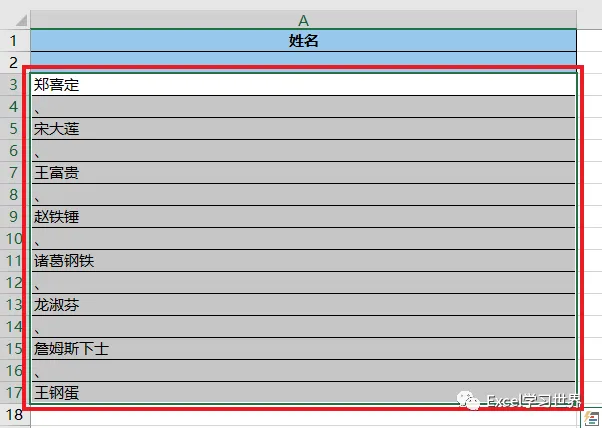
12. 保持选中上述红框中的区域 –> 选择菜单栏的“开始”–>“填充”–>“内容重排”

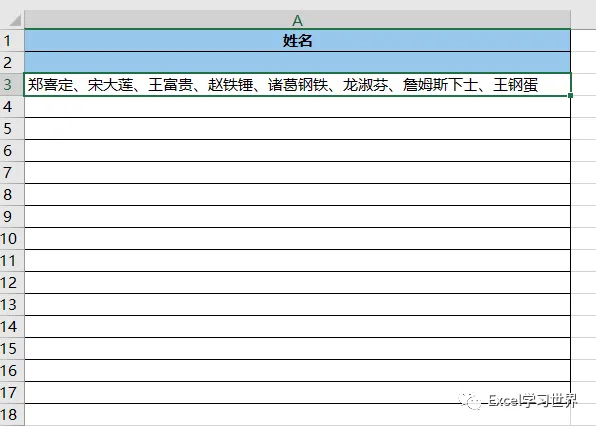
13. 删除多余的空行,适当调整列宽。
